


Dentro del plan de alargamiento de la vida de mi PC, que ya tiene 11 años y sigue rindiendo bien, ya va quedando poco margen de maniobra salvo cambiar placa y procesador y por consiguiente también RAM, lo que ya sería casi tan caro como montar uno nuevo.
Una de las últimas mejoras baratas posibles era añadir un disco M.2 NVMe, pero la placa no dispone de ranuras ya que es anterior al año de salida de este tipo de unidades. Hoy veremos dos formas de poder conectarlos en este caso.
Si ya usas discos SSD Sata de 2,5 pulgadas, no hay muchos escenarios en los que añadir un M.2, o cambiar uno de ellos por un disco M.2 NVMe, en una placa antigua sin ranuras para este formato ofrezca demasiadas ventajas.
Además, la mejora no es ni de lejos tan notable como cuando se pasa de un HDD mecánico a un SSD. Se consigue mayor velocidad de transferencia de archivos y en el caso de los juegos una muy leve rebaja en la carga, que no en su desempeño.
Motivos para hacerlo
Los motivos de peso a efectos prácticos, más allá del puro capricho, pueden ser dos:
1 -Conseguir mayor velocidad en transferencia de archivos grandes
Si mueves muchos archivos grandes es donde más se nota, ganarás tiempo gracias al aumento de la velocidad de lectura y escritura. En mi caso, es una mejora ya que suelo ir acumulando casi cada día archivos de imágenes de buen peso y al final de la semana son varias carpetas que después hay que mover al archivo.
2 - Tener más espacio de almacenamiento un poco más barato
Los SSD M2 NVMe ya no son caros, por algo menos de lo que se paga por un SSD Sata de 500 Gb de calidad media se puede adquirir ahora uno de 1Tb de una buena marca.
Desventajas
Las desventajas principales del uso de este tipo de discos es que se calientan bastante más y hay que poner atención a su refrigeración.
Su vida útil también suele ser algo más corta porque se van degradando ya que tienen un ciclo limitado de escrituras, que se mide por el TBW (Terabytes Written) y puede variar dependiendo del tipo de celdas que tengan, además de, obviamente, la calidad de los componentes que use cada marca.
Sea como sea, estas cifras estimadas de duración según la escritura diaria de terabytes seguro que te tranquilizan.
O mejor aún, aquí tienes una prueba con cuatro discos que llevan ya a sus espaldas 1.000.000 GB escritos, sí, un millón.
El disco NVMe M.2 elegido

El disco M2 elegido para probar las dos opciones de instalación en una placa sin ranura es un Crucial P3 de 1TB PCIe Gen3 modelo CT1000P3SSD801 (Edición Acronis) que puede mover hasta 3500MB/s.

Suficiente, además, como se montó en 2012, mi ranura PCIe superior es 3.0 por lo que, como máximo puede llegar (con el adaptador X4, es decir, que usa 4 carriles) a ~4GB/s, así que de nada sirve un disco de más velocidad porque no se va a poder aprovechar.
El disco


*Recuerda que quitar la pegatina del disco anula la garantía, en mi caso decidí sacrificarla por un motivo que verás más adelante.
Aunque su precio siempre oscila y suele estar bastante por encima de los 50/60 euros, lo he conseguido rebajado por poco menos de 40, lo que no está nada mal. Sigue estando bastante por debajo del precio de los SSD SATA más baratos de menor capacidad.
Opciones
Hay dos posibilidades (se puede recurrir a ambas a la vez para usar dos o más discos). La primera es tirar de una caja o carcasa externa con cable USB A y/o C y la otra un adaptador PCIe.
1- Con carcasa Selore externa USB con ventilador

La opción más rápida y fácil. Basta meter el disco en una carcasa, enchufarla a un puerto USB y a correr. Es también la opción más cara y tiene otros inconvenientes. De entrada olvídate de usarlo para instalar el sistema operativo en el M2.
La carcasa USB que he probado es una Selore M.2 NVME SSD SATA con ventilador de refrigeración que contiene un adaptador PCIE NVME USB C 3.2 Gen 2 de 10 Gbps, para PCIe M-Key (Llave B+M) SSD 2242/2260/2280.


Incluye una almohadilla térmica para tu disco, dos tornillos para fijar los discos de 2242 y 2260 (para los de 2280 no necesita tornillo ya que se usa una pestaña de plástico) y dos cables, uno USB tipo-C 3.1 y otro USB 3.0 tipo-A.
Puedes encontrar esta carcasa en Amazon, aunque a día de hoy (14/07/2024) no está disponible.
Pude recibir y probar esta carcasa de Selore gracias al programa Amazon Vine. El resto de productos, o piezas necesarias para su instalación, que se citan en este artículo fueron pagados de mi bolsillo y adquiridos en distintas tiendas y se han añadido dos enlaces de afiliado.
Existe una gran variedad de carcasas de distintas calidades y precios, con y sin refrigeración y con la posibilidad de alojar dos o más discos. No todas ellas funcionan bien y esta destaca por su ventilador de condensación silencioso y su chipset de control de temperatura.
Estos son los resultados funcionando con USB-A 3.0, obviamente mejoran mucho usando USB-C 3.1 o superior.

Las pruebas se han hecho con los clásicos CrystalDiskMark y CrystalDiskInfo que se pueden descargar desde su web.
No es una velocidad espectacular, pero para funcionar bajo USB 3.0 es bastante digna.
Por comparar, estos son los resultados de los otros dos discos SSD Sata de 2.5, un Samsung EVO de 500 Gb (usado para el sistema) y un Kingston A400 de 240 Gb que se usa como almacenamiento, para correr determinados programas y, ocasionalmente, algún juego.


Temperatura
El fabricante asegura que se obtiene una temperatura 2.22°C inferior al del resto de cajas de este tipo. Esto no puedo comprobarlo porque no tengo elementos de comparación ya que no he probado otras carcasas sin ventilador. Sí es cierto que mantiene unas temperaturas muy óptimas e ideales para alargar la vida útil del disco. En ningún momento ha pasado de 40 grados trabajando sin descanso y la temperatura media se ha situado sobre los 35.
Con poca actividad, en reposo o en suspensión cae por mucho por debajo de los 30°C e incluso baja hasta los 25°C, manteniéndose en ocasiones mucho más frío que el SSD sata que se usa para el sistema operativo.
El control de la temperatura de su chip y la suspensión automática hacen muy bien su trabajo.
La instalación no puede ser más simple. Se coloca el disco en la ranura y se acopla.
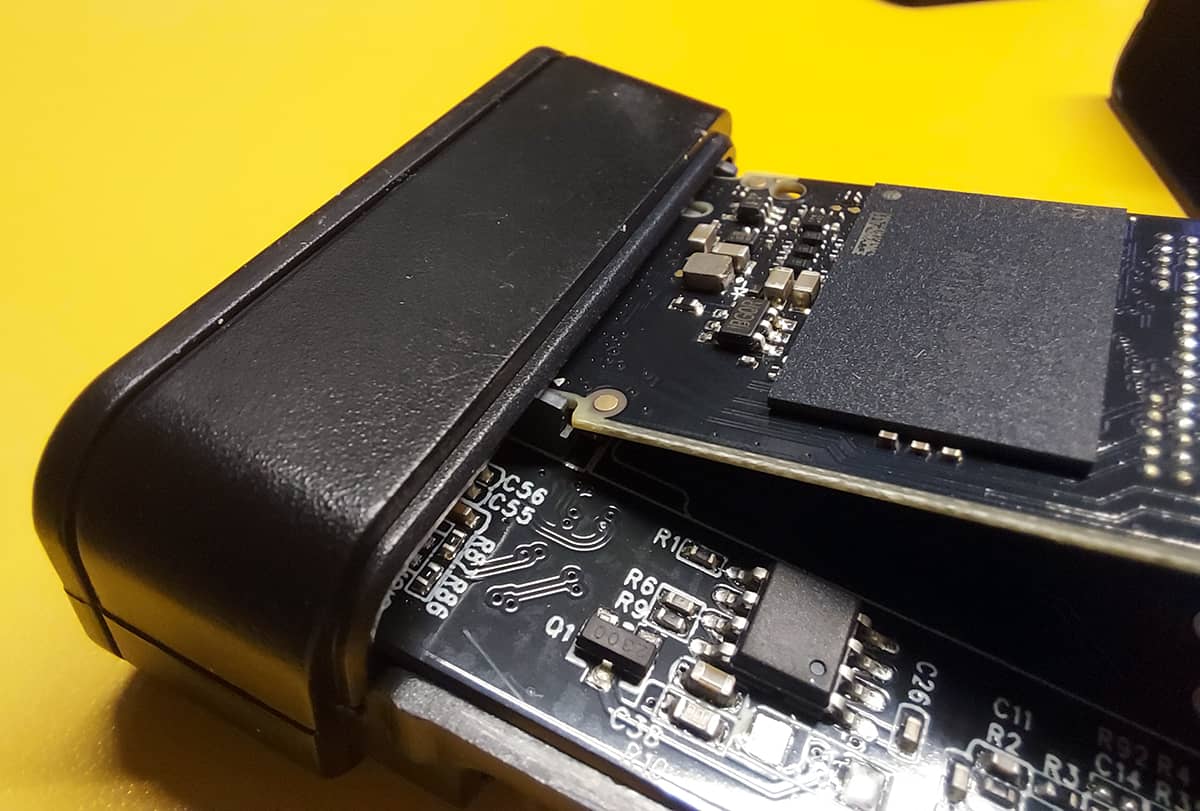

Después se le pone encima la almohadilla térmica.
En esta parte del proceso es cuando muchos aconsejan quitar la pegatina del disco en lugar de colocar la almohadilla térmica encima porque así disipa mucho mejor. Incluso el fabricante, en sus vídeos promocionales, lo instala sin la pegatina.
Sin embargo, otros aseguran que ya no es necesario porque las pegatinas de los discos están pensadas para ese uso. En mi caso, la temperatura resultó inferior sin la pegatina. Sea como sea, la decisión es tuya.
Importante. Si retiras la pegatina del fabricante perderás la garantía del disco.


Se cierra y se conecta.

Tras esto, si no aparece como unidad de disco, basta acudir a la herramienta de administración de discos de Windows donde muy posiblemente lo encuentres como "No asignado" y "sin inicializar".

Desde la misma herramienta de puede inicializar y dar formato de una forma simpe con un clic derecho sobre la unidad y seleccionando "Iniciar el disco".
En general funciona correctamente, está bien fabricado y su cable es muy flexible, de calidad y muy moldeable, lo que se agradece, pero es muy corto y si tienes la torre en el suelo y no tienes un hub sobre la mesa (o en el monitor como es mi caso) puede ser una molestia.


Pero si lo que buscas es una alternativa más económica. En los adaptadores encontrarás muchos y distintos modelos. Sigue leyendo para descubrir sus ventajas.
Sigue en la siguiente página







Muy interesante. Gracias.
Hola, Néstor. Gracias a ti por la visitilla.