

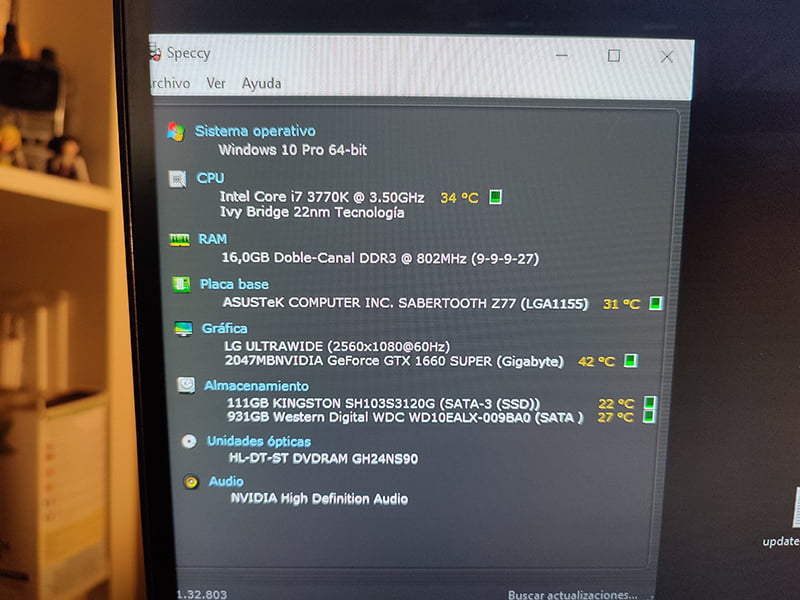
私のPCはすでに11年が経過していますが、まだ十分に機能しています。PCを長持ちさせる計画では、マザーボードとプロセッサーを変更する以外、ほとんど手を加える余地がありません。
最後に可能な安価な改良の1つは、M.2 NVMeディスクを追加することですが、このタイプのドライブがリリースされる前の年であるため、ボードにはスロットがありません。今日は、この場合の2つの接続方法を見ていきましょう。
すでに2.5インチSATA SSDを使用している場合、M.2 NVMeスロットのない古いボードにM.2を追加したり、そのうちの1台をM.2 NVMeドライブに交換したりしても、それほど大きなメリットが得られるシナリオは多くありません。
さらに、その改善は、機械式HDDからSSDに切り替えた場合ほど顕著ではありません。ファイル転送速度が速くなり、ゲームの場合はロードがごくわずかに短縮されますが、パフォーマンスには影響しません。
そうする理由
純粋な気まぐれではなく、実用的な目的には主に2つの理由があります:
1 - 大容量ファイルの転送速度を速くするため。
大容量のファイルをたくさん移動する場合、読み込みと書き込みの速度が向上するおかげで時間が増えます。私の場合、ほぼ毎日、それなりの重さの画像ファイルが蓄積され、週の終わりにはアーカイブに移動しなければならないフォルダがいくつもあるため、改善されました。
2 - 少ないコストでより多くのストレージスペースを確保
M2 NVMe SSDはもはや高価ではありません。平均的な品質の500Gb Sata SSDに支払う金額より少し安いだけで、優良ブランドの1Tbを購入することができます。
デメリット
このタイプのディスクを使用する主な欠点は、ディスクが非常に熱くなるため、冷却に注意を払う必要があることです。
また、書き込みサイクルが限られているため、TBW(Terabytes Written)で測定されるセルの種類や、各ブランドで使用されているコンポーネントの品質によって異なります。
とはいえ、1日のテラバイト書き込みに基づく推定耐久性数値は、きっとあなたを安心させることでしょう。
選択したNVMe M.2ドライブ

スロットのないボードに2つのインストールオプションをテストするために選択したM2ディスクは、Crucial P3 1TB PCIe Gen3モデル CT1000P3SSD801 (Acronis Edition)です。
2012年に搭載されたので、私のPCIeスロットは3.0なので、最大でも(X4アダプタを使用すれば、つまり4レーンを使用すれば)~4GB/sまでしか動きません。
| バージョン PCIe | 転送速度 | レーンあたり | x1 | x4 | x8 | x16 |
| 1.0 (2003) | 2.5 GT/s | 2 Gbit/s (250 MB/s) | 250 MB/s (2 Gbit/s) | 1 GB/s (8 Gbit/s) | 2 GB/s (16 Gbit/s) | 4 GB/s (32 Gbit/s) |
| 2.0 (2007) | 5 GT/s | 4 Gbit/s (500 MB/s) | 500 MB/s (4 Gbit/s) | 2 GB/s (16 Gbit/s) | 4 GB/s (32 Gbit/s) | 8 GB/s (64 Gbit/s) |
| 3.0 (2010) | 8 Gビット/秒 | 7.9 Gbit/s (984.6 MB/s) | 985 MB/s | 3.9 GB/s | 7.8 GB/s | 15.8 GB/s (126 Gbit/s) |
| 4.0 (2017) | 16 GT/s | 15.8 Gbit/s (1969.2 MB/s) | 1.9 GB/s | 7.8 GB/s | 15.8 GB/s | 31.5 GB/s (252.1 Gbit/s) |
| 5.0 (2019) | 32 GT/s | 31.6 Gbit/s (3938.4 MB/s) | 3.9 GB/s | 15.8 GB/s | 31.5 GB/s | 63 GB/s (504 Gbit/s) |
| 6.0 (2022) | 64GT/s | 64 Gビット/秒 (7877 MB/s) | 7.5 GB/s | 30.2 GB/s | 60.5 GB/s | 126 GB/s1008 Gbit/s (1008 Gbit/s) |


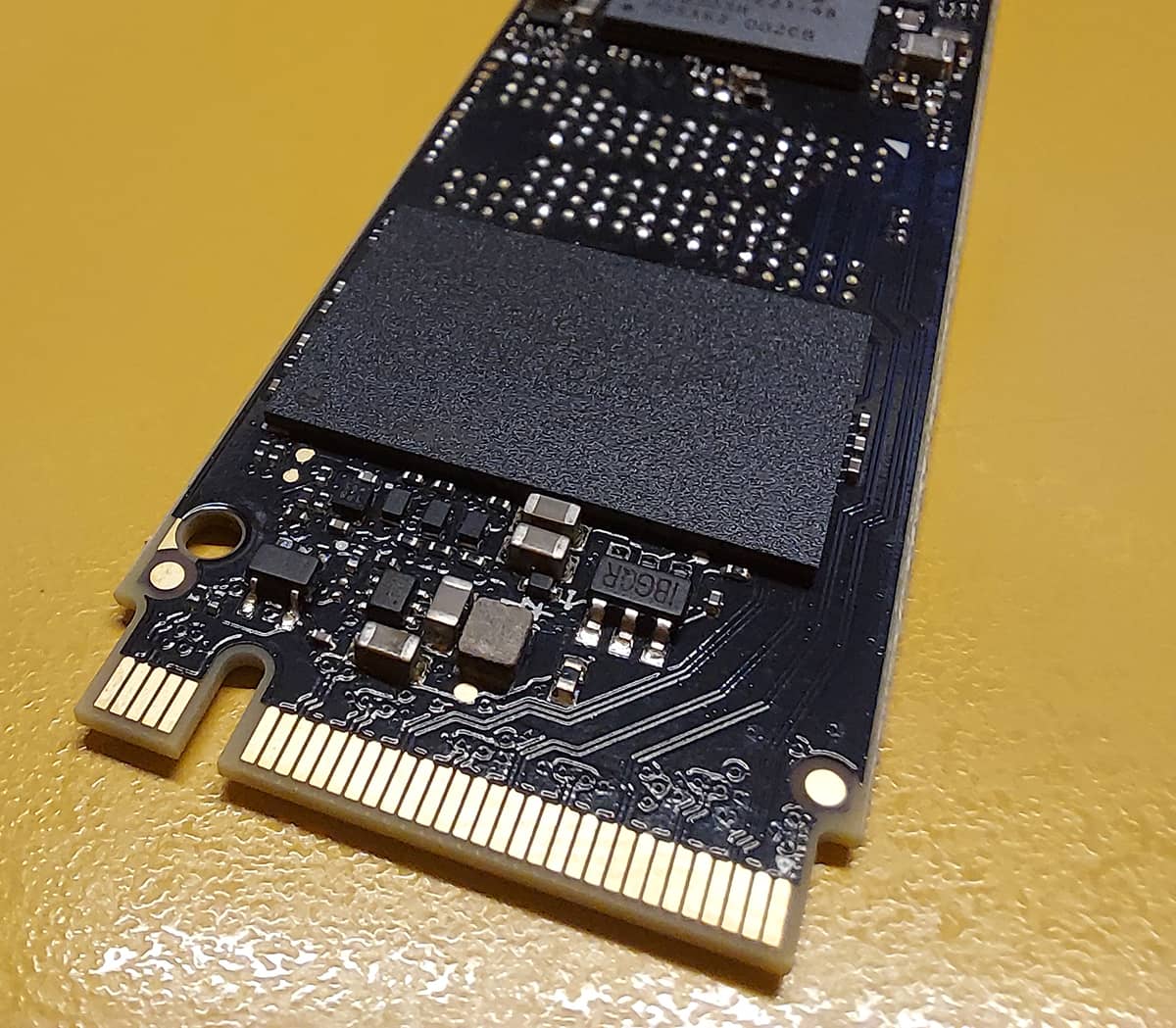



*ドライブからステッカーを剥がすと保証が無効になることをお忘れなく。
通常価格は約48ユーロですが、いくつかの割引を利用して40ユーロ弱で購入できました。これでも、より安価で低容量のSATA SSDの価格をはるかに下回っています。
オプション
2つの可能性があります(同時に2つ以上のドライブを使用することもできます)。1つはUSB Aおよび/またはCケーブル付きの外付けエンクロージャを使用する方法、もう1つはPCIeアダプタを使用する方法です。
1- ファン付き 外付け USB セローエンクロージャを使用

最も迅速で簡単なオプションです。ドライブをエンクロージャに入れ、USBポートに接続するだけです。最も高価なオプションであり、他の欠点もあります。まず、M2へのオペレーティング・システムのインストールに使用することはできません。
私がテストしたUSBエンクロージャは、冷却ファン付きの SeloreM.2 NVME SSD SATAで、10Gbps PCIe NVME USB C 3.2 Gen 2 PCIe M-Key (B-Key M) 2242/2260/2280 SSDアダプタを搭載しています。


ドライブ用のサーマルパッド、2242および2260ドライブを固定するためのネジ2本(2280はプラスチックタブが使用されているためネジは不要)、USB Type-C 3.1とUSB 3.0 Type-Aのケーブル2本が付属しています。
このケースはAmazonで39,99ユーロで販売されています。
私はAmazon VineプログラムのおかげでSeloreからこのケースを受け取り、テストすることができました。この記事に記載されているその他の製品、または取り付けに必要な部品はすべて自費で購入したものです。
様々な品質と価格のエンクロージャーがあり、冷却の有無や、2台以上のディスクを収納できるものもあります。そのすべてがうまく機能するわけではなく、この製品は静かな冷却ファンと温度制御チップセットで際立っています。
これはUSB-A 3.0で動作させた場合の結果で、USB-C 3.1以上を使用すると明らかに改善されます。

テストは、同社のウェブサイトからダウンロードできるクラシックなCrystalDiskMarkとCrystalDiskInfoで行われました。
目を見張るようなスピードではありませんが、USB 3.0での動作としてはかなりまともです。
比較のために、他の2つの2.5インチSATA SSD、500 Gb Samsung EVO(システムに使用)と240 Gb Kingston A400(特定のプログラムや時折ゲームを実行するためのストレージとして使用)の結果を示します。


温度
製造元は、このタイプの他のケースより2.22℃低いと主張しています。他のファンレスケースをテストしていないので、比較する要素がなく、検証できません。ディスクの寿命を延ばすために非常に最適で理想的な温度を維持しているのは事実です。休憩なしで動作して摂氏40度を超えたことは一度もなく、平均温度は35度前後です。
ほとんど動作していない状態、休止状態や停止状態では、30℃をはるかに下回り、時には25℃まで下がり、オペレーティングシステムに使用されているsata SSDよりもはるかに低温に保たれることさえあります。
オンチップの温度制御とオートスリープは、非常にうまく機能しています。
取り付けはこれ以上ないほど簡単です。ドライブをスロットにセットし、はめ込みます。
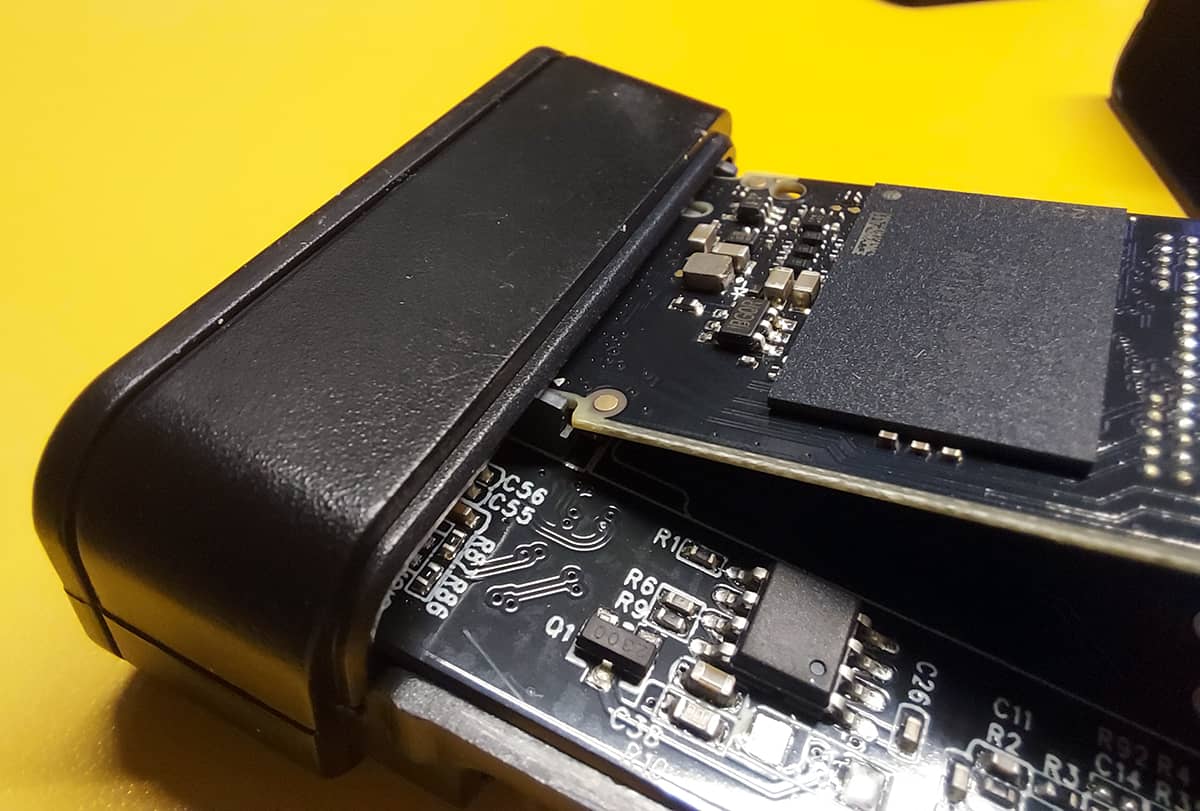

次に、ヒーティングパッドをその上に置きます。
このプロセスでは、放熱性がはるかに優れているため、熱パッドを上に置く代わりに、ディスクからステッカーを剥がすことを多くの人が勧めています。メーカーでさえ、プロモーションビデオではステッカーなしで取り付けています。
しかし、ディスクに貼られているシールはその用途のためにデザインされているので、もはや必要ないと主張する人もいます。私の場合、ステッカーを貼らない方が温度が下がりました。いずれにせよ、決めるのはあなたです。
重要なことです。メーカーのシールを剥がすと、ディスクの保証がなくなります。


閉じて差し込んでください。

この後、ディスクドライブとして表示されない場合は、Windowsのディスク管理ツールで「未割り当て」「未初期化」と表示されている可能性が高いです。

同じツールから、ドライブを右クリックして「ディスクの初期化」を選択すれば、簡単な方法で初期化とフォーマットを行うことができます。
しかし、ケーブルが非常に短いので、タワーを床に置いていて、テーブルの上にハブがない場合(または私のようにモニターの上にハブがない場合)、邪魔になります。


しかし、より安価な代替品をお探しなら。 アダプターには様々なモデルがあります。 それぞれの利点を発見するために読んでください。






