

Trong kế hoạch kéo dài tuổi thọ của máy tính cá nhân của tôi, đã 11 năm tuổi và vẫn hoạt động tốt, hiện tại không còn nhiều lựa chọn ngoài việc thay bo mạch chủ, bộ xử lý và do đó cả RAM, điều này sẽ tốn kém gần như việc lắp ráp một chiếc máy mới.
Một trong những cải tiến rẻ tiền cuối cùng có thể thực hiện là thêm một ổ đĩa M.2 NVMe, nhưng bo mạch chủ không có khe cắm vì nó được sản xuất trước năm ra mắt loại ổ đĩa này. Hôm nay chúng ta sẽ xem xét hai cách để kết nối chúng trong trường hợp này.
Nếu bạn đã sử dụng ổ SSD Sata 2,5 inch, thì không có nhiều trường hợp mà việc thêm một ổ M.2 hoặc thay thế một trong số chúng bằng ổ M.2 NVMe trên một bo mạch cũ không có khe cắm cho định dạng này mang lại nhiều lợi ích.
Ngoài ra, sự cải thiện này không đáng kể như khi chuyển từ ổ cứng cơ học sang ổ SSD. Tốc độ truyền tệp được cải thiện và trong trường hợp chơi game, thời gian tải game được giảm nhẹ, nhưng không ảnh hưởng đến hiệu suất.
Lý do để làm điều đó
Có hai lý do quan trọng về mặt thực tiễn, ngoài sự tùy tiện thuần túy:
1 - Tăng tốc độ truyền tải các tệp tin lớn
Nếu bạn di chuyển nhiều tệp tin lớn, bạn sẽ thấy rõ sự khác biệt nhất, bạn sẽ tiết kiệm được thời gian nhờ tốc độ đọc và ghi tăng lên. Trong trường hợp của tôi, đây là một cải tiến vì tôi thường tích lũy các tệp tin hình ảnh có dung lượng lớn gần như mỗi ngày và vào cuối tuần, có nhiều thư mục cần phải di chuyển vào kho lưu trữ.
2 - Có thêm không gian lưu trữ với giá rẻ hơn một chút
SSD M2 NVMe không còn đắt đỏ nữa. Với số tiền ít hơn so với việc mua một SSD SATA 500 GB chất lượng trung bình, bạn có thể mua một SSD 1 TB của một thương hiệu uy tín.
Nhược điểm
Nhược điểm chính của việc sử dụng loại đĩa này là chúng nóng lên nhiều hơn và cần chú ý đến việc làm mát.
Tuổi thọ của chúng cũng thường ngắn hơn một chút vì chúng bị suy giảm do có chu kỳ ghi hạn chế, được đo bằng TBW (Terabytes Written) và có thể thay đổi tùy thuộc vào loại ô nhớ mà chúng sử dụng, cũng như chất lượng của các thành phần mà mỗi thương hiệu sử dụng.
Dù sao đi nữa, các con số ước tính về thời gian sử dụng theo việc ghi chép hàng ngày bằng terabyte chắc chắn sẽ làm bạn yên tâm.
Hoặc tốt hơn nữa, đây là một thử nghiệm với bốn đĩa đã ghi được 1.000.000 GB, đúng vậy, một triệu.
Ổ cứng NVMe M.2 được chọn

Ổ đĩa M2 được chọn để thử nghiệm hai tùy chọn cài đặt trên một bo mạch không có khe cắm là Crucial P3 1TB PCIe Gen3 model CT1000P3SSD801 (Phiên bản Acronis) có thể đạt tốc độ lên đến 3500MB/s.
Ngoài ra, vì được lắp đặt vào năm 2012, khe cắm PCIe trên cùng của tôi là 3.0, do đó, tối đa có thể đạt được (với bộ điều hợp X4, tức là sử dụng 4 làn) ~4GB/s, vì vậy một ổ đĩa có tốc độ cao hơn sẽ không có ích gì vì không thể tận dụng được.
Đĩa


*Hãy nhớ rằng việc gỡ bỏ nhãn dán trên đĩa sẽ làm mất hiệu lực bảo hành. Trong trường hợp của tôi, tôi đã quyết định hy sinh bảo hành vì một lý do mà bạn sẽ thấy sau này.
Mặc dù giá của nó luôn dao động và thường cao hơn 50/60 euro, tôi đã mua được với giá giảm xuống dưới 40 euro, điều này không tệ chút nào. Giá này vẫn thấp hơn nhiều so với giá của các SSD SATA rẻ nhất có dung lượng thấp hơn.
Tùy chọn
Có hai khả năng (có thể sử dụng cả hai cùng lúc để sử dụng hai hoặc nhiều đĩa). Khả năng đầu tiên là sử dụng một hộp hoặc vỏ ngoài có cáp USB A và/hoặc C, và khả năng thứ hai là sử dụng một bộ chuyển đổi PCIe.
1- Với vỏ ngoài Selore ngoài USB có quạt

Lựa chọn nhanh chóng và dễ dàng nhất. Chỉ cần đặt đĩa vào vỏ, cắm vào cổng USB và chạy. Đây cũng là lựa chọn đắt nhất và có những nhược điểm khác. Trước hết, đừng nghĩ đến việc sử dụng nó để cài đặt hệ điều hành trên M2.
Vỏ USB mà tôi đã thử nghiệm là một Selore M.2 NVME SSD SATA có quạt làm mát, đi kèm với bộ chuyển đổi PCIE NVME USB C 3.2 Gen 2 10 Gbps, dành cho PCIe M-Key (B+M) SSD 2242/2260/2280.


Bao gồm một miếng đệm nhiệt cho đĩa cứng của bạn, hai ốc vít để cố định các đĩa cứng 2242 và 2260 (đối với đĩa cứng 2280 không cần ốc vít vì sử dụng một miếng nhựa), và hai dây cáp, một dây USB Type-C 3.1 và một dây USB 3.0 Type-A.
Bạn có thể tìm thấy vỏ này trên Amazon, mặc dù hiện tại (14/07/2024) nó không có sẵn.
Tôi đã nhận được và thử nghiệm vỏ bảo vệ Selore này nhờ chương trình Amazon Vine. Các sản phẩm khác hoặc các bộ phận cần thiết cho việc lắp đặt được đề cập trong bài viết này đều do tôi tự chi trả và mua tại các cửa hàng khác nhau, đồng thời đã thêm hai liên kết liên kết.
Có rất nhiều loại vỏ máy tính với chất lượng và giá cả khác nhau, có hoặc không có hệ thống làm mát, và có thể chứa hai hoặc nhiều ổ cứng. Không phải tất cả đều hoạt động tốt, và sản phẩm này nổi bật nhờ quạt làm mát êm ái và bộ điều khiển nhiệt độ.
Đây là kết quả khi sử dụng USB-A 3.0, rõ ràng sẽ cải thiện đáng kể khi sử dụng USB-C 3.1 hoặc cao hơn.

Các bài kiểm tra đã được thực hiện bằng các công cụ truyền thống CrystalDiskMark và CrystalDiskInfo, có thể tải xuống từ trang web của họ.
Đây không phải là tốc độ ấn tượng, nhưng để hoạt động trên USB 3.0 thì nó khá ổn.
Để so sánh, đây là kết quả của hai ổ SSD Sata 2.5 khác, một Samsung EVO 500 Gb (dùng cho hệ thống) và một Kingston A400 240 Gb được sử dụng làm bộ nhớ, để chạy một số chương trình nhất định và thỉnh thoảng một số trò chơi.


Nhiệt độ
Nhà sản xuất đảm bảo rằng nhiệt độ của sản phẩm này thấp hơn 2,22°C so với các loại hộp khác cùng loại. Tôi không thể kiểm chứng điều này vì không có cơ sở so sánh do chưa thử nghiệm các loại vỏ không quạt khác. Tuy nhiên, sản phẩm này thực sự duy trì nhiệt độ tối ưu và lý tưởng để kéo dài tuổi thọ của đĩa. Nhiệt độ không bao giờ vượt quá 40 độ khi hoạt động liên tục và nhiệt độ trung bình là khoảng 35 độ.
Khi hoạt động ít, ở chế độ nghỉ hoặc tạm dừng, nhiệt độ giảm xuống dưới 30°C và thậm chí xuống đến 25°C, đôi khi còn lạnh hơn nhiều so với SSD sata được sử dụng cho hệ điều hành.
Kiểm soát nhiệt độ chip và chế độ ngủ tự động hoạt động rất hiệu quả.
Việc lắp đặt không thể đơn giản hơn. Đặt đĩa vào khe và gắn vào.
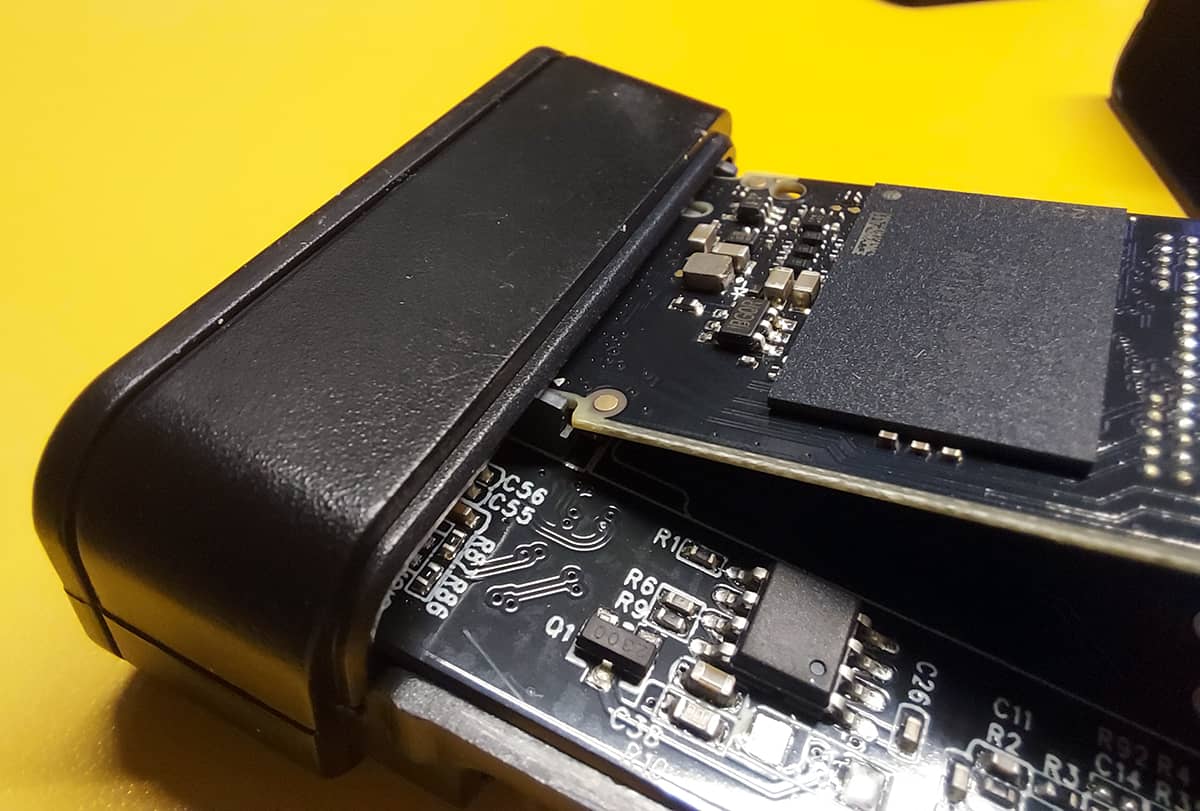

Sau đó, đặt miếng đệm nhiệt lên trên.
Trong giai đoạn này của quá trình, nhiều người khuyên nên gỡ bỏ miếng dán trên đĩa thay vì đặt miếng đệm nhiệt lên trên vì như vậy sẽ tản nhiệt tốt hơn. Ngay cả nhà sản xuất, trong các video quảng cáo của mình, cũng lắp đặt sản phẩm mà không có miếng dán.
Tuy nhiên, một số người khác cho rằng điều đó không còn cần thiết nữa vì các nhãn dán trên đĩa đã được thiết kế để phục vụ mục đích đó. Trong trường hợp của tôi, nhiệt độ thấp hơn khi không có nhãn dán. Dù sao đi nữa, quyết định là của bạn.
Quan trọng. Nếu bạn gỡ bỏ nhãn dán của nhà sản xuất, bạn sẽ mất bảo hành cho đĩa.


Đóng lại và kết nối.

Sau đó, nếu nó không xuất hiện như một ổ đĩa, chỉ cần truy cập vào công cụ quản lý đĩa của Windows, nơi bạn có thể tìm thấy nó dưới dạng "Chưa được gán" và "chưa được khởi tạo".

Từ chính công cụ này, bạn có thể khởi động và định dạng một cách đơn giản bằng cách nhấp chuột phải vào ổ đĩa và chọn "Khởi động đĩa".
Nói chung, sản phẩm hoạt động tốt, được gia công cẩn thận và dây cáp rất linh hoạt, chất lượng cao và dễ uốn cong, điều này rất đáng khen ngợi. Tuy nhiên, dây cáp khá ngắn và nếu bạn đặt tháp máy tính trên sàn mà không có hub trên bàn (hoặc trên màn hình như trường hợp của tôi), điều này có thể gây bất tiện.


Nhưng nếu bạn đang tìm kiếm một lựa chọn kinh tế hơn. Trong các bộ chuyển đổi, bạn sẽ tìm thấy nhiều mẫu mã đa dạng. Hãy tiếp tục đọc để khám phá những ưu điểm của chúng.




