


2 -Dengan adaptor Glotrends PCIe model PA09-HS

Opsi ini lebih murah, tetapi membutuhkan instalasi dasar, tetapi dapat dijangkau oleh siapa saja yang memiliki pengetahuan minimal. Kelemahan utamanya adalah Anda harus memiliki setidaknya satu port PCIE x4 gratis. Ada model dari merek yang sama untuk PCIE x1, tetapi kinerjanya terbatas.
Kekurangan lainnya adalah kesulitan dalam menginstal sistem operasi. Hal ini tergantung pada usia motherboard Anda, adaptor dan slot PCIe, meskipun produsen mengklaim bahwa pada 3.0 dapat digunakan sebagai boot disk (dalam hal ini Anda harus melakukan instalasi Windows yang bersih) sehingga tidak menutup kemungkinan Anda harus puas menggunakannya untuk menjalankan aplikasi atau game dan sebagai tempat penyimpanan.


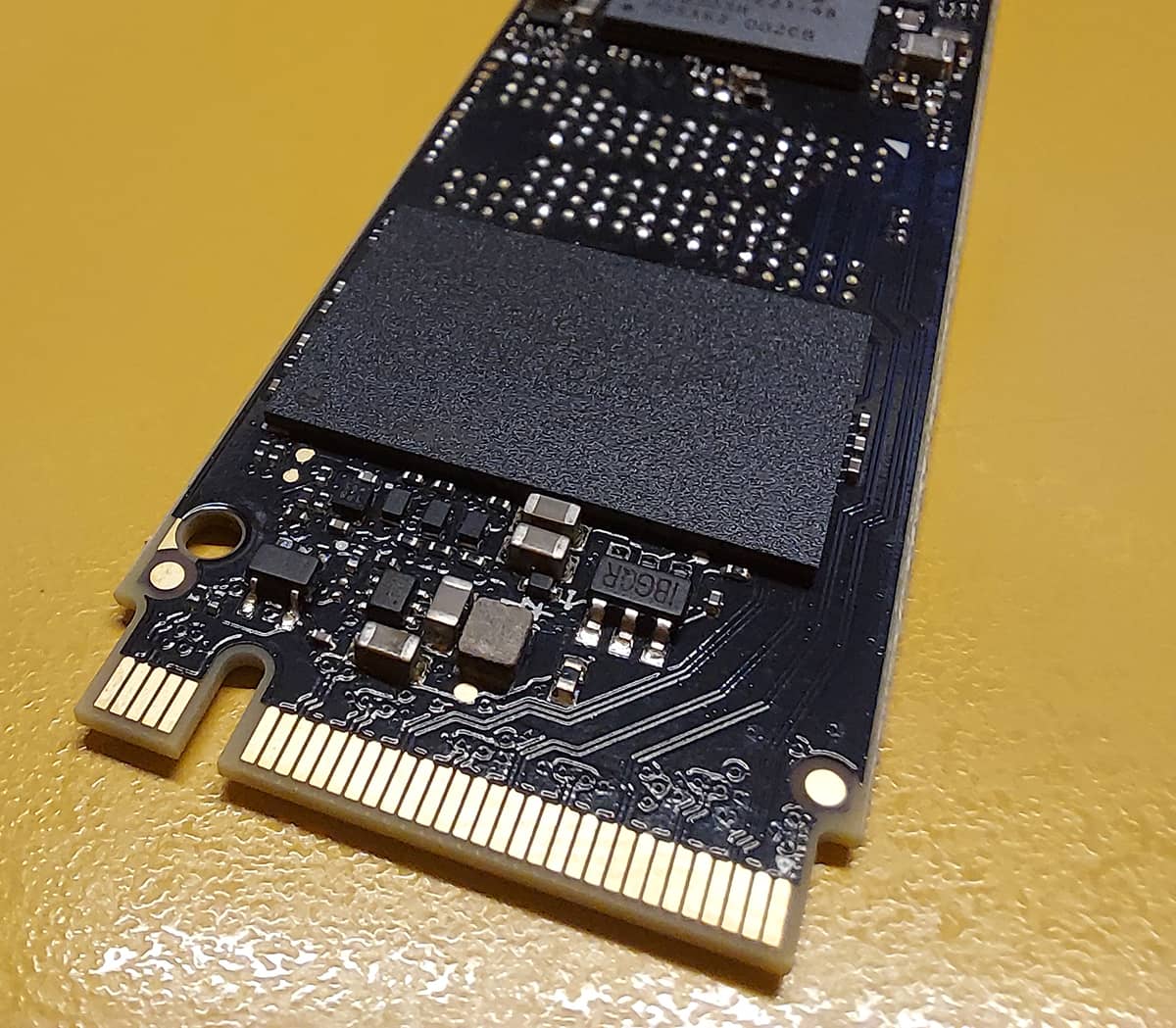




Adaptor PCI-Express X4 dengan soket M.2 PCIe yang cocok untuk SSD, AHCI NVMe dan PCI-E GEN4 Full Speed ini, dapat dicolokkan dengan menggunakan jalur X4/X8 dan X16 serta mendukung 4.0 dan 3.0 meskipun dapat juga dipasang pada slot 2.0 dengan konsekuensi kehilangan kecepatan. Produk ini memiliki heatsink setebal 0.12 inci(3mm) dan strip thermal pad. Semua yang Anda butuhkan untuk pemasangan sudah tersedia, termasuk obeng kecil yang juga bermagnet, dan ini sangat dihargai.
Anda harus sangat berhati-hati dengan klip logamnya. Produsen bahkan memperingatkan Anda untuk sangat berhati-hati dengan titik solder pada bagian belakang cakram karena dapat menyebabkan kontak pendek. Sebagai antisipasi, Anda dapat memilih untuk memasangnya hanya dengan karet gelang dan memasang tiga karet gelang yang disediakan di atasnya.

Instalasi dan pengujian
Pemasangannya sangat mudah, Anda memasukkan disk M2 ke dalam adaptor dan mengencangkannya dengan sekrupnya.

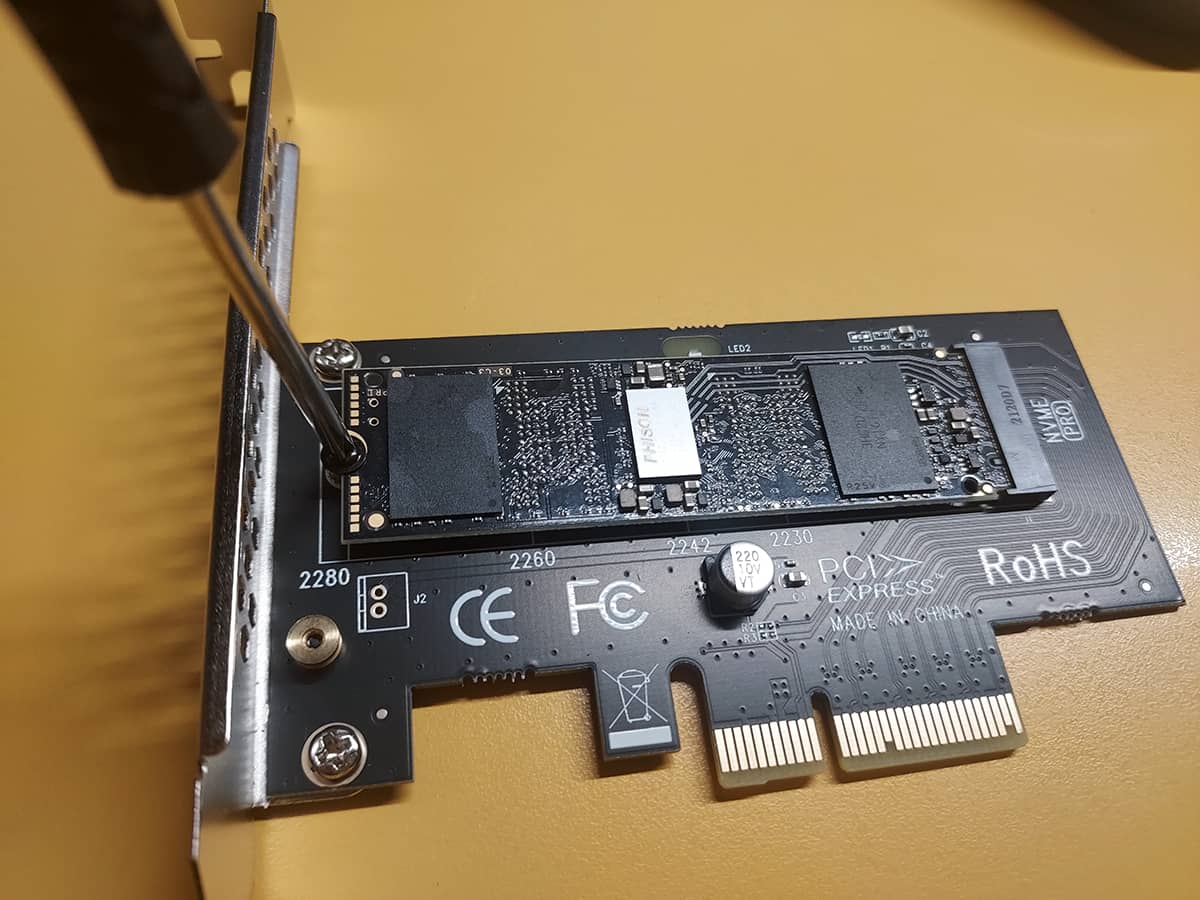
Kemudian tancapkan saja ke slot yang Anda miliki, minimal X4 dan nyalakan komputer. Hanya itu saja yang bisa dilakukan.
Dalam kasus saya, disk sudah diformat dan dengan file yang disimpan dan semuanya baik-baik saja. Jika Anda menggunakan disk baru, Anda mungkin harus mengikuti langkah yang dijelaskan di atas dalam penjelasan enklosur USB untuk Windows untuk mengenali dan mem-boot dan memformatnya.
Untuk pengujian pertama, saya memasangnya tanpa heatsink dan oleh karena itu tanpa thermal pad untuk membandingkan suhu dengan dan tanpa heatsink.
Dari segi kecepatan, sempurna. Pada slot 3.0, ini mendekati kecepatan maksimum yang dapat diberikan disk dan dikalikan dengan 6 kecepatan tulis dan baca disk SSD Sata dan casing USB.

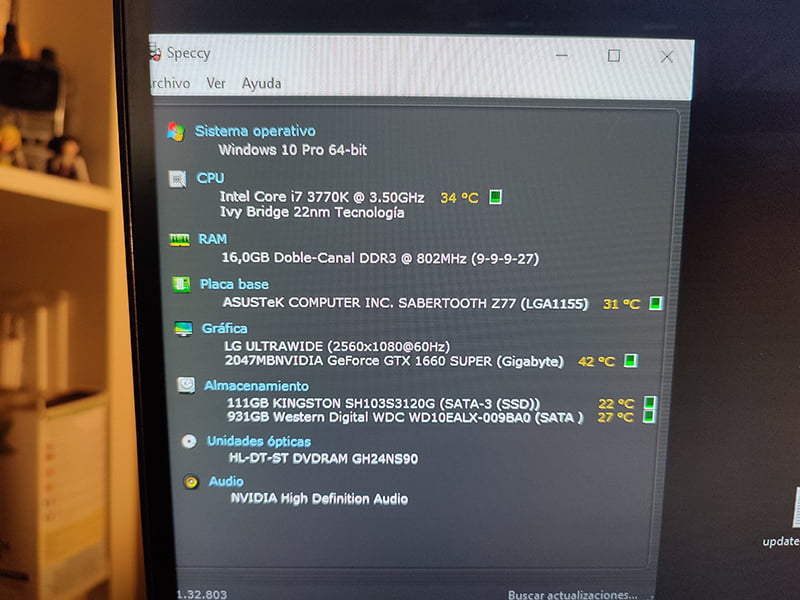
Dengan suhu sekitar 15 derajat, drive ini tetap berada pada suhu 26 derajat saat idle dan tidak melampaui 36/37 saat digunakan. Meskipun perlu juga diingat bahwa saat ini adalah musim dingin, casing saya sekarang memiliki aliran udara yang sangat baik dan drive hanya digunakan untuk penyimpanan. Saya mengerti bahwa di musim panas, hampir pasti akan membutuhkan heatsink dan thermal pad untuk menjaganya tetap dingin.
Pengujian berikutnya adalah dengan heatsink dan thermal pad berukuran 3mm. Berikutnya dengan yang lebih besar dan yang terakhir ketika panas ekstrim kembali untuk mengamati nilai maksimum dengan suhu lingkungan yang tinggi.
Dengan heatsink 3mm dan bantalan termal
Kami melepas plastik dari satu sisi dan menempatkan pad di tengah-tengah disk agar tidak mengganggu area konektor atau area sekrup.


Lepaskan plastik pelindung lainnya.

Letakkan heatsink di atas, sehingga berbentuk persegi.

Pasang karet elastis pada tempatnya.


Dan, secara opsional, klip logam untuk memastikannya tidak akan lepas. Ingatlah bahwa heatsink akan menghadap ke bawah.

Beginilah tampilan klip logam di bagian depan dan belakang.

Jika Anda tidak mempercayai klip logam dan Anda merasa bahwa harddisk Anda memiliki lasan yang terlalu besar atau terlalu dekat dengan tepiannya, Anda dapat memilih untuk memasang karet gelang saja, produsen menjamin bahwa mereka dapat bertahan antara dua hingga tiga tahun sebelum akhirnya rusak.
Yang harus dilakukan sekarang adalah memasukkan kembali drive ke dalam adaptor dan mengembalikannya ke slot PCIe.


Temperatur pada saat idle dan dengan aktivitas penulisan yang terus menerus (menyalin folder 200 Gb dengan ratusan ribu file besar dan kecil) tidak ada masalah. Penurunan maksimum sekitar 9 derajat.
Dengan heatsink 3mm, suhu tidak naik di atas 30 derajat dengan aktivitas dan pada saat idle, suhu turun dan tetap pada 26 derajat.

Layak untuk membayar sedikit kurang dari 9 euro untuk adaptor karena memberikan hasil yang sangat bagus, lebih stabil daripada casing USB dan memungkinkan kinerja drive yang lebih baik.
Satu-satunya hal yang saya temukan salah dengan adaptor ini adalah lampu operasi berwarna merah yang selalu menyala. Biasanya kita mengasosiasikan warna merah pada lampu dengan sesuatu yang salah. Ini akan jauh lebih "memalukan" dengan sedikit lampu hijau.


Anda dapat menemukannya di Amazon dengan harga 15,99 €dan di Aliexpress dengan harga 8,93 € (harga dapat berubah-ubah)
Ada banyak adaptor lain dari jenis ini dengan harga yang sangat murah dan yang jauh lebih mahal untuk beberapa drive agar dapat digunakan dalam RAID, meskipun tidak semuanya berkinerja baik atau memenuhi spesifikasi yang diiklankan atau tidak sesuai untuk pengaturan Anda, jadi lakukan riset sebanyak mungkin sebelum membelinya.
Tingkatkan heatsink

Saya membaca beberapa ulasan mengenai heatsink 3mm yang disertakan dengan adaptor PCIe ini. Banyak dari mereka yang menyatakan bahwa heatsink tersebut kurang memadai dan merekomendasikan untuk menggantinya (atau membuatnya sendiri) dengan heatsink setebal minimal 10mm. Ada juga yang menyatakan bahwa tidak diperlukan heatsink, meskipun yang terakhir ini mengacu pada pemasangan di slot asli dan bukan di slot PCIe.
Merek ini menjual heatsink 10mm yang diklaim dapat menurunkan suhu antara 5 hingga 20 derajat, tergantung pada lingkungan. Karena harganya yang sangat murah, saya memutuskan untuk membelinya untuk mengujinya, meskipun menurut saya tidak dapat menurunkan suhu secara signifikan, kecuali pada suhu maksimum saat kapasitas penuh dan pada saat musim panas.


Dalam gambar ini, Anda bisa melihat perbedaan antara yang asli dan yang baru. Di atas 10mm dan di bawah 3mm. Meskipun perspektifnya menipu, namun panjangnya sama.

Proses pemasangannya identik dengan heatsink stok yang disertakan dengan adaptor karena menggunakan pengencang logam dan karet yang sama. Satu-satunya perbedaan adalah thermal pad-nya sedikit lebih tebal, bukannya 1mm, melainkan 2mm.


Saya telah memasang tiga karet elastis, ditambah tiga karet yang ada pada adaptor aslinya dan dua klip logam. Bahkan badai pun tidak dapat melepaskannya.


Untuk memasangnya, saya harus memindahkan kartu jaringan ke slot atas karena perbedaan 7 mm tersebut cukup untuk membuatnya sangat dekat dengan heatsink.
Meskipun sekilas terlihat sangat sempit, namun pada kenyataannya terdapat lebih dari cukup ruang untuk sirkulasi udara.


Pengujian suhu, dalam kondisi lingkungan yang sangat mirip dengan pengujian sebelumnya, menunjukkan hasil yang positif.
Saya tahu bahwa suhu tidak bisa lebih rendah lagi, tetapi masih turun satu derajat. Saat idle, suhu turun dari 26 ke 25 derajat dan tidak naik lagi.
Dalam tes lari, juga ada peningkatan yang nyata.
Untuk membuatnya bekerja lebih keras, saya menyalin folder 100 GB dengan ribuan file dengan ukuran berbeda dari disk untuk ditempelkan pada disk itu sendiri, sehingga memaksanya untuk membaca dan menulis pada saat yang bersamaan.

Suhu tetap berada pada maksimum 27 derajat hampir sepanjang waktu dan dalam beberapa waktu yang sangat singkat mencapai 29 derajat.
Singkatnya, suhu hard disk ini turun 3 derajat dari heatsink 3mm yang asli dan sekitar 8 derajat dari penggunaan tanpa heatsink. Jadi, jika rig Anda panas, ada baiknya Anda mengeluarkan uang empat euro untuk sepotong aluminium ini.
Heatsink Glotrends setebal 0,4 inci(10mm) untuk 2280 M.2 PCIe 4.0/3.0 NVMe SSD.
Di Amazon seharga £9,99dan di Temu seharga £3,98
Optimalisasi untuk memperpanjang masa pakai SSD Anda
Masa pakai SSD memiliki tanggal kedaluwarsa. Jangan panik. Sebuah disk dapat bertahan dari 10 tahun hingga lebih lama dari keberadaan Anda di bumi, tergantung pada bagaimana Anda menggunakannya dan Anda dapat memperpanjangnya lebih lama lagi dengan sedikit merawatnya.
Pada dasarnya, gunakanlah secara rasional dan jangan memaksanya bekerja keras jika Anda bisa menghindarinya. Juga tidak disarankan untuk menjalankan tes performa sesekali. Tes ini, meskipun diperlukan untuk mendapatkan informasi tentang performa, namun dapat menurunkan performa drive secara signifikan karena menekan drive hingga ke batasnya.
Jika Anda ingin mengoptimalkan SSD untuk menghindari dan mengurangi penulisan yang tidak perlu serta memperpanjang masa pakainya, ada beberapa hal yang dapat Anda lakukan.
Namun, jika Anda tidak ingin terlalu mempersulit hidup Anda, ada perangkat lunak yang sangat berguna bernama SSD Fresh yang membuat tugas ini lebih mudah dan juga menjelaskan alasan untuk menerapkan (atau tidak) setiap pengaturan dan dapat dibalik dengan sekali klik.

Untuk menggunakan SSD Fresh, cukup unduh versi gratisnya dan verifikasi dengan email untuk menggunakan semua fungsinya.








