
2 -Glotrends PCIeアダプタを使用した場合 モデル PA09-HS

このオプションは安価ですが、基本的なインストールが必要です。主な欠点は、少なくとも1つの空きPCIE x4ポートが必要なことです。同じブランドからPCIE x1用のモデルもありますが、性能は限定的です。
もう一つの欠点は、オペレーティングシステムのインストールが難しいことです。これはマザーボードの古さ、アダプタ、PCIeスロットによりますが、メーカーは3.0ではブートディスクとして使用できると主張しています(その場合はWindowsをクリーンインストールする必要があります)。


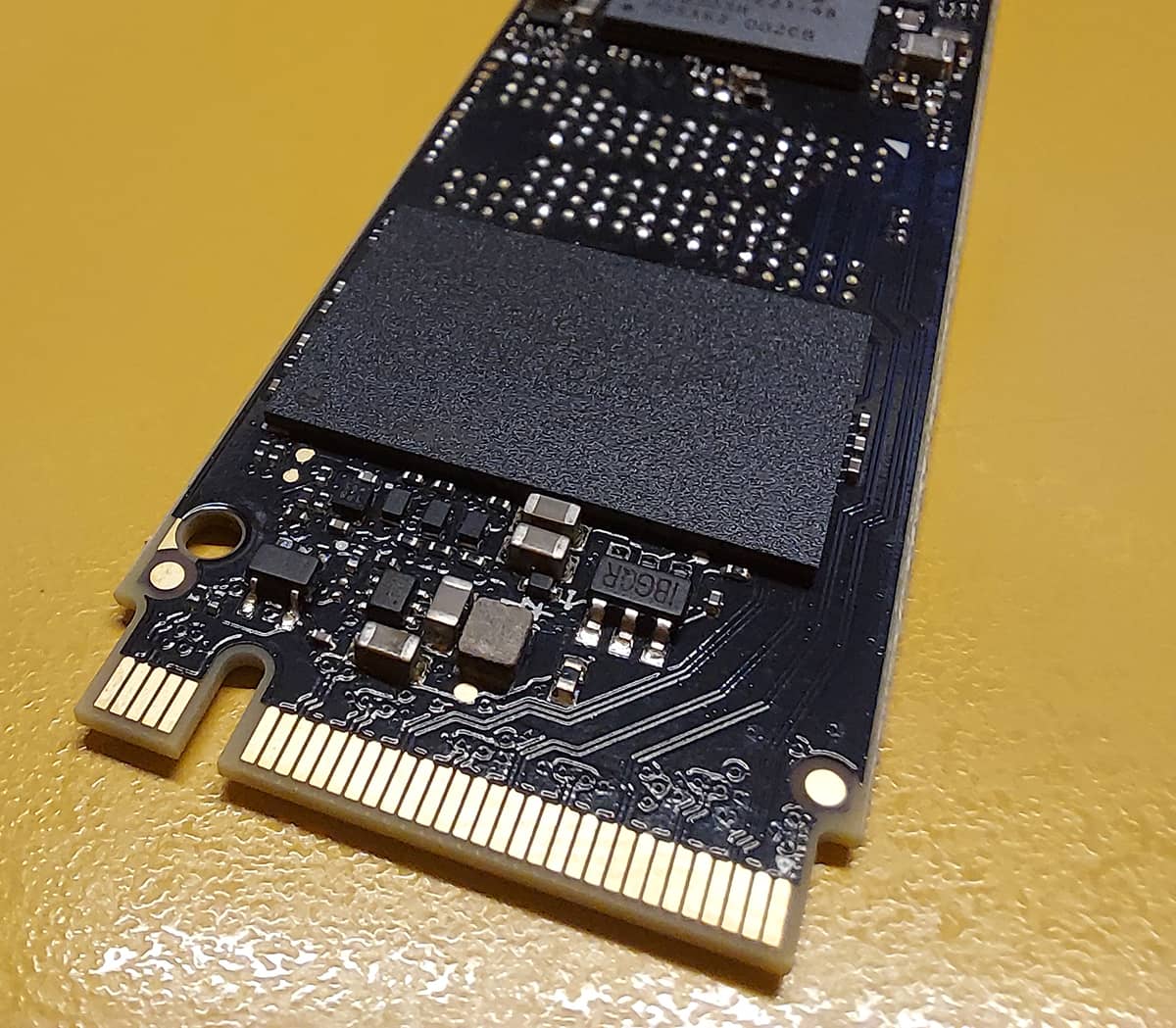


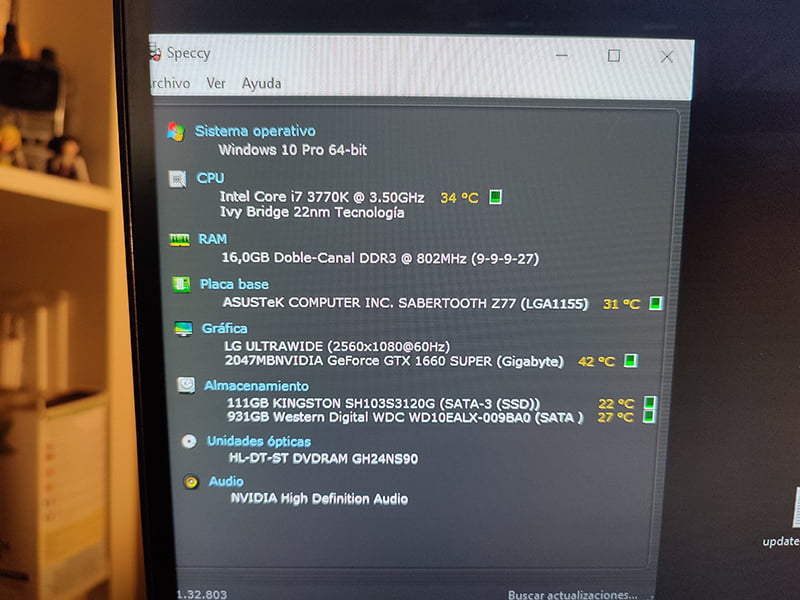


SSD、AHCI NVMe、PCI-E GEN4 Full Speedに適したM.2 PCIeソケットを備えたこのPCI-Express X4アダプタは、X4/X8およびX16レーンを使用して接続することができ、4.0および3.0をサポートしています。0.12インチ厚(3mm)のヒートシンクとサーマルパッドストリップが付属しています。取り付けに必要なものはすべて揃っており、小型ドライバーも磁石で固定されているのがありがたいです。
金属クリップの取り扱いには細心の注意が必要です。製造元は、ディスク裏面のはんだ付けポイントに十分注意するよう警告しています。それを見越して、輪ゴムだけで取り付けることもできますし、付属の輪ゴム3本をかけることもできます。

取り付けとテスト
取り付けはとても簡単で、M2ディスクをアダプターに挿入し、ネジで固定します。

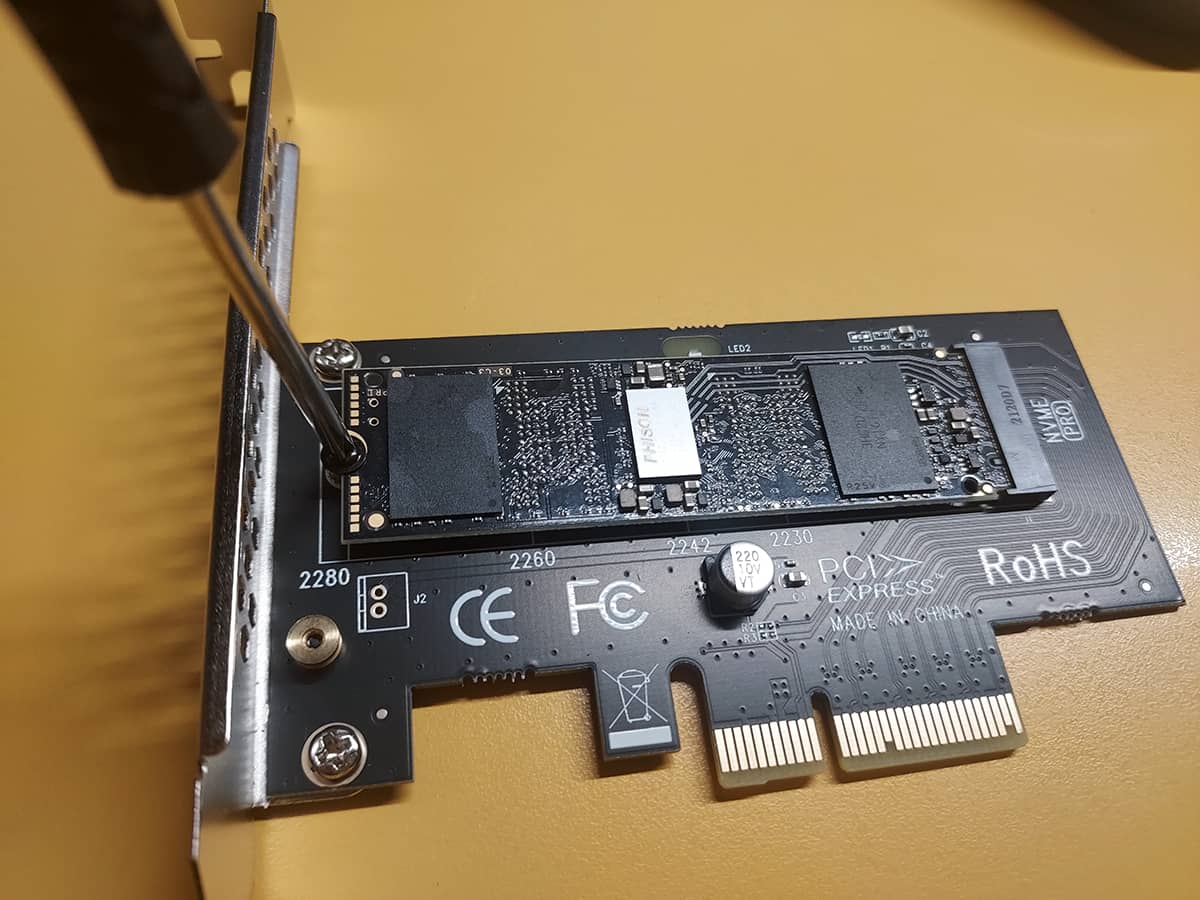
そして、X4以上の空きスロットに差し込み、コンピュータの電源を入れるだけです。それだけです。
私の場合、ディスクはすでにフォーマットされ、ファイルも保存されていました。新しいディスクを使用する場合は、WindowsがUSBエンクロージャーを認識し、起動し、フォーマットするために、上記のUSBエンクロージャーの説明で説明した手順を踏む必要があるかもしれません。
最初のテストでは、ヒートシンクなし、つまりサーマルパッドなしで取り付け、ヒートシンクの有無による温度を比較しました。
スピードは申し分ありません。3.0スロットでは、ディスクが出せる最大値に近く 、SATA SSDディスクとUSBケーシングの書き込み・読み込み速度を 6倍にします。

周囲温度は約15度で、ドライブはアイドル時で26度を維持し、アクティビティで36度/37度を超えることはありません。冬であること、私のケースのエアフローが非常に良好であること、ドライブがストレージにしか使用されていないことも念頭に置く価値があります。夏には、ヒートシンクとサーマルパッドで冷却する必要があることは理解しています。
次のテストは3mmのヒートシンクとサーマルパッドで行います。次のテストは3mmのヒートシンクとサーマルパッドで、次のテストはより大きなヒートシンクで、最後のテストは猛暑が戻ってきたときに周囲温度が高い状態で最大値を観察します。
3mmヒートシンクとサーマルパッド
片側の樹脂を剥がし、コネクタ部分やネジ部分を侵さないように、ディスクの中央にパッドを配置します。


もう片方の保護プラスチックを取り除きます。

ヒートシンクを正方形になるように載せます。

ゴムを所定の位置に取り付けます。


さらに、外れないように金属製のクリップを取り付けます。ヒートシンクが下向きになることに注意してください。

金属クリップの表と裏はこのようになっています。

金属クリップを信用せず、ディスクの溶接が大きすぎたり、端に近すぎたりすると思われる場合は、ゴムバンドだけを取り付けることもできます。
あとはドライブをアダプターに挿入し、PCIeスロットに戻すだけです。


アイドル時と連続書き込み時(数十万の大小ファイルを含む200Gbのフォルダをコピー)の温度は明確です。最大で 約9度下がります。
3mm厚のヒートシンクを使用した場合、活動時の温度は30度以上には上昇せず、アイドル時は 26度に下がります。

このアダプターは非常に良い結果をもたらし、USBケースよりも安定しており、ドライブのパフォーマンスを向上させるので、9ユーロ弱を支払う価値があります。
このアダプターの唯一の欠点は、赤いランプが常に点灯していることです。通常、ライトの赤い色は何か問題があることを連想させます。緑色のランプがあれば、「スキャンダラス」な印象を与えることはなかったでしょう。


Amazonでは 15,99€、 Aliexpressでは 8,93€で販売されています(価格は変動します)。
このタイプのアダプタは他にもたくさんあり、とんでもなく低価格のものや、複数のドライブをRAIDで動作させるためのもっと高価なものもありますが、そのすべてがうまく機能したり、宣伝されている仕様を完全に満たしているわけではありませんし、あなたのセットアップに適しているわけでもありません。
ヒートシンクのアップグレード

このPCIeアダプタに付属している3mmヒートシンクについては、多くのレビューを読みました。その多くは、ヒートシンクでは不十分で、少なくとも10mm厚のヒートシンクに交換することを勧めています。また、ヒートシンクは必要ないという意見もありますが、後者はPCIeスロットではなく、ネイティブスロットへの取り付けを指しています。
このブランドは10mmのヒートシンクを販売しており、環境に応じて5度から20度温度を下げると謳っています。フル稼働時の最高温度と夏の最も暑い時期を除けば、それほど温度を下げられるとは思えませんが、あまりに安いので、試しに買ってみることにしました。


この写真でオリジナルと新しいものの違いがわかります。上は10mm、下は3mm。遠近感でごまかされていますが、長さは同じです。

取り付け方法はアダプター付属の純正ヒートシンクと同じで、金属とゴムの留め具を使います。唯一の違いは、サーマルパッドが若干厚く、1mmではなく2mmになっていることです。


私は3つのゴムと、オリジナルが持っていた3つのゴムと2つの金属クリップを取り付けました。ハリケーンでも外せません。


ネットワークカードを一番上のスロットに移動させなければならなかったのは、この7mmの差がヒートシンクに危険なほど接近するのに十分だったからです。
一見すると非常にタイトに見えますが、実際には空気が循環するための十分なスペースがあります。


前回とよく似た環境条件での温度テストは良好。
これ以上下がることはないと思っていましたが、それでも1度下がりました。アイドリングでは26度から25度になり、そこからは上がっていません。
走行テストでも顕著な改善が見られます。
よりハードに動作させるため、ディスクから何千もの異なるサイズのファイルが入った100GBのフォルダをコピーしてディスク自体に貼り付け、読み書きを同時に行わせました。

温度は最高で27度、ごく短時間で29度を維持しています。
要約すると、ディスクは元の3mmヒートシンクから3度下がり、ヒートシンクなしで使用した場合から約8度下がりました。ですから、もしあなたのリグが熱いのであれば、わずか4ユーロのアルミのかけらを使う価値は十分にあります。
Glotrends 2280 M.2 PCIe 4.0/3.0 NVMe SSD用0.4インチ厚(10mm)ヒートシンク。
Amazonでは 9.99ポンド、Temuでは 3.98ポンド 。
SSDの寿命を延ばすための最適化
SSDの寿命には期限があります。慌てる必要はありません。ディスクは使い方次第で10年から地球上のあなたの存在よりも長生きしますし、少し手入れをすることでもう少し延ばすことができます。
基本的には、ただ合理的に使い、できることならハードな作業はさせないでください。また、パフォーマンステストを時々実行することもお勧めできません。これらのテストは、性能に関する情報を得るためには必要ですが、限界までストレスを与えるため、ドライブを著しく劣化させます。
SSDを最適化して不要な書き込みを回避、削減し、寿命を延ばしたい場合、できることはいくつかあります。
しかし、生活をあまり複雑にしたくない場合は、この作業を簡単にし、各設定を適用する(または適用しない)理由も説明し、クリックするだけで元に戻すことができるSSD Freshという非常に便利なソフトウェアがあります。

SSD Freshを使用するには、無料版をダウンロードし、電子メールで認証するだけで、すべての機能を使用できます。







