

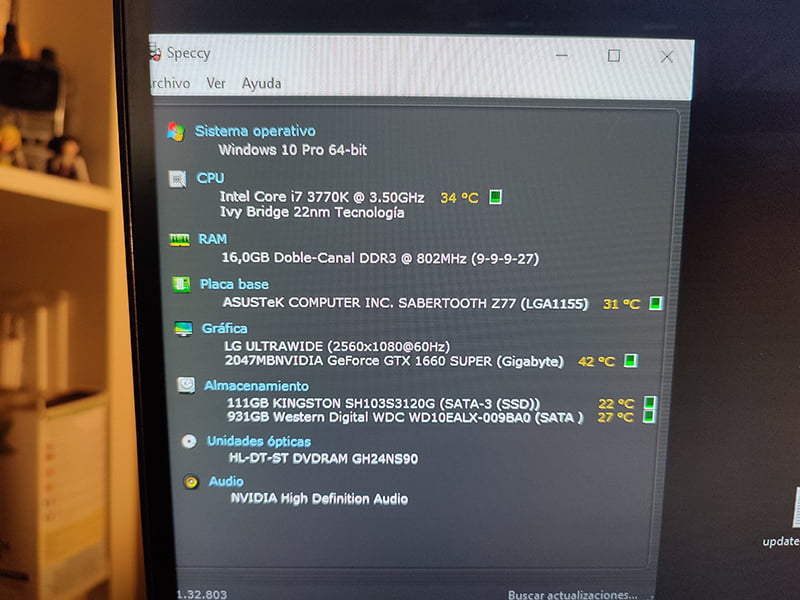
이미 11 년이 지났지만 여전히 잘 작동하는 PC의 수명을 연장하려는 계획에서 마더 보드와 프로세서, 따라서 새 PC를 만드는 것만 큼 비용이 많이 드는 RAM을 변경하는 것 외에는 조작 할 여지가 거의 없습니다.
마지막으로 가능한 저렴한 개선 방법 중 하나는 M.2 NVMe 디스크를 추가하는 것이지만, 이 유형의 드라이브가 출시되기 전에는 보드에 슬롯이 없습니다. 오늘은 이 경우 두 가지 연결 방법을 살펴보겠습니다.
이미 2.5인치 SATA SSD를 사용 중이라면 M.2 NVMe 슬롯이 없는 구형 보드에 M.2를 추가하거나 그 중 하나를 M.2 NVMe 드라이브로 교체하는 것이 큰 이점을 제공하는 시나리오는 많지 않습니다.
또한, 기계식 HDD에서 SSD로 전환할 때만큼 눈에 띄는 개선이 이루어지지 않습니다. 파일 전송 속도가 빨라지고 게임의 경우 로딩이 아주 약간 감소하지만 성능에는 영향을 미치지 않습니다.
그렇게 하는 이유
순수한 변덕을 넘어 실용적인 목적을 위해 두 가지 주요 이유가 있습니다:
1 -대용량 파일의 전송 속도를 높이기 위해
대용량 파일을 많이 이동하는 것이 가장 눈에 띄는 경우 읽기 및 쓰기 속도가 증가하여 시간을 절약 할 수 있습니다. 제 경우에는 보통 거의 매일 용량이 큰 이미지 파일을 축적하고 주말에는 아카이브로 이동해야하는 폴더가 여러 개 있기 때문에 개선 된 것입니다.
2 - 조금 더 적은 비용으로 더 많은 저장 공간 확보
M2 NVMe SSD는 더 이상 비싸지 않으며, 평균 품질의 500Gb Sata SSD에 지불하는 비용보다 약간 적은 비용으로 좋은 브랜드의 1Tb를 구입할 수 있습니다.
단점
이러한 유형의 디스크를 사용할 때의 주요 단점은 훨씬 더 뜨거워지고 냉각에주의를 기울여야한다는 것입니다.
또한 TBW(테라바이트 쓰기)로 측정되는 쓰기 주기가 제한되어 있고 셀의 유형과 각 브랜드에서 사용하는 구성 요소의 품질에 따라 달라질 수 있기 때문에 수명이 다소 짧습니다.
그렇더라도 일일 테라바이트 쓰기를 기준으로 한 예상 내구성 수치는 안심할 수 있습니다.
선택한 NVMe M.2 드라이브

슬롯이 없는 보드에서 두 가지 설치 옵션을 테스트하기 위해 선택한 M2 디스크는 최대 3500MB/s의 속도를 낼 수 있는 Crucial P3 1TB PCIe Gen3 모델 CT1000P3SSD801 (Acronis Edition)입니다.
게다가 2012년에 장착된 이 제품은 상단 PCIe 슬롯이 3.0이므로 최대 (X4 어댑터 사용 시, 즉 4레인 사용 시) 최대 4GB/s까지만 가능하므로 더 빠른 드라이브의 이점을 누릴 수 없기 때문에 더 빠른 드라이브는 의미가 없습니다.
| 버전 PCIe | 전송 속도 | 레인당 | x1 | x4 | x8 | x16 |
| 1.0 (2003) | 2.5 GT/s | 2Gbit/s(250MB/s) | 250 MB/s(2 Gbit/s) | 1GB/s(8Gbit/s) | 2GB/s(16Gbit/s) | 4GB/s(32Gbit/s) |
| 2.0 (2007) | 5 GT/s | 4 Gbit/s(500 MB/s) | 500 MB/s(4Gbit/s) | 2GB/s(16Gbit/s) | 4 GB/s(32 Gbit/s) | 8GB/s(64Gbit/s) |
| 3.0 (2010) | 8 Gbit/s | 7.9Gbit/s(984.6MB/s) | 985 MB/s | 3.9 GB/s | 7.8 GB/s | 15.8GB/s(126Gbit/s) |
| 4.0 (2017) | 16 GT/s | 15.8Gbit/s(1969.2MB/s) | 1.9 GB/s | 7.8 GB/s | 15.8 GB/s | 31.5 GB/s(252.1 Gbit/s) |
| 5.0 (2019) | 32 GT/s | 31.6Gbit/s(3938.4MB/s) | 3.9 GB/s | 15.8 GB/s | 31.5 GB/s | 63 GB/s(504 Gbit/s) |
| 6.0 (2022) | 64 GT/s | 64Gbit/s(7877MB/s) | 7.5 GB/s | 30.2 GB/s | 60.5 GB/s | 126 GB/s1008 Gbit/s (1008 Gbit/s) |


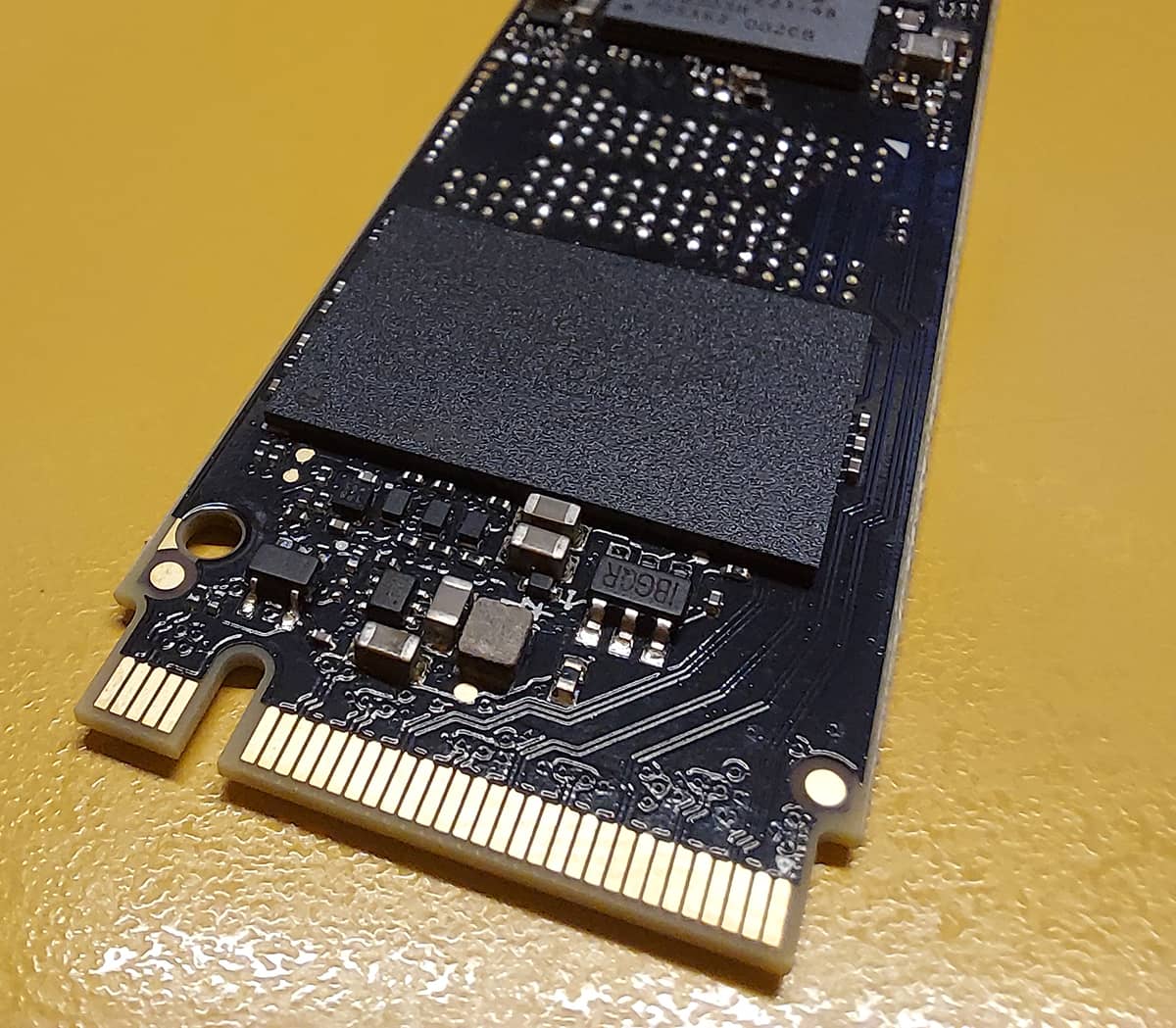




*드라이브에서 스티커를 제거하면 보증이 무효화된다는 점을 기억하세요. 제 경우에는 아래에서 확인할 수 있는 이유 때문에 스티커를 제거하기로 결정했습니다.
정상 가격은 약 48유로이며, 몇 가지 할인을 통해 40유로 미만으로 구입했는데, 이는 전혀 나쁘지 않은 가격입니다. 여전히 더 저렴하고 용량이 적은 SATA SSD의 가격보다 훨씬 낮습니다.
옵션
두 가지 가능성이 있습니다 (두 개 이상의 드라이브를 동시에 사용하려면 두 가지를 모두 수행할 수 있습니다). 첫 번째는 USB A 및/또는 C 케이블이 있는 외장 인클로저를 사용하는 것이고, 다른 하나는 PCIe 어댑터를 사용하는 것입니다.
1- 팬이 있는 외장 USB 셀로어 인클로저 사용

가장 빠르고 쉬운 옵션입니다. 드라이브를 인클로저에 넣고 USB 포트에 꽂기만 하면 됩니다. 또한 가장 비싼 옵션이며 다른 단점도 있습니다. 우선, M2에 운영 체제를 설치하는 데 사용하는 것은 잊어버리세요.
제가 테스트한 USB 인클로저는 냉각 팬이 장착된 Selore M.2 NVME SSD SATA로, 10Gbps PCIe NVME USB C 3.2 Gen 2 PCIe M-Key (B-Key M) 2242/2260/2280 SSD 어댑터를 포함하고 있습니다.


드라이브용 써멀 패드, 2242 및 2260 드라이브를 고정하는 나사 2개(2280의 경우 플라스틱 탭을 사용하므로 나사가 필요 없음), 케이블 2개(USB Type-C 3.1 1개 및 USB 3.0 Type-A 1개)가 포함되어 있습니다.
이 케이스는 아마존에서 39,99€에 구매할 수 있습니다
저는 아마존 바인 프로그램 덕분에 셀로레로부터 이 케이스를 받아 테스트할 수 있었습니다. 이 기사에 나열된 다른 모든 제품 또는 설치에 필요한 부품은 제가 직접 비용을 지불하고 다양한 상점에서 구입했습니다.
냉각 기능이 있든 없든, 두 개 이상의 디스크를 장착 할 수있는 다양한 품질과 가격의 다양한 인클로저가 있습니다. 모두 잘 작동하는 것은 아니며이 제품은 조용한 응축 팬과 온도 제어 칩셋으로 눈에 띄는 제품입니다.
USB-A 3.0으로 실행한 결과이며, USB-C 3.1 이상을 사용하면 훨씬 개선됩니다.

테스트는 웹 사이트에서 다운로드할 수 있는 클래식 CrystalDiskMark 및 CrystalDiskInfo를 사용하여 수행되었습니다.
놀라운 속도는 아니지만 USB 3.0에서 실행하기에는 꽤 괜찮은 속도입니다.
비교를 위해 다른 두 개의 2.5" Sata SSD, 500Gb Samsung EVO(시스템에 사용)와 240Gb Kingston A400을 스토리지로 사용하여 특정 프로그램과 가끔씩 게임을 실행한 결과를 확인했습니다.


온도
제조업체는 이 유형의 다른 케이스보다 온도가 2.22°C 낮다고 주장합니다. 다른 팬리스 케이스를 테스트하지 않았기 때문에 비교 요소가 없기 때문에 이를 확인할 수 없습니다. 디스크의 수명을 연장하기 위해 매우 최적의 이상적인 온도를 유지하는 것은 사실입니다. 단 한 번도 쉬지 않고 작동하면서 섭씨 40도를 넘은 적이 없었고 평균 온도는 35도 정도였습니다.
활동이 거의 없거나 정지 상태일 때는 30°C 이하로 떨어지고 심지어 25°C까지 떨어지며, 운영 체제에 사용되는 sata SSD보다 훨씬 더 차갑게 유지되기도 합니다.
온칩 온도 제어와 자동 절전 기능이 매우 훌륭하게 작동합니다.
설치는 이보다 더 간단할 수 없습니다. 드라이브를 슬롯에 넣고 끼우기만 하면 됩니다.
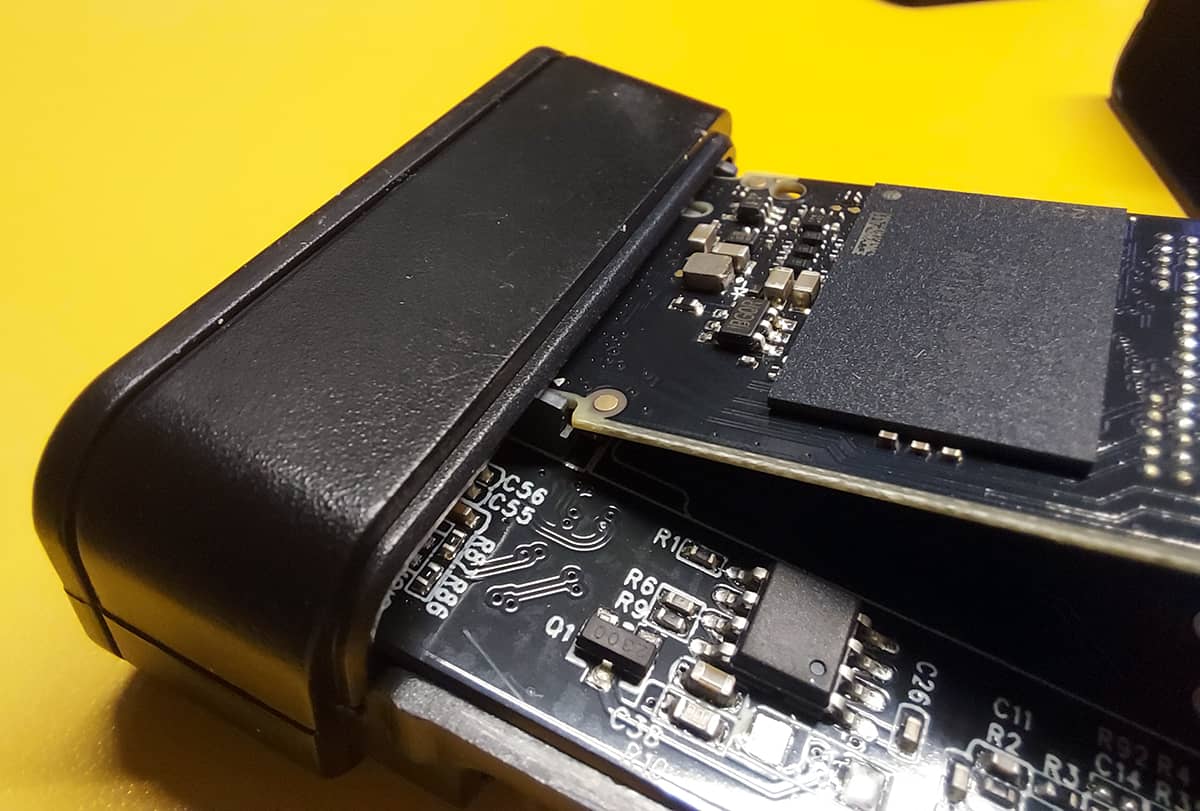

그런 다음 그 위에 가열 패드를 놓습니다.
이 과정에서 많은 사람들이 열 패드를 위에 놓는 대신 디스크에서 스티커를 제거하는 것이 훨씬 더 잘 방출되기 때문에 디스크에서 스티커를 제거 할 것을 권장합니다. 제조업체조차도 홍보 비디오에서 스티커없이 설치합니다.
그러나 다른 사람들은 디스크의 스티커가 해당 용도로 설계되었기 때문에 더 이상 필요하지 않다고 주장합니다. 제 경우에는 스티커를 붙이지 않았을 때 온도가 더 낮았습니다. 어느 쪽이든 결정은 귀하의 몫입니다.
그것은 중요합니다. 제조업체 스티커를 제거하면 디스크의 보증이 상실됩니다.


닫고 플러그를 꽂습니다.

그 후 디스크 드라이브로 표시되지 않으면 Windows 디스크 관리 도구로 이동하여"할당되지 않음" 및"초기화되지 않음"으로 표시될 가능성이 높습니다.

같은 도구에서 드라이브를 마우스 오른쪽 버튼으로 클릭하고 "디스크 초기화"를 선택하면 간단한 방법으로 초기화 및 포맷할 수 있습니다.
일반적으로 잘 작동하고 잘 만들어졌으며 케이블은 매우 유연하고 고품질이며 성형이 가능하여 높이 평가되지만 매우 짧고 타워가 바닥에 있고 테이블 (또는 제 경우처럼 모니터)에 허브가없는 경우 성가신 일이 될 수 있습니다.


하지만 더 저렴한 대안을 찾고 있다면. 다양한 어댑터 모델을 찾을 수 있습니다. 각 어댑터의 장점을 알아보세요.






