


Plānā, kā pagarināt mana datora, kas jau ir 11 gadus vecs un joprojām darbojas labi, kalpošanas laiku, ir maz manevrēšanas iespēju, izņemot iespēju nomainīt plati un procesoru un līdz ar to arī operatīvo atmiņu, kas būtu gandrīz tikpat dārgi kā jauna datora būvniecība.
Viens no pēdējiem iespējamiem lētiem uzlabojumiem bija pievienot M.2 NVMe disku, taču pamatplatē nav neviena slota, jo tas ir pirms šāda tipa disku izlaišanas gada. Šodien mēs apskatīsim divus veidus, kā tos pievienot šajā gadījumā.
Ja jau izmantojat 2,5 collu Sata SSD diskus, nav daudz scenāriju, kad M.2 diska pievienošana vai viena no tiem nomainīšana pret M.2 NVMe disku vecākai platē bez M.2 NVMe slotiem sniedz lielas priekšrocības.
Turklāt uzlabojums ne tuvu nav tik jūtams kā pārejot no mehāniskā cietā diska uz SSD. Jūs iegūstat lielāku failu pārsūtīšanas ātrumu un spēļu gadījumā ļoti nedaudz samazinās ielādes ātrums, bet ne veiktspēja.
Šādas rīcības iemesli
Praktiskiem mērķiem tam ir divi galvenie iemesli, kas nav tikai kaprīze:
1 - Lielāku pārsūtīšanas ātrumu lieliem failiem
Ja pārvietojat daudz lielu failu, tas ir tas, kur tas ir visvairāk pamanāms, jūs iegūsiet laiku, pateicoties lasīšanas un rakstīšanas ātruma palielinājumam. Manā gadījumā tas ir uzlabojums, jo parasti gandrīz katru dienu uzkrāju laba svara attēlu failus, un nedēļas beigās ir vairākas mapes, kas pēc tam jāpārvieto uz arhīvu.
2 - ir vairāk uzglabāšanas vietas nedaudz lētāk
M2 NVMe SSD diski vairs nav dārgi, un tagad par nedaudz mazāk nekā vidējas kvalitātes 500 Gb Sata SSD disku jūs varat iegādāties laba zīmola 1 Tb SSD disku.
Trūkumi
Galvenie šāda veida disku izmantošanas trūkumi ir tie, ka tie kļūst daudz karstāki un ir jāpievērš uzmanība to dzesēšanai.
To kalpošanas laiks parasti ir nedaudz īsāks, jo tie degradējas, jo tiem ir ierobežots rakstīšanas cikls, ko mēra ar TBW (ierakstīto terabaitu), un tas var atšķirties atkarībā no šūnu tipa, kā arī, protams, no katra zīmola izmantoto komponentu kvalitātes.
Lai vai kā, šie aplēstie kalpošanas laiki, kas balstīti uz katru dienu ierakstītiem terabaitiem, noteikti nomierinās jūsu prātu.
Vai vēl labāk - šeit ir tests ar četriem diskiem, kuros jau ir ierakstīts 1 000 000 GB, jā, miljons.
Izvēles NVMe M.2 disks

M2 disks, kas izvēlēts, lai pārbaudītu abas instalēšanas iespējas uz plates bez slota, ir Crucial P3 1TB PCIe Gen3 modelis CT1000P3SSD801 (Acronis Edition), kas spēj nodrošināt ātrumu līdz 3500 MB/s.
Pietiekami, arī, kā tas tika uzstādīts 2012, mans top PCIe slots ir 3.0, tāpēc, maksimāli tas var sasniegt (ar X4 adapteri, t.i., tas izmanto 4 joslas) ~ 4GB / s, tāpēc nav jēgas ātrāk disku, jo jūs neesat gatavojas, lai varētu izmantot tās priekšrocības.
Disks


*Atcerieties, ka uzlīmes noņemšana no diska anulē garantiju, manā gadījumā es nolēmu to upurēt iemesla dēļ, ko redzēsiet vēlāk.
Lai gan tā cena vienmēr svārstās un parasti ir krietni virs 50/60 eiro, es to dabūju par nepilniem 40 eiro, kas nemaz nav slikti. Tā joprojām ir krietni zem lētāku, mazākas ietilpības SATA SSD disku cenas.
Iespējas
Ir divas iespējas (abas var izmantot vienlaicīgi, lai izmantotu divus vai vairākus diskus). Pirmā ir izmantot ārējo korpusu ar USB A un/vai C kabeli, bet otrā - PCIe adapteri.
1- Ar ārējo USB Selore korpusu ar ventilatoru

Ātrākais un vienkāršākais variants. Vienkārši ievietojiet disku korpusā, pievienojiet to USB pieslēgvietai un darbiniet. Tas ir arī dārgākais variants, un tam ir arī citi trūkumi. Vispirms, aizmirstiet par tā izmantošanu, lai instalētu operētājsistēmu uz M2.
Pārbaudītais USB korpuss ir Selore M.2 NVME SSD SATA ar dzesēšanas ventilatoru, kas satur 10 Gb/s PCIe NVME USB C 3.2 Gen 2 PCIe M-Key (B+M Key) 2242/2260/2280 SSD.


Komplektā ir iekļauts diska sildīšanas spilventiņš, divas skrūves 2242 un 2260 disku stiprināšanai (2280 diskiem skrūve nav nepieciešama, jo tiek izmantots plastmasas cilpiņš) un divi kabeļi - viens USB C 3.1 tipa un viens USB 3.0 A tipa kabelis.
Šo korpusu var atrast Amazon, lai gan uz šodienu(14/07/2024) tas nav pieejams.
Pateicoties Amazon Vine programmai, man bija iespēja saņemt un pārbaudīt šo lietu no Selore. Visi pārējie šajā rakstā minētie produkti vai uzstādīšanai nepieciešamās detaļas tika apmaksātas no manas kabatas un iegādātas dažādos veikalos, un ir pievienotas divas filiāļu saites.
Ir pieejami dažādi dažādas kvalitātes un cenas korpusi ar dzesēšanu un bez tās, kā arī ar iespēju izvietot divus vai vairākus diskus. Ne visi no tiem darbojas labi, un šis izceļas ar klusu kondensācijas ventilatoru un temperatūras kontroles mikroshēmu.
Šie ir rezultāti, kas iegūti, izmantojot USB-A 3.0, taču, protams, daudz labāki rezultāti ir, izmantojot USB-C 3.1 vai jaunāku versiju.

Testi tika veikti, izmantojot klasiskās programmas CrystalDiskMark un CrystalDiskInfo, kuras var lejupielādēt no to tīmekļa vietnes.
Tas nav iespaidīgs ātrums, taču, lai darbotos ar USB 3.0, tas ir diezgan pienācīgs.
Salīdzinājumam, šie ir rezultāti diviem citiem 2,5 Sata SSD diskiem - 500 Gb Samsung EVO (izmantots sistēmai) un 240 Gb Kingston A400, kas tiek izmantots kā krātuve, lai palaistu noteiktas programmas un reizēm arī kādu spēli.


Temperatūra
Ražotājs apgalvo, ka temperatūra ir par 2,22°C zemāka nekā citos šāda tipa korpusos. Es to nevaru pārbaudīt, jo man nav nekādu salīdzinošu elementu, jo neesmu testējis citus korpusus bez ventilatora. Tiesa, tas uztur ļoti optimālu un ideālu temperatūru, lai pagarinātu diska kalpošanas laiku. Nevienu reizi tas nav pārsniedzis 40 grādu pēc Celsija, strādājot bez pārtraukuma, un vidējā temperatūra ir bijusi aptuveni 35.
Mazas aktivitātes, dīkstāves vai miega režīmā tā temperatūra krītas ievērojami zem 30°C un pat līdz 25°C, dažkārt paliekot daudz vēsāka nekā operētājsistēmai izmantotais sata SSD.
Tās mikroshēmas temperatūras kontrole un automātiskā miega režīms ļoti labi veic savu darbu.
Uzstādīšana nevar būt vienkāršāka. Vienkārši ievietojiet disku slotā un aizspiediet to vietā.
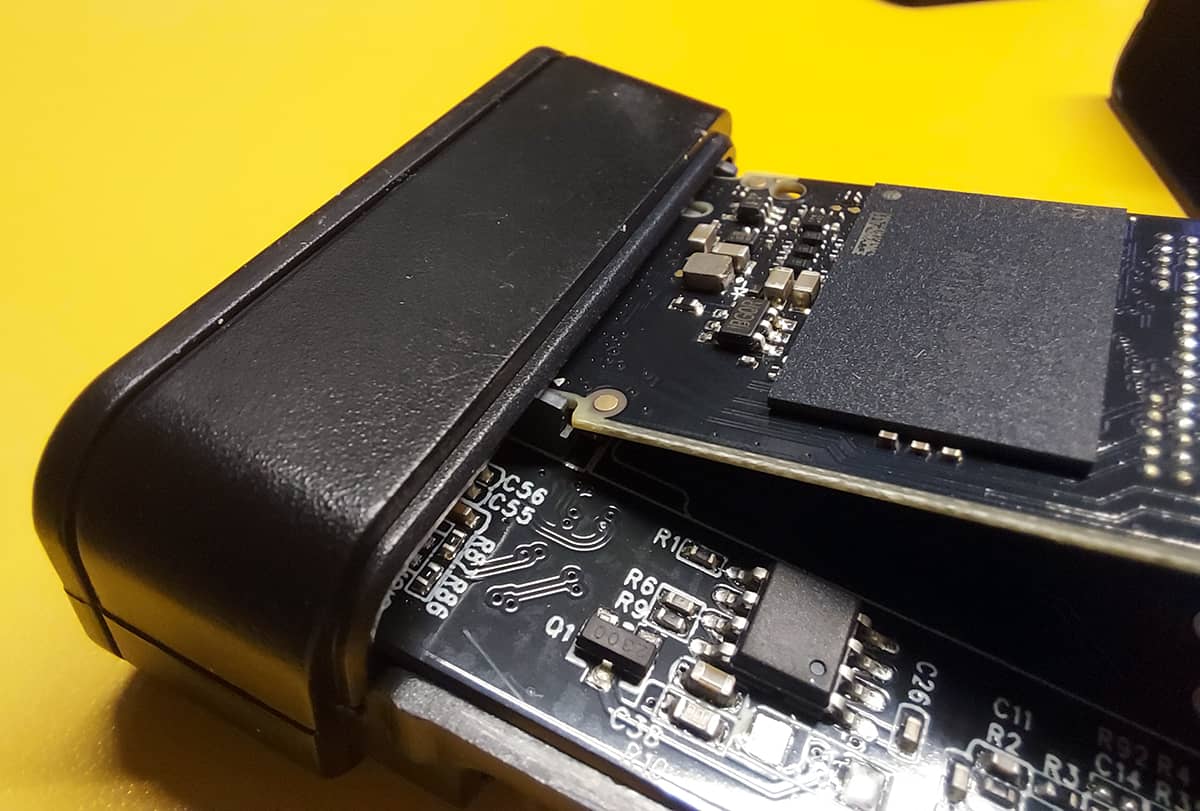

Pēc tam uz tā uzliek sildīšanas spilventiņu.
Tieši šajā procesa posmā daudzi iesaka noņemt uzlīmi no diska, nevis novietot termisko spilventiņu uz tā, jo tas daudz labāk izkliedējas. Pat ražotājs savos reklāmas videoklipos to uzstāda bez uzlīmes.
Tomēr citi apgalvo, ka tas vairs nav nepieciešams, jo uzlīmes uz diskiem ir paredzētas šādai lietošanai. Manā gadījumā temperatūra bez uzlīmes bija zemāka. Jebkurā gadījumā lēmums ir jūsu ziņā.
Svarīgi. Ja noņemsiet ražotāja uzlīmi, zaudēsiet diska garantiju.


Tas aizveras un savienojas.

Pēc tam, ja tas neparādās kā diskdzinis, vienkārši dodieties uz Windows diska pārvaldības rīku, kur tas, visticamāk, būs redzams kā"Nepiešķirts" un"Neiniciēts".

Izmantojot šo pašu rīku, varat inicializēt un formatēt disku, vienkārši noklikšķinot uz diska ar peles labo pogu un izvēloties "Inicializēt disku".
Kopumā tas darbojas labi, ir labi izgatavots, un tā kabelis ir ļoti elastīgs, kvalitatīvs un ļoti formējams, kas ir apsveicami, taču tas ir ļoti īss, un, ja tornis atrodas uz grīdas un uz galda (vai monitora, kā manā gadījumā) nav centrmezgla, tas var radīt neērtības.


Bet, ja meklējat lētāku alternatīvu. Jūs atradīsiet daudz dažādu adapteru modeļu. Lasiet tālāk, lai uzzinātu to priekšrocības.






