


เป็นส่วนหนึ่งของแผนการของฉันเพื่อยืดอายุการใช้งานของคอมพิวเตอร์ของฉันซึ่งมีอายุ 11 ปีแล้วและยังคงทำงานได้ดีอยู่ มีพื้นที่น้อยมากสำหรับการปรับเปลี่ยนยกเว้นการเปลี่ยนเมนบอร์ดและโปรเซสเซอร์ และตามไปด้วย RAM ซึ่งจะมีค่าใช้จ่ายเกือบเท่ากับการสร้างเครื่องใหม่
หนึ่งในอัปเกรดราคาประหยัดสุดท้ายที่สามารถทำได้คือการเพิ่มไดรฟ์ M.2 NVMe แต่เมนบอร์ดไม่มีช่องเสียบเนื่องจากเป็นรุ่นที่ออกมาก่อนไดรฟ์ประเภทนี้จะวางจำหน่าย วันนี้เราจะมาดูสองวิธีในการเชื่อมต่อไดรฟ์เหล่านี้ในเคสนี้
หากคุณใช้ SSD SATA ขนาด 2.5 นิ้วอยู่แล้ว มีสถานการณ์ไม่มากนักที่การเพิ่ม M.2 หรือเปลี่ยนหนึ่งในนั้นด้วยไดรฟ์ M.2 NVMe บนเมนบอร์ดรุ่นเก่าที่ไม่มีช่องสำหรับรูปแบบนี้ จะให้ประโยชน์มากมาย
นอกจากนี้ การปรับปรุงนี้แทบจะไม่สังเกตเห็นได้เมื่อเทียบกับการเปลี่ยนจากฮาร์ดดิสก์แบบกลไก (HDD) เป็นโซลิดสเตตไดรฟ์ (SSD) คุณจะได้รับความเร็วในการถ่ายโอนไฟล์ที่เร็วขึ้น และในกรณีของเกม จะมีการลดเวลาในการโหลดลงเล็กน้อย แต่ไม่ส่งผลต่อประสิทธิภาพ
เหตุผลในการทำเช่นนั้น
อาจมีเหตุผลที่น่าสนใจสองประการเพื่อวัตถุประสงค์ทางปฏิบัติ นอกเหนือจากความประสงค์เพียงอย่างเดียว:
1 - ทำความเร็วได้สูงขึ้น เมื่อถ่ายโอนไฟล์ขนาดใหญ่
หากคุณย้ายไฟล์ขนาดใหญ่จำนวนมาก นี่คือจุดที่คุณจะสังเกตเห็นความแตกต่างได้มากที่สุด คุณจะประหยัดเวลาได้มากขึ้นเนื่องจากความเร็วในการอ่านและเขียนที่เพิ่มขึ้น ในกรณีของผม นี่ถือเป็นการพัฒนาที่ดีขึ้น เพราะผมมักจะสะสมไฟล์ภาพขนาดใหญ่แทบทุกวัน และเมื่อถึงสิ้นสัปดาห์ ผมจะมีโฟลเดอร์จำนวนมากที่ต้องย้ายไปเก็บในคลังข้อมูล
2 - มีพื้นที่จัดเก็บมากขึ้นในราคาที่ต่ำกว่าเล็กน้อย
SSD M2 NVMe ไม่ได้แพงอีกต่อไปแล้ว ด้วยราคาที่น้อยกว่า SSD SATA ความจุ 500 GB ระดับกลางเพียงเล็กน้อย คุณสามารถซื้อ SSD ความจุ 1 TB จากแบรนด์ที่มีชื่อเสียงได้แล้ว
ข้อเสีย
ข้อเสียหลักของการใช้แผ่นดิสก์ประเภทนี้คือมันร้อนขึ้นมากกว่ามาก และคุณต้องให้ความสนใจกับการระบายความร้อนของพวกมัน
อายุการใช้งานของพวกเขามักจะสั้นกว่าเล็กน้อยเช่นกัน เนื่องจากพวกเขาเสื่อมสภาพตามกาลเวลา เนื่องจากมีรอบการเขียนที่จำกัด ซึ่งวัดโดย TBW (จำนวนเทราไบต์ที่เขียน) และอาจแตกต่างกันไปขึ้นอยู่กับประเภทของเซลล์ที่พวกเขามี รวมถึงคุณภาพของส่วนประกอบที่ใช้โดยแต่ละแบรนด์ด้วย
อย่างไรก็ตามตัวเลขประมาณการเหล่านี้สำหรับระยะเวลาที่คำนวณจากการใช้งานเทราไบต์ต่อวัน จะช่วยให้คุณสบายใจได้แน่นอน
หรือดีกว่านั้น นี่คือตัวอย่างการทดสอบด้วยดิสก์สี่แผ่นที่บันทึกข้อมูลไปแล้ว1,000,000GB ใช่แล้ว หนึ่งล้านกิกะไบต์
ไดร์ฟ NVMe M.2 ที่เลือกไว้

ไดรฟ์ M2 ที่เลือกใช้ในการทดสอบตัวเลือกการติดตั้งสองแบบบนบอร์ดที่ไม่มีสล็อตเป็นรุ่นCrucial P3 ขนาด 1TBPCIe Gen3 รุ่น CT1000P3SSD801 (Acronis Edition) ซึ่งสามารถถ่ายโอนข้อมูลได้สูงสุด3500MB/s

นอกจากนี้ เนื่องจากติดตั้งในปี 2012 ช่องเสียบ PCIe ด้านบนของฉันเป็น3.0 ดังนั้นความเร็วสูงสุดที่สามารถทำได้(ด้วยอะแดปเตอร์ X4 หรือใช้ 4 เลน) คือประมาณ 4GB/s ดังนั้นจึงไม่มีประโยชน์ที่จะมีไดรฟ์ที่เร็วกว่าเพราะมันไม่สามารถใช้ประโยชน์จากมันได้
แผ่นดิสก์


*โปรดจำไว้ว่าการลอกสติกเกอร์ออกจากแผ่นดิสก์จะทำให้การรับประกันเป็นโมฆะ ในกรณีของผม ผมตัดสินใจที่จะสละสติกเกอร์ด้วยเหตุผลที่คุณจะได้เห็นในภายหลัง
แม้ว่าราคาของมันจะผันผวนอยู่เสมอและมักจะสูงกว่า €50/€60 อยู่มาก แต่ฉันก็สามารถหาซื้อได้ในราคาลดเหลือไม่ถึง €40 ซึ่งถือว่าไม่เลวเลย ยังคงต่ำกว่า SSD SATA ที่มีราคาถูกที่สุดและมีความจุต่ำกว่ามาก
ตัวเลือก
มีสองทางเลือก (ทั้งสองสามารถใช้งานพร้อมกันได้เพื่อใช้ดิสก์สองตัวหรือมากกว่า) ทางแรกคือการใช้กล่องหรือตัวเก็บภายนอกที่มีสาย USB A และ/หรือ C และทางที่สองคือการใช้ตัวแปลง PCIe
1- พร้อมเคส USB Selore ภายนอกพร้อมพัดลม

ตัวเลือกที่รวดเร็วและง่ายที่สุด เพียงแค่นำแผ่นดิสก์ใส่ในกล่อง เสียบเข้ากับพอร์ต USB แล้วใช้งานได้เลย แต่นี่ก็เป็นตัวเลือกที่มีราคาสูงที่สุดและมีข้อเสียอื่นๆ ด้วย สำหรับจุดเริ่มต้น อย่าคิดจะใช้มันในการติดตั้งระบบปฏิบัติการบน M2
ตัวเก็บ USB ที่ฉันทดสอบคือ SeloreM.2 NVME SSD SATA พร้อมพัดลมระบายความร้อนซึ่งมีอะแดปเตอร์ PCIE NVME USB C 3.2 Gen 2 ความเร็ว 10 Gbps สำหรับ SSD แบบ PCIe M-Key (B+M Key) ขนาด 2242/2260/2280


ประกอบด้วยแผ่นระบายความร้อนสำหรับไดรฟ์ของคุณ สกรูสองตัวสำหรับยึดไดรฟ์รุ่น 2242 และ 2260 (ไม่จำเป็นต้องใช้สกรูสำหรับไดรฟ์รุ่น 2280 เนื่องจากใช้แท็บพลาสติกยึด) และสายเคเบิลสองเส้น หนึ่งเป็น USB Type-C 3.1 และอีกหนึ่งเป็น USB 3.0 Type-A
คุณสามารถหาเคสนี้ได้บนAmazon อย่างไรก็ตาม ณ วันนี้ (14/07/2024) ยังไม่มีจำหน่าย
ฉันสามารถรับและทดสอบเคส Selore นี้ได้ขอบคุณโปรแกรมAmazon Vine ส่วนผลิตภัณฑ์อื่น ๆ หรือชิ้นส่วนที่จำเป็นสำหรับการติดตั้งที่กล่าวถึงในบทความนี้ ฉันได้ชำระเงินด้วยเงินส่วนตัวและซื้อจากร้านค้าต่าง ๆและมีลิงก์พันธมิตรสองลิงก์ที่เพิ่มเข้ามา
มีตู้เก็บอุปกรณ์หลากหลายรูปแบบ คุณภาพและราคาแตกต่างกัน มีทั้งแบบมีระบบระบายความร้อนและไม่มี พร้อมความสามารถในการรองรับไดรฟ์ได้สองตัวหรือมากกว่า ไม่ใช่ทุกตัวจะทำงานได้ดี แต่รุ่นนี้โดดเด่นด้วยพัดลมระบายความร้อนแบบเงียบและชิปเซ็ตควบคุมอุณหภูมิ
นี่คือผลลัพธ์เมื่อใช้งานกับUSB-A 3.0; อย่างเห็นได้ชัดว่าผลลัพธ์จะดีขึ้นอย่างมากเมื่อใช้งานกับUSB-C 3.1 หรือสูงกว่า

การทดสอบได้ดำเนินการโดยใช้ซอฟต์แวร์ CrystalDiskMark และ CrystalDiskInfo แบบคลาสสิกซึ่งสามารถดาวน์โหลดได้จากเว็บไซต์ของพวกเขา
มันไม่ใช่ความเร็วที่น่าทึ่ง แต่สำหรับ USB 3.0 ก็ถือว่าน่าพอใจทีเดียว
เพื่อเปรียบเทียบ นี่คือผลลัพธ์ของ SSD SATA ขนาด 2.5 นิ้วอีกสองรุ่น ได้แก่ Samsung EVO ขนาด 500 GB (ใช้สำหรับระบบ) และ Kingston A400 ขนาด 240 GB ที่ใช้สำหรับเก็บข้อมูล เพื่อรันโปรแกรมบางตัวและบางครั้งก็เล่นเกมบางเกม


อุณหภูมิ
ผู้ผลิตอ้างว่าสามารถรักษาอุณหภูมิได้ต่ำกว่าเคสประเภทเดียวกันถึง 2.22°Cอย่างไรก็ตาม ข้าพเจ้าไม่สามารถยืนยันข้อมูลนี้ได้ เนื่องจากไม่มีข้อมูลเปรียบเทียบ เนื่องจากไม่เคยทดสอบเคสแบบไม่มีพัดลมยี่ห้ออื่น สิ่งที่แน่นอนคือสามารถรักษาอุณหภูมิที่เหมาะสมได้อย่างต่อเนื่อง ซึ่งเหมาะสำหรับการยืดอายุการใช้งานของไดรฟ์ โดยไม่เคยมีอุณหภูมิเกิน 40 องศาเซลเซียสขณะทำงานต่อเนื่อง และอุณหภูมิเฉลี่ยอยู่ที่ประมาณ 35 องศาเซลเซียส
เมื่อมีกิจกรรมน้อย, ในสภาวะพักหรือลอยตัว, อุณหภูมิจะลดลงต่ำกว่า 30°C และอาจลดลงถึง 25°C, บางครั้งอาจเย็นกว่า SATA SSD ที่ใช้สำหรับระบบปฏิบัติการมาก
การควบคุมอุณหภูมิของชิปและการระงับการทำงานอัตโนมัติทำงานได้ดีมาก
การติดตั้งไม่สามารถง่ายไปกว่านี้ได้. ใส่แผ่นลงในช่องแล้วกดให้แน่นเข้าที่.
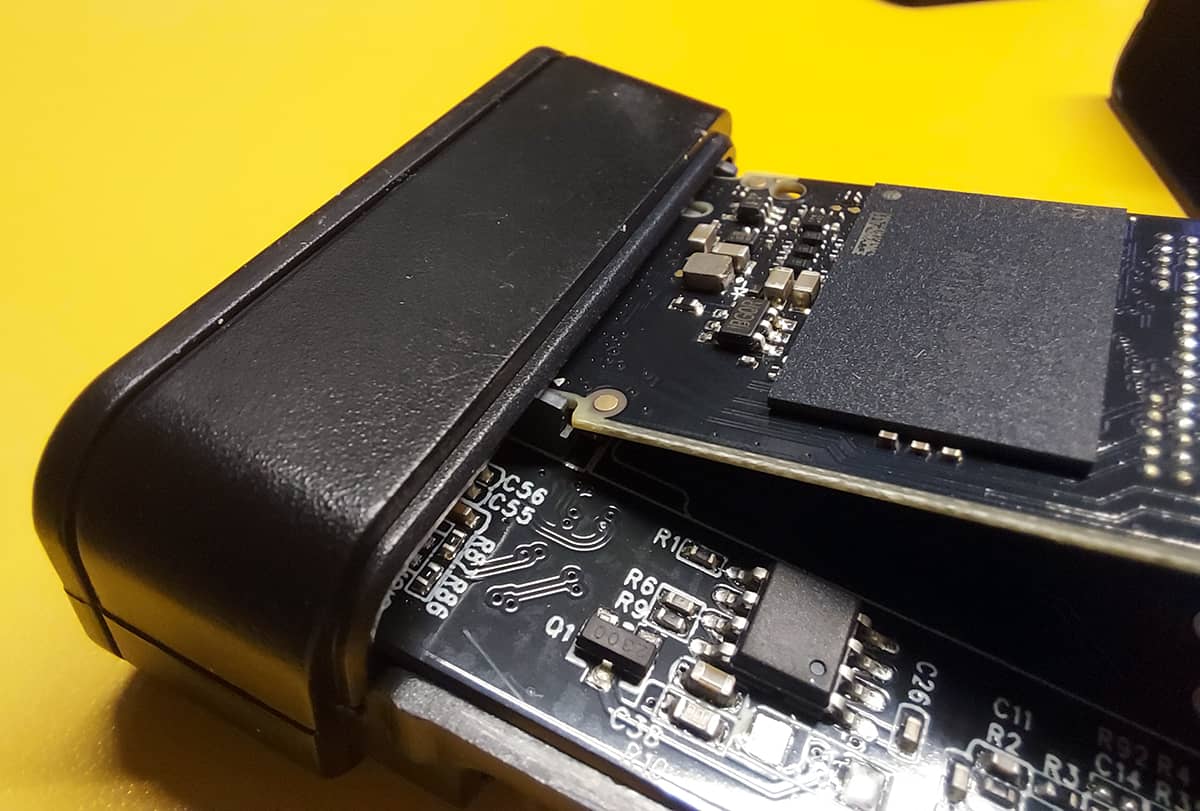

จากนั้นให้นำแผ่นความร้อนวางทับลงไป
ในขั้นตอนนี้ของกระบวนการ หลายคนแนะนำให้ลอกสติกเกอร์ออกจากแผ่นดิสก์แทนที่จะวางแผ่นความร้อนไว้ด้านบน เนื่องจากวิธีนี้จะช่วยให้การระบายความร้อนดีขึ้นมาก แม้แต่ผู้ผลิตเองในวิดีโอโฆษณาของพวกเขาก็ติดตั้งโดยไม่ใช้สติกเกอร์
อย่างไรก็ตาม บางคนอ้างว่าไม่จำเป็นต้องใช้แล้ว เพราะสติกเกอร์บนแผ่นออกแบบมาเพื่อจุดประสงค์นั้นอยู่แล้ว ในกรณีของผม อุณหภูมิต่ำกว่าเมื่อไม่มีสติกเกอร์ ไม่ว่าจะอย่างไร การตัดสินใจขึ้นอยู่กับคุณ
สำคัญ: หากคุณลอกสติกเกอร์ของผู้ผลิตออก คุณจะสูญเสียการรับประกันของแผ่นดิสก์


มันปิดและเชื่อมต่อ

หลังจากนี้ หากไม่ปรากฏเป็นไดรฟ์ดิสก์ให้ไปที่เครื่องมือจัดการดิสก์ของ Windowsซึ่งคุณน่าจะพบรายการที่ระบุว่า "ไม่ได้จัดสรร" และ "ยังไม่ได้เริ่มต้น"

จากเครื่องมือเดียวกันนี้ คุณสามารถเริ่มต้นและจัดรูปแบบได้ง่ายๆ เพียงคลิกขวาที่ไดรฟ์แล้วเลือก "เริ่มต้นดิสก์"
โดยรวมแล้ว มันทำงานได้ดี ทำมาอย่างดี และมีสายที่ยืดหยุ่นสูง คุณภาพดี และสามารถดัดได้ ซึ่งถือว่าน่าชื่นชม แต่สายมันสั้นมาก และหากคุณวางตัวเครื่องไว้บนพื้น และไม่มีฮับบนโต๊ะ (หรือบนหน้าจอ อย่างในกรณีของฉัน) มันอาจกลายเป็นปัญหาได้


แต่หากคุณกำลังมองหาทางเลือกที่ประหยัดมากขึ้น คุณจะพบว่ามีอะแดปเตอร์หลากหลายรุ่นให้เลือก อ่านต่อเพื่อค้นพบข้อดีของพวกเขา
โปรดดูต่อในหน้าถัดไป







