
...
2 - พร้อมอะแดปเตอร์ Glotrends PCIe รุ่น PA09-HS

ตัวเลือกนี้ราคาถูกกว่า แม้ว่าคุณสามารถหาซื้อได้บนAmazon แต่สามารถซื้อได้ในราคาที่ถูกกว่ามากบน AliExpress และ Temu อย่างไรก็ตาม จำเป็นต้องติดตั้งเบื้องต้น ซึ่งอยู่ในความสามารถของใครก็ตามที่มีความรู้พื้นฐานเล็กน้อย ข้อเสียที่ใหญ่ที่สุดคือคุณต้องมีพอร์ต PCIE x4 ที่ว่างอย่างน้อยหนึ่งพอร์ต มีรุ่นจากแบรนด์เดียวกันสำหรับ PCIE x1 แต่ประสิทธิภาพจะจำกัด

GLOTRENDS PA09-HS อะแดปเตอร์ M.2 NVMe เป็น PCIe 4.0 X4 พร้อมฮีตซิงค์ M.2
ใช้ได้กับ SSD M.2 NVMe 2280/2260/2242/2230 เท่านั้นการแปลงสล็อต PCIe X4/X8/X16 บนเมนบอร์ดเป็นสล็อต M.2 Key M ช่วยให้คุณสามารถติดตั้ง M.2 NVMe SSDs ในสล็อต Key M นี้ได้ มาพร้อมกับชุดระบายความร้อน M.2 เพื่อลดอุณหภูมิลงได้ 5°C-20°C
Amazonข้อเสียอีกประการหนึ่งคือความยากลำบากในการติดตั้งระบบปฏิบัติการ ซึ่งขึ้นอยู่กับว่าเมนบอร์ดของคุณเก่าแค่ไหน อะแดปเตอร์ และสล็อต PCIe
แม้ว่าผู้ผลิตจะอ้างว่า 3.0 สามารถใช้เป็นไดรฟ์บูตได้ (ซึ่งในกรณีนี้คุณต้องทำการติดตั้งWindows ใหม่ทั้งหมด) แต่อย่าตัดความเป็นไปได้ที่คุณอาจต้องยอมรับการใช้งานเพื่อรันแอปพลิเคชันหรือเกมและใช้เป็นพื้นที่เก็บข้อมูลแทน


อะแดปเตอร์ PCI-Express X4 พร้อมซ็อกเก็ต M.2 PCIe ที่รองรับ SSD, AHCI NVMe และ PCI-E GEN4 Full Speed สามารถเสียบใช้งานได้ผ่านเลน X4/X8 และ X16 และรองรับ 4.0 และ 3.0 แม้ว่าสามารถติดตั้งในสล็อต 2.0 ได้แต่จะสูญเสียความเร็วตามไปด้วยมันประกอบด้วยฮีตซิงค์หนา 0.12 นิ้ว (3 มม.) และแถบแผ่นกันความร้อน มาพร้อมกับทุกสิ่งที่คุณต้องการสำหรับการติดตั้ง รวมถึงไขควงขนาดเล็กที่มีแม่เหล็กในตัว ซึ่งเป็นรายละเอียดที่ดี
คุณต้องระมัดระวังอย่างมากกับคลิปโลหะ ผู้ผลิตยังเตือนให้คุณระมัดระวังอย่างมากกับจุดบัดกรีที่ด้านหลังของแผ่นดิสก์เพราะคุณอาจทำให้เกิดการลัดวงจรได้หากสัมผัสกับจุดเหล่านี้ เพื่อเป็นการป้องกัน คุณสามารถเลือกติดตั้งโดยใช้เพียงยางยืดเท่านั้น และใช้ยางยืดสามเส้นที่ให้มา

การติดตั้งและการทดสอบ
การติดตั้งง่ายมาก: ใส่ไดร์ฟ M2 เข้าไปในอะแดปเตอร์ และยึดให้แน่นด้วยสกรู

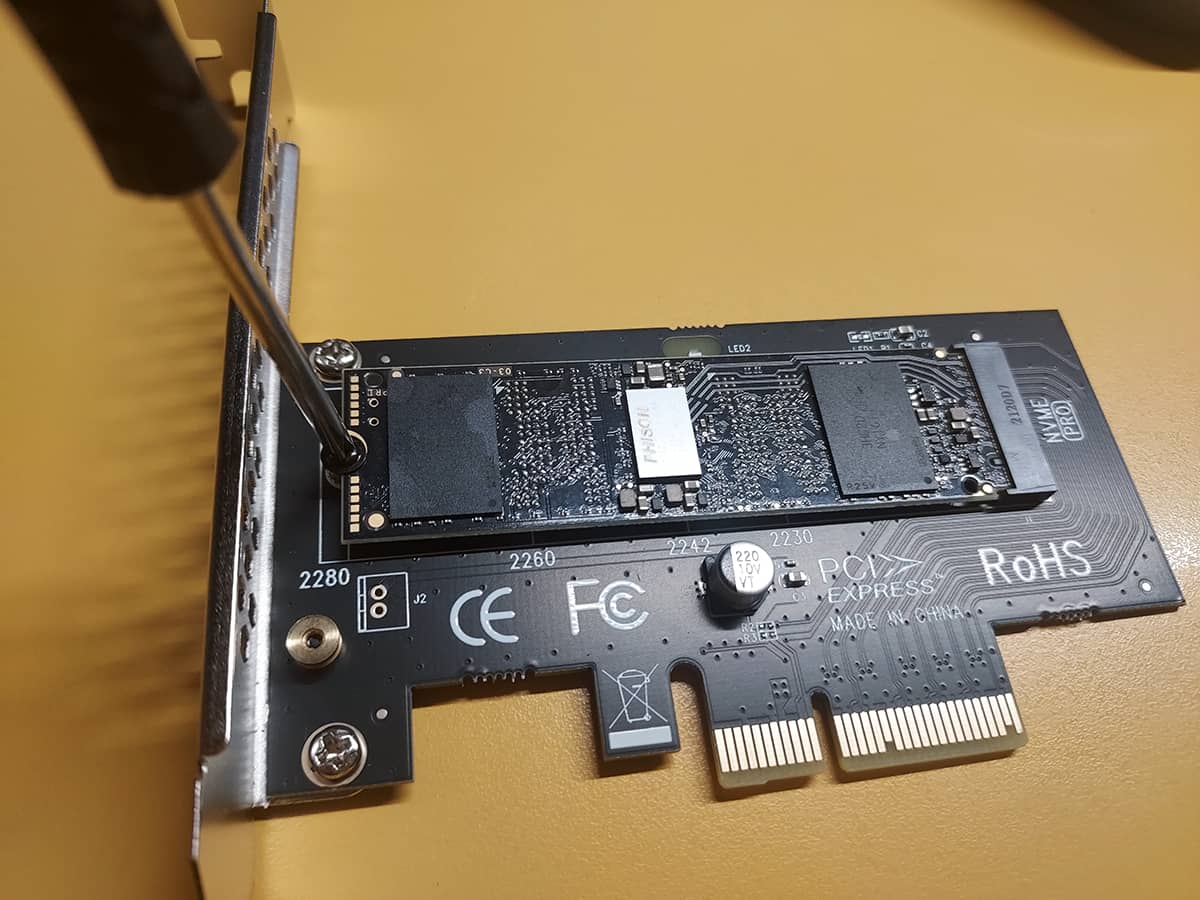
จากนั้น คุณเพียงแค่เสียบมันเข้ากับช่องว่างใดก็ได้ที่มีอย่างน้อย X4 และเปิดคอมพิวเตอร์ นั่นคือทั้งหมดที่ต้องทำ
ในกรณีของฉัน ไดร์ฟถูกฟอร์แมตแล้วและมีไฟล์บันทึกอยู่ และทุกอย่างเป็นปกติ หากคุณใช้ไดร์ฟใหม่ คุณอาจต้องทำตามขั้นตอนที่อธิบายไว้ข้างต้นในส่วนของการเชื่อมต่อ USB enclosure เพื่อให้ Windows รู้จักและเริ่มทำงาน ซึ่งจะทำให้คุณสามารถฟอร์แมตได้
สำหรับการทดสอบครั้งแรก ฉันติดตั้งมันโดยไม่มีฮีตซิงค์ และดังนั้นจึงไม่มีแผ่นระบายความร้อนเพื่อเปรียบเทียบอุณหภูมิระหว่างมีและไม่มีฮีตซิงค์
สำหรับความเร็ว ถือว่าสมบูรณ์แบบ แม้ว่ามันจะทำได้ถึง 3900 MB/s ในสล็อต 3.0 แต่ก็ใกล้เคียงกับที่ไดรฟ์สามารถทำได้ (3500 MB/s) และเพิ่มความเร็วในการเขียนและอ่านถึง 6เท่าเมื่อเทียบกับไดรฟ์ SSD แบบ Sata และตัวเชื่อมต่อ USB

ด้วยอุณหภูมิแวดล้อมประมาณ 15 องศา การทำงานของไดรฟ์จะอยู่ที่26 องศาเมื่อไม่ได้ใช้งานและไม่เกิน 36/37 องศาในขณะทำงาน อย่างไรก็ตาม ควรสังเกตด้วยว่าขณะนี้อยู่ในช่วงฤดูหนาว เคสของฉันมีการไหลเวียนของอากาศที่ดีมาก และไดรฟ์ถูกใช้เฉพาะสำหรับการจัดเก็บข้อมูลเท่านั้น ฉันเข้าใจว่าในฤดูร้อน ไดรฟ์จะต้องใช้ฮีทซิงค์และแผ่นระบายความร้อนเพื่อรักษาอุณหภูมิให้เย็นอย่างแน่นอน
การทดสอบครั้งต่อไปจะใช้กับฮีตซิงค์ขนาด 3 มม. และแผ่นระบายความร้อนแบบเทอร์มอลแพด การทดสอบครั้งต่อไปจะใช้กับฮีตซิงค์ขนาดใหญ่ขึ้น และการทดสอบครั้งสุดท้ายจะทำเมื่อความร้อนสูงกลับมาเพื่อสังเกตค่าสูงสุดที่อุณหภูมิแวดล้อมสูง
พร้อมฮีตซิงค์ขนาด 3 มม. และแผ่นระบายความร้อน
นำพลาสติกออกจากด้านหนึ่งและวางแผ่นรองให้อยู่ตรงกลางของแผ่นดิสก์ โดยไม่ให้ครอบคลุมพื้นที่ขั้วต่อหรือบริเวณสกรู


นำพลาสติกป้องกันอีกชิ้นออก

เราวางฮีตซิงค์ไว้ด้านบน โดยให้แน่ใจว่ามันตั้งตรงเป็นสี่เหลี่ยม

ยางยืดถูกใส่เข้าที่เรียบร้อยแล้ว


และ, ตามความต้องการ, คลิปโลหะเพื่อให้แน่ใจว่ามันจะไม่หลุดออกมา. โปรดทราบว่าฮีตซิงค์จะอยู่ด้านล่าง.

นี่คือลักษณะของคลิปโลหะเมื่อมองจากด้านหน้าและด้านหลัง

หากคุณไม่ไว้วางใจตัวยึดโลหะและเชื่อว่าแผ่นดิสก์ของคุณมีรอยเชื่อมที่ใหญ่เกินไปหรืออยู่ใกล้ขอบมากเกินไป คุณสามารถเลือกใช้เฉพาะตัวยึดยางเท่านั้น ผู้ผลิตรับประกันว่าตัวยึดยางเหล่านี้สามารถใช้งานได้ระหว่างสองถึงสามปี ก่อนที่จะเสื่อมสภาพหรือแตกหัก
ตอนนี้สิ่งที่เหลืออยู่คือการนำแผ่นดิสก์กลับเข้าไปในอะแดปเตอร์ และนำกลับไปยังสล็อต PCIe ของมัน


อุณหภูมิขณะพักและระหว่างการใช้งานต่อเนื่อง (การคัดลอกโฟลเดอร์ขนาด 200 GB ที่มีไฟล์ขนาดใหญ่และขนาดเล็กหลายแสนไฟล์) ไม่เหลือพื้นที่ให้สงสัย อุณหภูมิ สูงสุดลดลงประมาณ 9 องศา
ด้วยฮีตซิงค์ขนาด 3 มม. อุณหภูมิจะไม่เกิน 30 องศาขณะใช้งานและลดลงเหลือ26 องศา เมื่อไม่ได้ใช้งาน

มันคุ้มค่าที่จะจ่ายเพียงไม่ถึง 9 ยูโรสำหรับอะแดปเตอร์ เพราะมันทำงานได้ดีมาก มีความเสถียรมากกว่าตัวเชื่อมต่อ USB และช่วยให้ประสิทธิภาพของดิสก์ดีขึ้น


สิ่งเดียวที่ฉันพบว่าออกแบบมาไม่ดีคือพวกเขาได้ติดตั้งไฟแสดงการทำงานสีแดงไว้ซึ่งเปิดอยู่ตลอดเวลา ปกติแล้วเรามักจะเชื่อมโยงสีแดงกับสิ่งที่ไม่ถูกต้อง มันจะ "รบกวน" น้อยกว่ามากถ้ามีไฟสีเขียวเล็กๆ แทน


คุณสามารถหา ซื้อได้ที่ Amazonในราคา€15.99และที่Aliexpressในราคา€8.93(ราคาอาจเปลี่ยนแปลงได้)
มีอะแดปเตอร์ประเภทนี้อีกมากมายที่มีจำหน่ายในราคาถูกอย่างไม่น่าเชื่อ และบางรุ่นก็มีราคาสูงกว่ามากสำหรับการใช้กับไดรฟ์หลายตัวเพื่อให้สามารถใช้งานในโหมด RAID ได้ แม้ว่าไม่ใช่ทุกรุ่นที่จะทำงานได้ดีหรือเป็นไปตามข้อมูลจำเพาะที่โฆษณาไว้ หรืออาจไม่สามารถใช้งานกับการตั้งค่าของคุณได้ ควรศึกษาข้อมูลให้มากที่สุดก่อนตัดสินใจซื้อ
ปรับปรุงแผ่นระบายความร้อน

ฉันได้อ่านรีวิวเกี่ยวกับฮีตซิงค์ขนาด 3 มม.ที่มาพร้อมกับอะแดปเตอร์ PCIe นี้อยู่หลายรีวิว หลายคนบอกว่ามันไม่เพียงพอและแนะนำให้เปลี่ยน (หรือทำเอง) เป็นฮีตซิงค์ที่มีความหนาอย่างน้อย10 มม.บางคนอ้างว่าฮีตซิงค์ไม่จำเป็นเลย แต่พวกเขาหมายถึงการติดตั้งในสล็อตดั้งเดิมมากกว่าสล็อต PCIe
แบรนด์นี้ทำการตลาดฮีตซิงค์ขนาด 10 มม.ที่อ้างว่าสามารถลดอุณหภูมิได้ระหว่าง 5 ถึง 20 องศา ขึ้นอยู่กับสภาพแวดล้อม เนื่องจากมีราคาถูกมาก ฉันจึงตัดสินใจซื้อมาทดสอบ แม้ว่าฉันไม่คิดว่ามันจะลดอุณหภูมิได้มากนัก ยกเว้นในช่วงเวลาที่ใช้งานเต็มที่และในช่วงฤดูร้อนที่อากาศร้อนจัด


ในภาพนี้ คุณสามารถเห็นความแตกต่างระหว่างของเดิมกับของใหม่ได้ ของขนาด 10 มม. อยู่ด้านบน และของขนาด 3 มม. อยู่ด้านล่าง แม้ว่ามุมมองอาจทำให้เข้าใจผิด แต่ความยาวของทั้งสองนั้นเท่ากัน

กระบวนการประกอบเหมือนกับฮีตซิงค์มาตรฐานที่มาพร้อมกับอะแดปเตอร์ เนื่องจากใช้ตัวยึดโลหะและยางชนิดเดียวกัน ความแตกต่างเพียงอย่างเดียวคือแผ่นระบายความร้อนมีความหนามากกว่าเล็กน้อย โดยมีความหนา 2 มม. แทนที่จะเป็น 1 มม.


ฉันได้แนบยางยืดสามเส้นไว้แล้ว พร้อมกับยางยืดสามเส้นที่อยู่บนของเดิม และคลิปโลหะสองตัวด้วย ตอนนี้ไม่มีอะไรสามารถทำให้หลุดได้แม้กระทั่งพายุเฮอร์ริเคน


ในการประกอบ ฉันต้องย้ายการ์ดเครือข่ายไปยังช่องด้านบนเพราะความแตกต่าง 7 มม. นั้นเพียงพอที่จะทำให้มันอยู่ใกล้กับฮีตซิงค์อย่างอันตราย
แม้ว่าจะดูแน่นมากในตอนแรก แต่จริง ๆ แล้วมีพื้นที่เพียงพอสำหรับอากาศที่จะไหลเวียนได้


การทดสอบอุณหภูมิ ภายใต้สภาพแวดล้อมที่คล้ายคลึงกับครั้งก่อนอย่างมาก ให้ผลเป็นบวก
ฉันรู้ว่ามันไม่สามารถลดลงไปได้มากกว่านี้แล้ว แต่ถึงอย่างนั้น มันก็ลดลงไปหนึ่งองศา ขณะพักอยู่ มันลดลงจาก 26 เป็น25 องศาและไม่เพิ่มขึ้นอีก
ยังมีการปรับปรุงที่สังเกตได้ในผลการทดสอบประสิทธิภาพ
เพื่อให้มันทำงานหนัก ผมได้คัดลอกโฟลเดอร์ขนาด 100 GB ที่มีไฟล์นับพันไฟล์ซึ่งมีขนาดแตกต่างกันจากดิสก์หนึ่งไปยังอีกดิสก์หนึ่ง โดยวางไฟล์ทั้งหมดลงบนดิสก์เดียวกัน ทำให้มันต้องอ่านและเขียนข้อมูลพร้อมกันในเวลาเดียวกัน

อุณหภูมิยังคงอยู่ที่สูงสุด27 องศาเป็นส่วนใหญ่ของเวลา โดยขึ้นไปถึง29 องศาในบางโอกาสที่สั้นมากเพียงไม่กี่ครั้ง
สรุปแล้ว แผ่นดิสก์นี้เย็นกว่าฮีตซิงค์ขนาด 3 มม. แบบดั้งเดิม3 องศาและเย็นกว่าประมาณ8 องศาเมื่อเทียบกับการใช้งานโดยไม่ใช้ฮีตซิงค์ ดังนั้น หากอุปกรณ์ของคุณทำงานร้อน การลงทุนเพียงสี่ยูโรสำหรับอะลูมิเนียมชิ้นนี้ถือว่าคุ้มค่า
แผ่นระบายความร้อน Glotrends หนา 0.4 นิ้ว (10 มม.) สำหรับ SSD M.2 PCIe 4.0/3.0 NVMe 2280
ตรวจสอบราคาและความพร้อมจำหน่ายบน Amazon บน Temuราคาประมาณ€6
การเพิ่มประสิทธิภาพเพื่อยืดอายุการใช้งานของไดรฟ์ SSD ของคุณ
ไดร์ฟ SSD มีวันหมดอายุแต่ไม่ต้องตกใจไปตามที่เราได้เห็นมาแล้ว SSD สามารถใช้งานได้ตั้งแต่ 10 ปี ไปจนถึงนานกว่าชีวิตบนโลกนี้ ขึ้นอยู่กับวิธีการใช้งานของคุณ และคุณสามารถยืดอายุการใช้งานของมันได้เป็นอย่างมากด้วยการดูแลรักษาอย่างดี
โดยพื้นฐานแล้ว การใช้พวกมันอย่างมีสติและไม่ใช้งานหนักเกินไปหากสามารถหลีกเลี่ยงได้ก็เพียงพอแล้ว นอกจากนี้ ไม่ควรทำการทดสอบประสิทธิภาพทุก ๆ ห้านาที การทดสอบเหล่านี้ แม้ว่าจะจำเป็นในการรับข้อมูลเกี่ยวกับประสิทธิภาพ แต่ก็ทำให้ดิสก์เสื่อมสภาพอย่างมากเนื่องจากทำให้ดิสก์ต้องรับแรงกดดันจนเกินขีดจำกัด
หากคุณต้องการเพิ่มประสิทธิภาพของ SSD ของคุณเพื่อหลีกเลี่ยงและลดการเขียนที่ไม่จำเป็น และยืดอายุการใช้งานของมัน คุณสามารถทำตามขั้นตอนต่อไปนี้ได้
แต่หากคุณไม่ต้องการทำให้ชีวิตของคุณซับซ้อนเกินไป ก็มีซอฟต์แวร์ที่มีประโยชน์มากชื่อว่าSSD Freshซึ่งช่วยให้ภารกิจนี้ง่ายขึ้น และยังอธิบายเหตุผลสำหรับการปรับใช้ (หรือไม่ใช้) ของแต่ละการตั้งค่าไว้ด้วย ซึ่งสามารถย้อนกลับได้เพียงคลิกเดียว

ในการใช้SSD Fresh เพียงดาวน์โหลดเวอร์ชันฟรีและยืนยันด้วยที่อยู่อีเมลเพื่อเข้าถึงคุณสมบัติทั้งหมด

นี่คือลักษณะของการตั้งค่าคอมพิวเตอร์หลังจากติดตั้งแผ่นนี้แล้ว
แชสซี/เคส: Antec P183 V3 จากปี 2012
แหล่งจ่ายไฟ: LC-Power LC8850 II V2.3 Arkangel 850 W.
เมนบอร์ด: ASUS PCB-Sabertooth Z77
โปรเซสเซอร์: INTEL-3770K Core i7 3770K 3.50 GHz / 3.90 GHz - 4 คอร์ - แคช 8MB 1
พัดลมโปรเซสเซอร์และฮีตซิงค์: Freezer 7 PRO Rev 2 / ฮีตซิงค์ Arctic Cooling Quiet Computing
พัดลมด้านหน้าเพิ่มเติม: 2 ตัว Noctua NF-A12x25 PWM.
GPU: Gigabyte GeForce GTX 1660 SUPER D6 6GB GDDR6 - GV-N166SD6-6GD.
RAM: DDR3 8GB HyperX Fury ที่ 1866 MHz. 4GBx8= 32GB RAM.
ไดรฟ์ C (ระบบ): Samsung 870 EVO SSD 2.5" 500GB SATA3
ไดรฟ์ D (ข้อมูลและโปรแกรม): Kingston A400 SSD ภายในแบบโซลิดสเตตไดรฟ์ 2.5" SATA Rev 3.0, 240GB - SA400S37/240G
ไดรฟ์ F (ข้อมูลเท่านั้น): Crucial P3 1TB M.2 NVMe PCIe Gen3 รุ่น CT1000P3SSD801 (Acronis Edition)
ไดรฟ์ (E): DVD-RWDVD เครื่องเขียน DVD
การ์ดเครือข่าย: ASUS PCE-AC56 - PCI Express AC1300 (ดูอัลแบนด์, 2T2R, ฐานภายนอกพร้อมเสาอากาศและฮีตซิงค์แบบพาสซีฟ)
ระบบปฏิบัติการ: Windows 10 Pro 64-bit
จอมอนิเตอร์: LG 29WP500-B, ขนาด 29 นิ้ว แบบ ultrawide






