

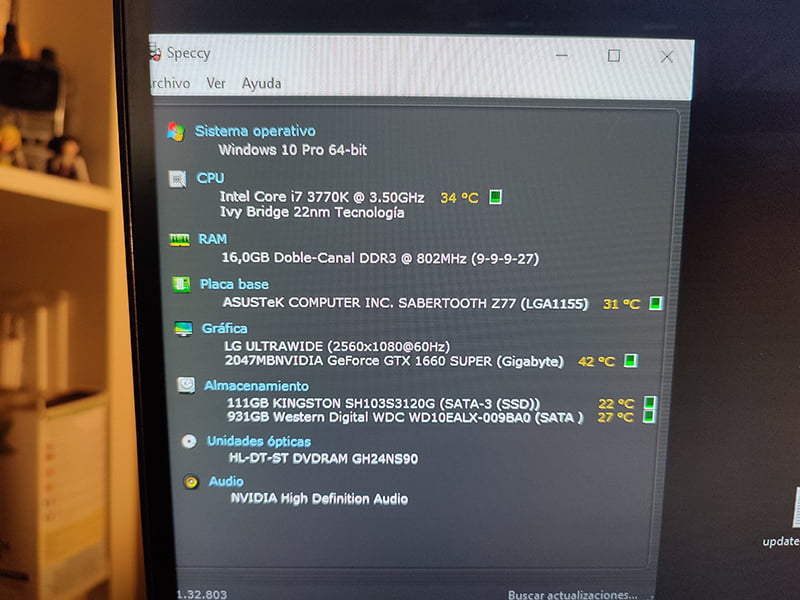
Zaten 11 yaşında olan ve hala iyi performans gösteren bilgisayarımın ömrünü uzatma planında, anakartı ve işlemciyi ve dolayısıyla RAM'i değiştirmek dışında çok az manevra alanı var, bu da neredeyse yeni bir tane inşa etmek kadar pahalı olacaktır.
Son olası ucuz iyileştirmelerden biri M.2 NVMe disk eklemekti, ancak bu tür sürücülerin piyasaya sürülme yılından önce olduğu için kartta yuva yok. Bugün bu durumda onları bağlamanın iki yoluna bakacağız.
Zaten 2,5 inç Sata SSD'ler kullanıyorsanız, M.2 NVMe yuvaları olmayan eski bir karta M.2 eklemenin ya da bunlardan birini M.2 NVMe sürücüyle değiştirmenin çok fazla avantaj sağlayacağı pek fazla senaryo yoktur.
Ayrıca iyileştirme, mekanik HDD'den SSD'ye geçişte olduğu kadar fark edilebilir değildir. Daha yüksek dosya aktarım hızları ve oyunlar söz konusu olduğunda yüklemede çok hafif bir azalma elde edersiniz, ancak performansta değil.
Bunu yapmak için nedenler
Kaprisin ötesinde pratik amaçlar için iki ana neden vardır:
1 -Büyük dosyalar için daha yüksek aktarım hızları elde etmek
Çok sayıda büyük dosya taşıyorsanız, en belirgin olduğu yer, okuma ve yazma hızındaki artış sayesinde zaman kazanacaksınız. Benim durumumda, bu bir gelişme çünkü genellikle neredeyse her gün iyi ağırlıkta görüntü dosyaları biriktiriyorum ve haftanın sonunda arşive taşınması gereken birkaç klasör var.
2 - Biraz daha az parayla daha fazla depolama alanına sahip olmak
M2 NVMe SSD'ler artık pahalı değil, ortalama kalitede bir 500 Gb Sata SSD için ödediğinizden biraz daha azına artık iyi bir markadan 1Tb satın alabilirsiniz.
Dezavantajları
Bu tür diskleri kullanmanın ana dezavantajları çok daha fazla ısınmaları ve soğutmalarına dikkat etmeniz gerektiğidir.
Ayrıca, TBW (Terabayt Yazma) ile ölçülen ve sahip oldukları hücrelerin türüne ve tabii ki her markanın kullandığı bileşenlerin kalitesine bağlı olarak değişebilen sınırlı bir yazma döngüsüne sahip oldukları için kullanım ömürleri de biraz daha kısadır.
Her ne olursa olsun, günlük terabayt yazmaya dayalı bu tahmini dayanıklılık rakamlarının sizi rahatlatacağından emin olabilirsiniz.
Tercih edilen NVMe M.2 sürücü

Yuvasız bir kartta iki kurulum seçeneğini test etmek için seçilen M2 disk, 3500MB/s'ye kadar hareket edebilen bir Crucial P3 1TB PCIe Gen3 model CT1000P3SSD801 (Acronis Edition).
Yeterli, ayrıca 2012'de monte edildiği için en üst PCIe yuvam 3.0, yani en fazla (X4 adaptörüyle, yani 4 şerit kullanıyor) ~ 4GB / s'ye gidebilir, bu nedenle daha hızlı bir sürücünün anlamı yok çünkü bundan yararlanamayacaksınız.
| Sürüm PCIe | Transfer oranı | Şerit başına | x1 | x4 | x8 | x16 |
| 1.0 (2003) | 2,5 GT/s | 2 Gbit/s (250 MB/s) | 250 MB/s (2 Gbit/s) | 1 GB/s (8 Gbit/s) | 2 GB/s (16 Gbit/s) | 4 GB/s (32 Gbit/s) |
| 2.0 (2007) | 5 GT/s | 4 Gbit/s (500 MB/s) | 500 MB/s (4 Gbit/s) | 2 GB/s (16 Gbit/s) | 4 GB/s (32 Gbit/s) | 8 GB/s (64 Gbit/s) |
| 3.0 (2010) | 8 Gbit/s | 7,9 Gbit/s (984,6 MB/s) | 985 MB/s | 3,9 GB/s | 7,8 GB/s | 15,8 GB/s (126 Gbit/s) |
| 4.0 (2017) | 16 GT/s | 15,8 Gbit/s (1969,2 MB/s) | 1,9 GB/s | 7,8 GB/s | 15,8 GB/s | 31,5 GB/s (252,1 Gbit/s) |
| 5.0 (2019) | 32 GT/s | 31,6 Gbit/s (3938,4 MB/s) | 3,9 GB/s | 15,8 GB/s | 31,5 GB/s | 63 GB/s (504 Gbit/s) |
| 6.0 (2022) | 64 GT/s | 64 Gbit/s (7877 MB/s) | 7,5 GB/s | 30,2 GB/s | 60,5 GB/s | 126 GB/s1008 Gbit/s (1008 Gbit/s) |


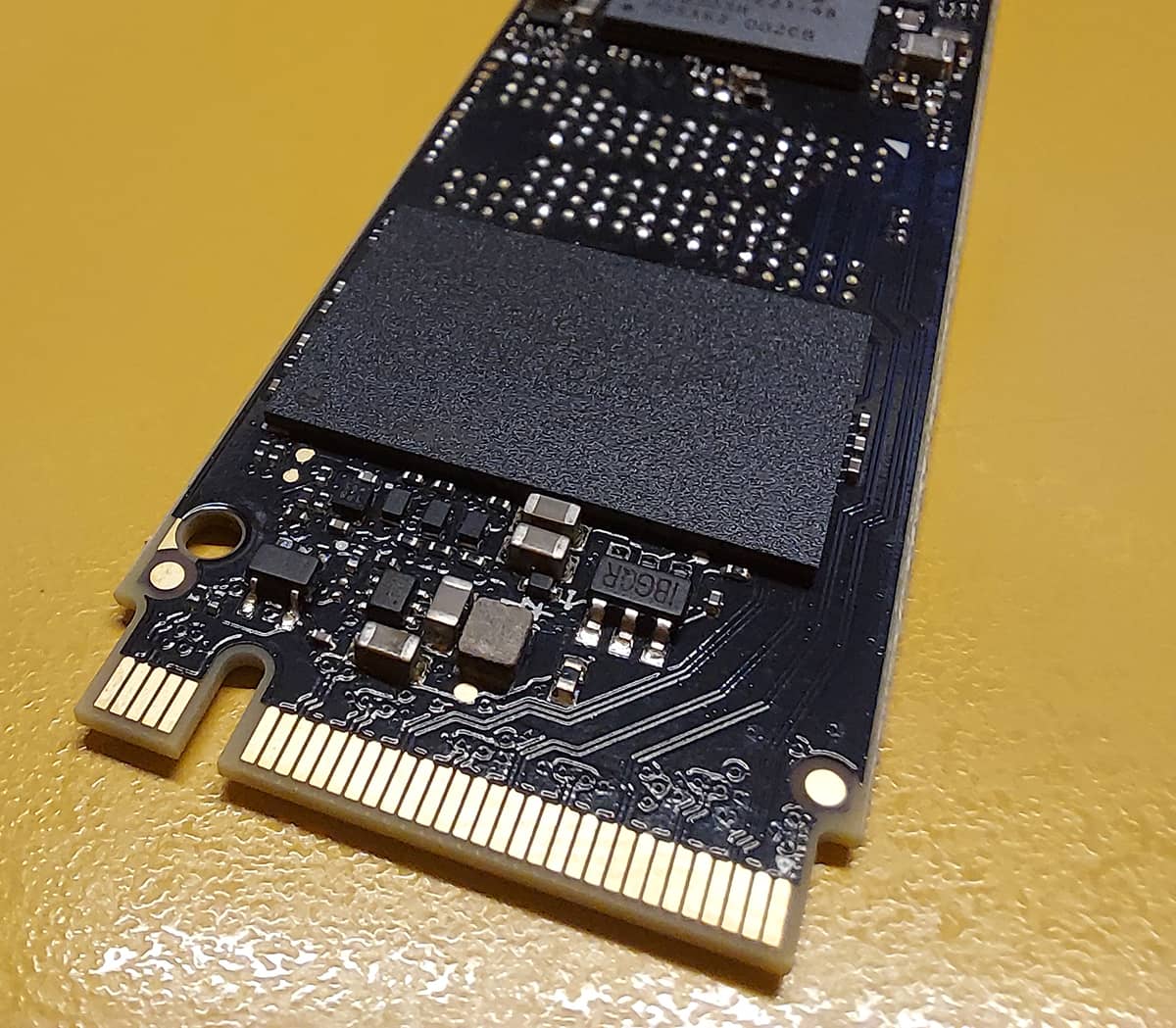



*Etiketin sürücüden çıkarılmasının garantiyi geçersiz kıldığını unutmayın, benim durumumda aşağıda göreceğiniz bir nedenden dolayı onu feda etmeye karar verdim.
Normal fiyatı yaklaşık 48€, birkaç indirimle 40€'nun biraz altına aldım ki bu hiç de fena değil. Daha ucuz, daha düşük kapasiteli SATA SSD'lerin fiyatının hala çok altında.
Seçenekler
İki olasılık vardır (iki veya daha fazla sürücü kullanmak için her ikisini de aynı anda yapabilirsiniz). Birincisi USB A ve/veya C kablosu ile harici bir muhafaza kullanmak, diğeri ise bir PCIe adaptörü kullanmak.
1- Fanlı harici USB Selore muhafaza ile

En hızlı ve en kolay seçenek. Sürücüyü bir muhafazaya yerleştirin, bir USB bağlantı noktasına takın ve başlayın. Aynı zamanda en pahalı seçenektir ve başka dezavantajları da vardır. Yeni başlayanlar için, M2'ye işletim sistemi yüklemek için kullanmayı unutun.
Test ettiğim USB muhafaza, 10Gbps PCIe NVME USB C 3.2 Gen 2 PCIe M-Key (B-Key M) 2242/2260/2280 SSD adaptörü içeren soğutma fanlı bir Selore M.2 NVME SSD SATA.


Sürücünüz için bir termal ped, 2242 ve 2260 sürücüleri sabitlemek için iki vida (2280 için plastik bir tırnak kullanıldığından vidaya gerek yoktur) ve bir USB Type-C 3.1 ve bir USB 3.0 Type-A olmak üzere iki kablo içerir.
Bu kılıfı Amazon'da 39,99€'ya bulabilirsiniz
Amazon Vine programı sayesinde bu kılıfı Selore'den alıp test edebildim. Bu makalede listelenen diğer tüm ürünler veya kurulum için gerekli parçalar kendi cebimden ödendi ve çeşitli mağazalardan satın alındı.
Soğutmalı ya da soğutmasız, iki ya da daha fazla diski barındırabilen, farklı kalitelerde ve fiyatlarda çok çeşitli kasalar var. Hepsi iyi çalışmıyor ve bu sessiz yoğuşma fanı ve sıcaklık kontrol yonga seti ile öne çıkıyor.
Bunlar USB-A 3.0 ile çalışan sonuçlardır, USB-C 3.1 veya üstü kullanıldığında çok daha iyi olduğu açıktır.

Testler, web sitelerinden indirilebilen klasik CrystalDiskMark ve CrystalDiskInfo ile yapılmıştır.
Olağanüstü bir hız değil, ancak USB 3.0 altında çalışmak için oldukça iyi.
Karşılaştırma için, bunlar diğer iki 2.5" Sata SSD'nin sonuçlarıdır, 500 Gb Samsung EVO (sistem için kullanılıyor) ve 240 Gb Kingston A400 depolama alanı olarak, bazı programları ve bazen de bir oyunu çalıştırmak için kullanılıyor.


Sıcaklık
Üretici, bu tipteki diğer kasalardan 2,22°C daha düşük bir sıcaklık iddia ediyor. Bunu doğrulayamıyorum çünkü diğer fansız kasaları test etmediğim için elimde herhangi bir karşılaştırma unsuru yok. Diskin ömrünü uzatmak için çok optimum ve ideal sıcaklıkları koruduğu doğru. Hiçbir zaman ara vermeden çalışarak 40 santigrat dereceyi aşmadı ve ortalama sıcaklık 35 civarında oldu.
Çok az aktivite ile, dinlenirken veya askıdayken, 30°C'nin çok altına düşer ve hatta 25°C'ye kadar düşer, bazen işletim sistemi için kullanılan sata SSD'den çok daha soğuk kalır.
Çip üzerindeki sıcaklık kontrolü ve otomatik uyku özelliği işini çok iyi yapıyor.
Kurulum daha basit olamazdı. Sürücüyü yuvaya yerleştiriyor ve yerine oturtuyorsunuz.
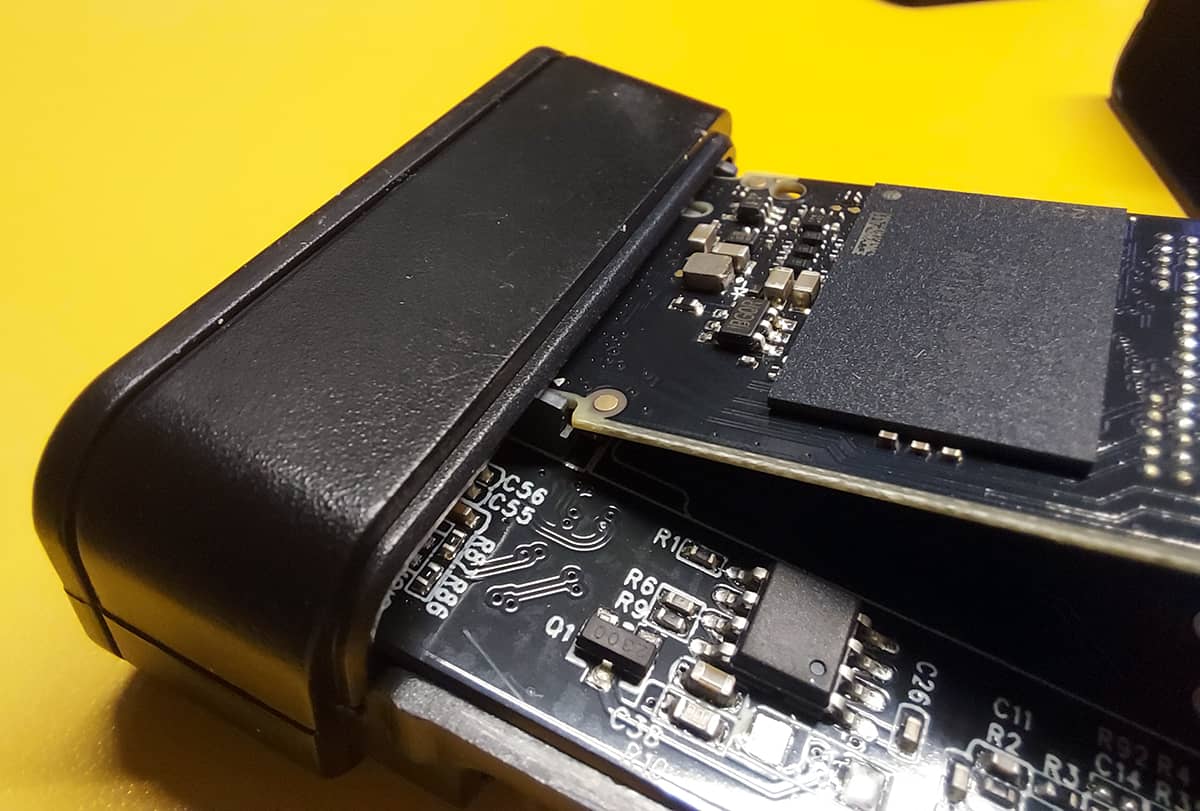

Ardından ısıtma yastığını üzerine koyuyorsunuz.
Sürecin bu kısmında pek çok kişi termal pedi üstüne yerleştirmek yerine diskin üzerindeki etiketi çıkarmanızı tavsiye ediyor çünkü çok daha iyi dağılıyor. Üretici bile tanıtım videolarında diski çıkartma olmadan takmaktadır.
Ancak diğerleri artık buna gerek olmadığını çünkü disklerin üzerindeki etiketlerin bu kullanım için tasarlandığını iddia ediyor. Benim durumumda, etiket olmadan sıcaklık daha düşüktü. Her iki durumda da karar sizin.
Önemli olan bu. Üreticinin etiketini çıkarırsanız, diskin garantisini kaybedersiniz.


Kapatın ve fişe takın.

Bundan sonra, bir disk sürücüsü olarak görünmezse, Windows disk yönetimi aracına gidin ve burada büyük olasılıkla"Ayrılmamış" ve"Başlatılmamış" olarak bulacaksınız.

Aynı araçtan sürücüye sağ tıklayıp "Diski başlat" seçeneğini seçerek basit bir şekilde başlatabilir ve biçimlendirebilirsiniz.
Genel olarak iyi çalışıyor, iyi yapılmış ve kablosu çok esnek, yüksek kaliteli ve çok kalıplanabilir, bu da takdir ediliyor, ancak çok kısa ve kuleyi yere koyarsanız ve masanın üzerinde (veya benim durumumda olduğu gibi monitörün üzerinde) bir hub'ınız yoksa sıkıntı olabilir.


Ancak daha ucuz bir alternatif arıyorsanız. Birçok farklı adaptör modeli bulacaksınız. Avantajlarını keşfetmek için okumaya devam edin.






