
2 - Glotrends PCIeadaptör modeli PA09-HS ile

Bu seçenek daha ucuzdur, ancak temel kurulum gerektirir, ancak minimum bilgiye sahip herkesin ulaşabileceği bir yerdedir. Ana dezavantajı, en az bir boş PCIE x4 bağlantı noktasına sahip olmanız gerektiğidir. Aynı markanın PCIE x1 için bir modeli vardır, ancak performans sınırlıdır.
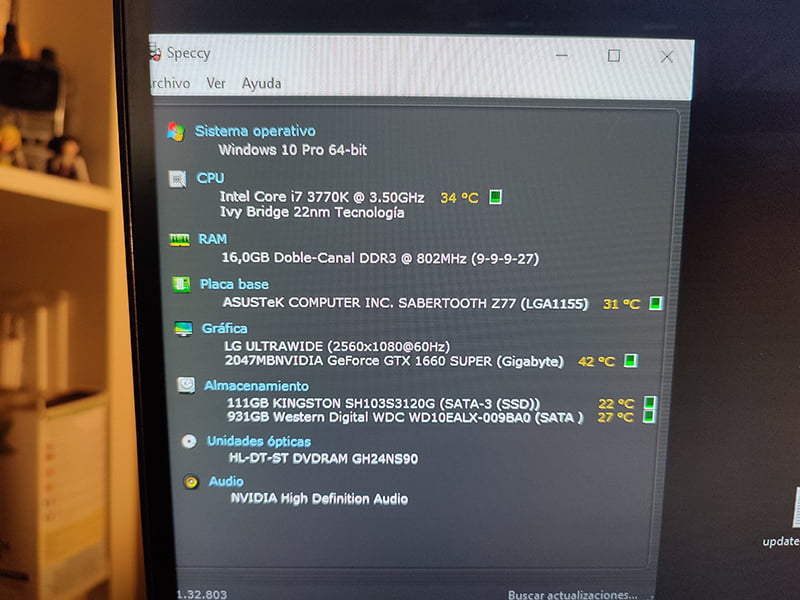
Bir diğer dezavantajı ise işletim sistemi kurmanın zorluğudur. Bu, anakartınızın kaç yaşında olduğuna, adaptöre ve PCIe yuvasına bağlıdır, ancak üretici 3.0'da önyükleme diski olarak kullanılabileceğini iddia ediyor (bu durumda temiz bir Windows yüklemesi yapmanız gerekir), bu nedenle uygulamaları veya oyunları çalıştırmak ve depolama olarak kullanmakla yetinmeniz gerekeceği olasılığını göz ardı etmeyin.


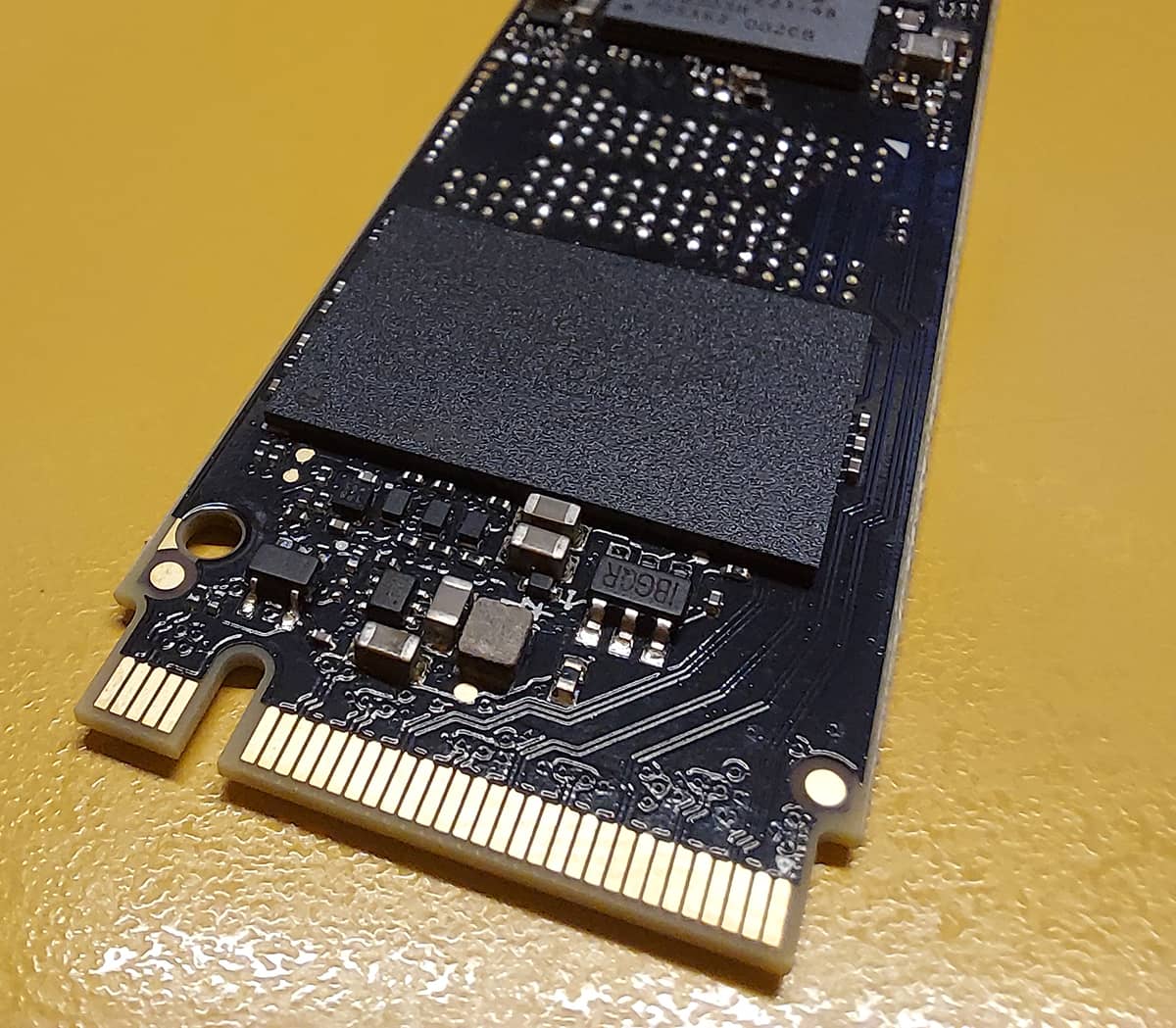




SSD'ler, AHCI NVMe ve PCI-E GEN4 Tam Hız için uygun bir M.2 PCIe soketine sahip bu PCI-Express X4 adaptör, X4/X8 ve X16 şeritleri kullanılarak takılabilir ve 4.0 ve 3.0'ı destekler, ancak sonuç olarak hız kaybı ile 2.0 yuvalarına da takılabilir. 0,12 inç kalınlığında(3 mm) bir soğutucu ve termal ped şeridi içerir. Mıknatıslı küçük bir tornavida da dahil olmak üzere montaj için ihtiyacınız olan her şeye sahiptir, bu da takdir edilmektedir.
Metal klipsler konusunda çok dikkatli olmalısınız. Hatta üretici, diskin arkasındaki lehimleme noktalarına çok dikkat etmeniz konusunda sizi uyarıyor çünkü kısa temasa neden olabilirsiniz. Beklenti olarak, sadece lastik bantlarla kurmayı seçebilir ve birlikte verilen üç lastik bandı üzerine koyabilirsiniz.

Kurulum ve test
Kurulumu çok kolaydır, M2 diskini adaptöre yerleştirir ve vidasıyla sabitlersiniz.

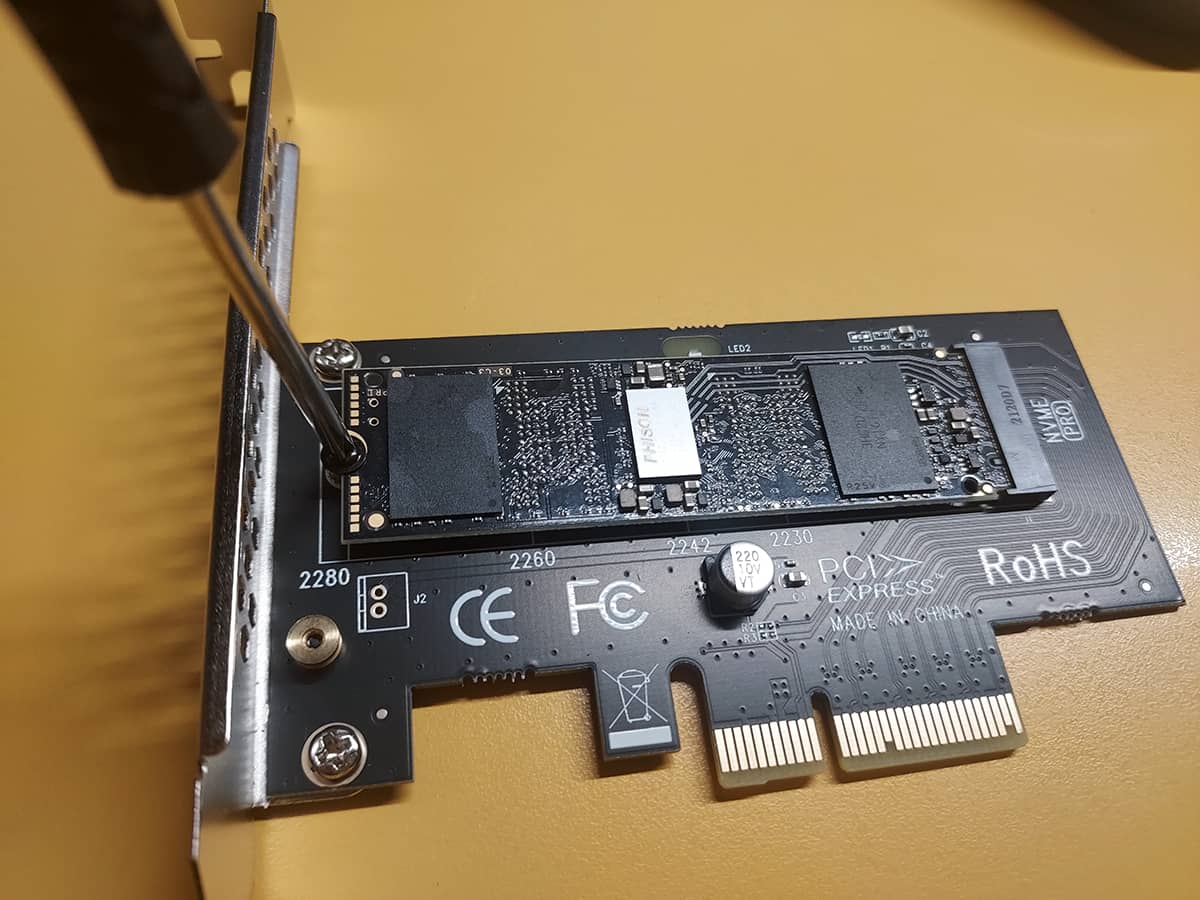
Daha sonra en az X4 olan boş bir yuvaya takın ve bilgisayarı açın. Hepsi bu kadar.
Benim durumumda, disk zaten biçimlendirilmiş ve dosyalar kaydedilmişti ve her şey yolunda. Yeni bir disk kullanıyorsanız, Windows'un diski tanıması, önyüklemesi ve biçimlendirmesi için yukarıda USB muhafazasının açıklamasında anlatılan adımı izlemeniz gerekebilir.
İlk test için soğutucu olmadan ve dolayısıyla soğutucu ile ve soğutucu olmadan sıcaklıkları karşılaştırmak için termal ped olmadan kurdum.
Hız açısından mükemmel. 3.0 yuvasında diskin verebileceği maksimum hıza yakın ve Sata SSD disklerin yazma ve okuma hızı ile USB kasanınkini 6 ile çarpıyor.

Ortam sıcaklığı 15 derece civarındayken sürücü boşta 26 derecede kalıyor ve aktivite ile 36/37'nin üzerine çıkmıyor. Yine de kış mevsiminde olduğumuzu, kasamın şu anda oldukça saygın bir hava akışına sahip olduğunu ve sürücünün yalnızca depolama için kullanıldığını akılda tutmakta fayda var. Yaz aylarında sürücüyü serin tutmak için neredeyse kesinlikle soğutucu ve termal pede ihtiyaç duyacağını anlıyorum.
Bir sonraki test 3mm soğutucu ve termal ped ile olacak. Bir sonraki daha büyük bir soğutucu ile ve sonuncusu da yüksek ortam sıcaklığında maksimum değerleri gözlemlemek için aşırı ısı geri döndüğünde.
3mm soğutucu ve termal ped ile
Plastiği bir taraftan çıkarıyoruz ve pedi, konektör alanını veya vida alanını işgal etmeyecek şekilde diskin ortasına yerleştiriyoruz.


Diğer koruyucu plastiği çıkarın.

Soğutucuyu kare olacak şekilde üstüne yerleştirin.

Lastikleri yerine yerleştirin.


Ve isteğe bağlı olarak, çıkmamasını sağlamak için metal klipsleri. Soğutucunun yüzünün aşağı bakacağını unutmayın.

Metal klipsler ön ve arkada bu şekilde görünür.

Metal klipslere güvenmiyorsanız ve diskinizde çok büyük ya da kenarlara çok yakın kaynaklar olduğunu düşünüyorsanız, yalnızca lastik bantları takmayı seçebilirsiniz, üretici bunların kırılmadan önce iki ila üç yıl dayanabileceğini garanti etmektedir.
Şimdi tek yapmanız gereken sürücüyü adaptöre geri takmak ve PCIe yuvasına geri yerleştirmek.


Boşta ve sürekli yazma aktivitesinde (yüz binlerce irili ufaklı dosya içeren 200 Gb'lık bir klasörün kopyalanması) sıcaklıklar net. Maksimum sıcaklık yaklaşık 9 derece düşüyor.
3mm soğutucu ile, sıcaklık aktivite ile 30 derecenin üzerine çık maz ve boşta 26 dereceye düşer ve kalır.

Adaptör için 9 Euro'dan biraz daha az ödemeye değer çünkü çok iyi sonuçlar veriyor, USB kasadan daha stabil ve daha iyi sürücü performansı sağlıyor.
Adaptörde yanlış bulduğum tek şey, her zaman açık olan kırmızı bir çalışma ışığına sahip olması. Normalde bir ışığın kırmızı renkte olmasını bir şeylerin yanlış gitmesiyle ilişkilendiririz. Küçük yeşil bir ışıkla çok daha az "skandal" olurdu.


Amazon 'da 15,99€'ya ve Aliexpress 'te 8,93€ 'ya (fiyat dalgalanıyor) bulabilirsiniz
Bu türden çok düşük fiyatlı başka adaptörler ve RAID'de çalışmalarını sağlamak için birden fazla sürücü için çok daha pahalı olanlar vardır, ancak hepsi iyi performans göstermez veya reklamı yapılan özelliklerini tam olarak karşılamaz veya kurulumunuz için uygun değildir, bu nedenle satın almadan önce olabildiğince çok araştırma yapın.
Soğutucuyu yükseltin

Bu PCIe adaptörle birlikte gelen 3 mm 'lik soğutucu hakkında epeyce yorum okudum. Birçoğu yetersiz olduğunu iddia ediyor ve en az 10 mm kalınlığında bir soğutucu ile değiştirilmesini (ya da bir tane yaptırılmasını) öneriyor. Soğutucuya gerek olmadığını iddia edenler de var, ancak bu sonuncusu PCIe yuvasına değil, yerel bir yuvaya kurulumdan bahsediyor.
Marka, ortama bağlı olarak sıcaklığı 5 ila 20 derece arasında düşürdüğünü iddia eden 10 mm 'lik bir soğutucu satıyor. Çok ucuz olduğu için test etmek için bir tane almaya karar verdim, ancak tam kapasitede olduğu maksimum sıcaklıklar ve yazın en sıcak kısmı dışında sıcaklığı çok fazla düşürebileceğini sanmıyorum.


Bu resimde orijinali ile yenisi arasındaki farkı görebilirsiniz. 10 mm'nin üstünde ve 3 mm'nin altında. Perspektif aldatıcı olsa da, aynı uzunluktadır.

Montaj işlemi, aynı metal ve kauçuk bağlantı elemanlarını kullandığı için adaptörle birlikte gelen stok soğutucu ile aynıdır. Tek fark termal pedin biraz daha kalın olması, 1 mm yerine 2 mm'lik bir ped var.


Üç lastiğin yanı sıra orijinalinde bulunan üç lastiği ve iki metal klipsi taktım. Kasırga bile yerinden çıkaramıyor.


Takmak için ağ kartını üst yuvaya taşımam gerekti çünkü 7 mm'lik fark soğutucu bloğa tehlikeli derecede yakın olması için yeterliydi.
İlk bakışta çok sıkı gibi görünse de, gerçekte havanın dolaşması için fazlasıyla yer var.


Önceki testlere çok benzer ortam koşullarında yapılan sıcaklık testleri olumlu sonuç verdi.
Daha fazla düşemeyeceğini biliyordum ama yine de bir derece düştü. Rölantide 26 dereceden 25 dereceye düştü ve oradan yukarı çıkmadı.
Koşu testinde de gözle görülür bir iyileşme var.
Daha fazla çalışmasını sağlamak için, farklı boyutlarda binlerce dosya içeren 100 GB'lık bir klasörü diskten kopyalayıp diskin üzerine yapıştırdım, böylece aynı anda hem okumaya hem de yazmaya zorladım.

Sıcaklık çoğu zaman maksimum 27 derecede kaldı ve birkaç çok kısa zaman diliminde 29'a çıktı.
Özetlemek gerekirse, disk orijinal 3mm soğutucudan 3 derece ve soğutucu olmadan kullanımdan yaklaşık 8 derece daha düşük. Yani, eğer donanımınız sıcaksa, bu alüminyum parçası için dört avro harcamaya değer.
Glotrends 2280 M.2 PCIe 4.0/3.0 NVMe SSD'ler için 0,4 inç kalınlığında(10 mm) soğutucu.
Amazon 'da £9,99ve Temu 'da £3,98
SSD'lerinizin ömrünü uzatmak için optimizasyonlar
SSD'lerin ömrünün bir son kullanma tarihi vardır. Siz de panik yapmayın. Bir disk, onu nasıl kullandığınıza bağlı olarak 10 yıldan dünyadaki varlığınızdan daha uzun süre yaşayabilir ve ona biraz özen göstererek ömrünü biraz daha uzatabilirsiniz.
Temel olarak, onları rasyonel bir şekilde kullanın ve kaçınabiliyorsanız onları çok çalıştırmayın. Arada bir performans testleri yapmanız da tavsiye edilmez. Bu testler, performans hakkında bilgi almak için gerekli olsa da, sürücüyü sınırlarına kadar zorladıkları için sürücüyü önemli ölçüde bozarlar.
Gereksiz yazmaları önlemek, azaltmak ve ömrünü uzatmak için SSD'nizi optimize etmek istiyorsanız yapabileceğiniz birkaç şey vardır.
Ancak hayatınızı çok fazla karmaşıklaştırmak istemiyorsanız, SSD Fresh adında bu görevi kolaylaştıran ve ayrıca her bir ayarı uygulama (ya da uygulamama) nedenlerini açıklayan ve bir tıklama ile geri döndürülebilen çok kullanışlı bir yazılım vardır.

SSD Fresh'i kullanmak için ücretsiz sürümü indirin ve tüm işlevlerini kullanmak için bir e-posta ile doğrulayın.







