

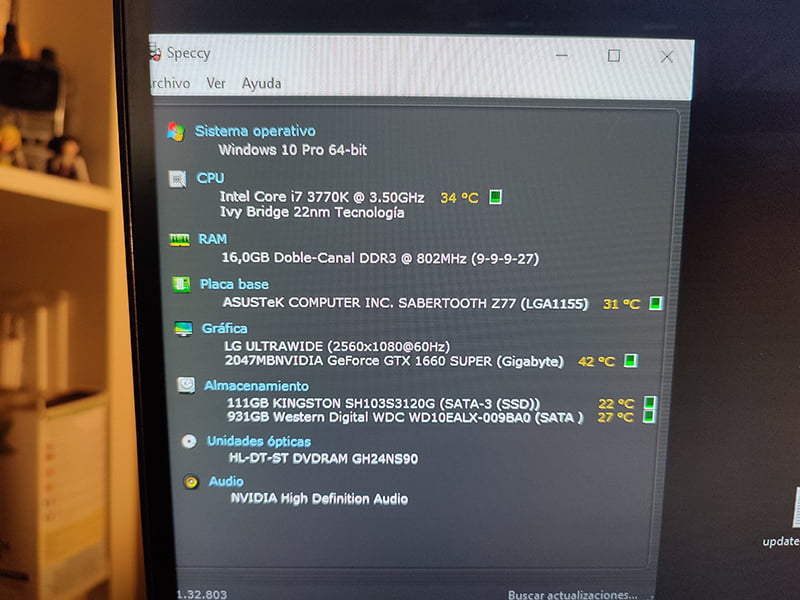
我的电脑已经使用了 11 年,但性能依然很好。在延长电脑寿命的计划中,除了更换主板和处理器以及内存外,几乎没有其他操作余地,而更换主板和处理器以及内存的成本几乎与新建一台电脑一样高。
最后可能的廉价改进之一是添加 M.2 NVMe 磁盘,但主板上没有插槽,因为这种硬盘的发布年份还早。今天我们就来看看在这种情况下连接它们的两种方法。
如果你已经在使用 2.5 英寸 Sata 固态硬盘,那么在没有 M.2 NVMe 插槽的老式主板上添加 M.2 或将其中一个换成 M.2 NVMe 硬盘并不会带来太多优势。
此外,从机械硬盘换到固态硬盘的改善效果也远不如从机械硬盘换到固态硬盘那么明显。你可以获得更快的文件传输速度,如果是游戏,加载速度会略有降低,但性能却不会提高。
这样做的原因
除了心血来潮之外,还有两个主要的实际原因:
1 -提高大文件的传输速度。
如果你移动了大量的大文件,这是最明显的地方,由于读写速度的提高,你将获得更多的时间。就我而言,这就是一种改进,因为我通常几乎每天都会积累重量不小的图像文件,到了周末,就会有几个文件夹需要转移到存档中。
2 - 花更少的钱获得更大的存储空间
M2 NVMe 固态硬盘不再昂贵,现在只需花比购买 500 Gb Sata 固态硬盘(质量一般)更少的钱,就能从知名品牌购买到 1Tb 的固态硬盘。
缺点
使用这种硬盘的主要缺点是温度较高,必须注意散热。
写入周期以 TBW(Terabytes Written,兆字节)为单位,根据存储单元的类型以及各品牌所使用组件的质量而有所不同。
尽管如此,这些基于每日 TB 写入的估计耐用性数据一定会让你放心。
NVMe M.2 硬盘之选

在没有插槽的主板上测试两种安装选项时,选择的 M2 硬盘是 Crucial P3 1TB PCIe Gen3 型号 CT1000P3SSD801(Acronis 版),速度高达3500MB/s。
足够了,再加上它是在 2012 年安装的,我的最高 PCIe 插槽是3.0,所以它最多可以(使用 X4 适配器,即使用 4 个通道)达到 ~4GB/s 的速度,所以没有必要再安装更快的硬盘,因为你根本无法利用它。
| 版本 PCIe | 传输速率 | 每通道 | x1 | x4 | x8 | x16 |
| 1.0 (2003) | 2.5 千兆位/秒 | 2 Gbit/秒(250 MB/秒) | 250 MB/秒(2 Gbit/秒) | 1 GB/秒(8 Gbit/s) | 2 GB/秒(16 Gbit/s) | 4 GB/秒(32 Gbit/s) |
| 2.0 (2007) | 5 千兆位/秒 | 4 Gbit/秒(500 MB/秒) | 500 MB/秒(4 Gbit/秒) | 2 GB/秒(16 Gbit/s) | 4 GB/秒(32 Gbit/秒) | 8 GB/秒(64 Gbit/s) |
| 3.0 (2010) | 8 千兆位/秒 | 7.9 Gbit/s (984.6 MB/s) | 985 MB/s | 3.9 GB/s | 7.8 GB/s | 15.8 GB/秒(126 Gbit/s) |
| 4.0 (2017) | 16 GT/s | 15.8 Gbit/s (1969.2 MB/s) | 1.9 GB/s | 7.8 GB/s | 15.8 GB/s | 31.5 GB/秒(252.1 Gbit/s) |
| 5.0 (2019) | 32 GT/s | 31.6 Gbit/s(3938.4 MB/s) | 3.9 GB/s | 15.8 GB/s | 31.5 GB/s | 63 GB/秒(504 Gbit/s) |
| 6.0 (2022) | 64 Gbit/s | 64 Gbit/秒(7877 MB/秒) | 7.5 GB/s | 30.2 GB/s | 60.5 GB/s | 126 GB/秒1008 Gbit/秒(1008 Gbit/s) |


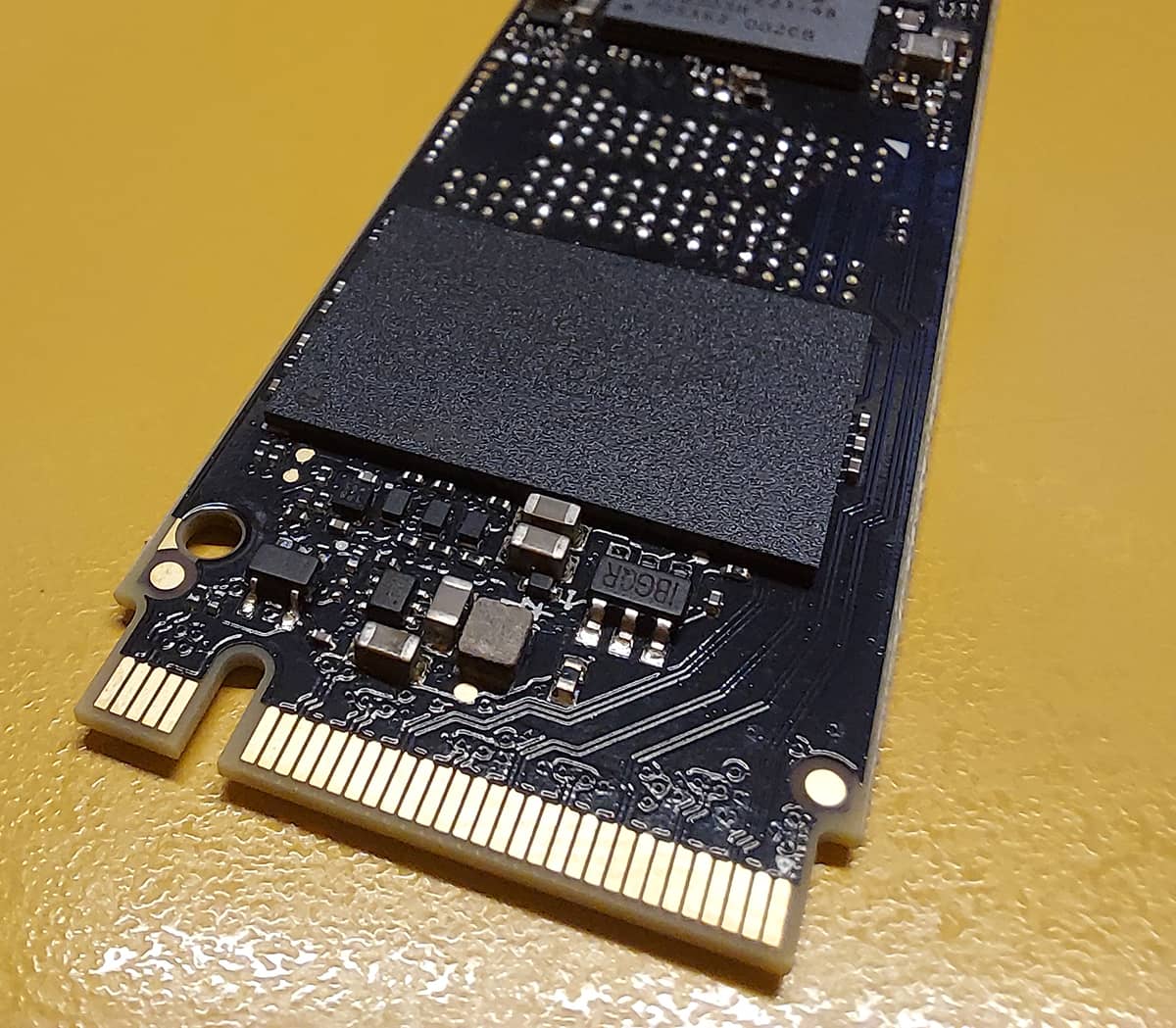



*请记住,取下硬盘上的贴纸会导致保修失效,就我而言,我决定牺牲它,原因如下。
它的正常价格约为 48 欧元,经过几次折扣后,我只花了不到 40 欧元就买到了,还不错。它仍然远远低于更便宜、容量更小的 SATA 固态硬盘的价格。
选项
有两种可能(你可以同时使用两块或更多硬盘)。第一种是使用带 USB A 和/或 C 电缆的外置机箱,另一种是 PCIe 适配器。
1- 使用 带风扇的USB Selore 外置机箱

最快捷、最简单的选择。只需将硬盘放在外壳中,插入 USB 端口即可使用。这也是最昂贵的选择,而且还有其他缺点。首先,别想用它在 M2 上安装操作系统。
我测试的 USB 硬盘盒是 SeloreM.2 NVME 固态硬盘 SATA,带散热风扇,包含一个 10Gbps PCIe NVME USB C 3.2 Gen 2 PCIe M-Key (B-Key M) 2242/2260/2280 固态硬盘适配器。


它包括一个硬盘散热垫、两颗用于固定 2242 和 2260 硬盘的螺丝(2280 不需要螺丝,因为使用的是塑料片)和两条线缆(一条 USB Type-C 3.1 线缆和一条 USB 3.0 Type-A 线缆)。
您可以在亚马逊上以39.99 欧元的价格购买到 这款保护套。
感谢亚马逊的 Vine 计划,我从 Selore 收到并测试了这款保护套。本文中列出的所有其他产品或安装所需的部件都是我自掏腰包从不同商店购买的。
有各种不同质量和价格的机箱,有带或不带冷却功能的,也有可容纳两个或多个磁盘的。并不是所有的机箱都能很好地工作,而这款机箱因其安静的冷凝风扇和温度控制芯片组而脱颖而出。
这些是使用USB-A 3.0 运行的结果,使用USB-C 3.1 或更高版本显然会有很大改进。

测试使用了经典的 CrystalDiskMark 和 CrystalDiskInfo,可从其网站下载。
虽然速度并不惊人,但对于在 USB 3.0 下运行来说,已经相当不错了。
作为对比,这是另外两块 2.5" Sata 固态硬盘的测试结果,一块是 500 Gb 的三星 EVO(用于系统),另一块是 240 Gb 的金士顿 A400(用于存储,运行某些程序,偶尔运行游戏)。


温度
制造商称温度比其他同类机箱低 2.22°C。由于我没有测试过其他无风扇机箱,因此没有任何可比要素,我无法证实这一点。的确,它能保持非常理想和理想的温度,以延长磁盘的使用寿命。在不间断工作的情况下,它的温度从未超过 40 摄氏度,平均温度约为 35 摄氏度。
在几乎没有活动、静止或悬浮的情况下,它的温度会远远低于 30 摄氏度,甚至降至 25 摄氏度,有时甚至比用于操作系统的 sata SSD 的温度还要低得多。
它的片上温度控制和自动休眠功能发挥了很好的作用。
安装再简单不过了。只需将硬盘放入插槽并卡住。
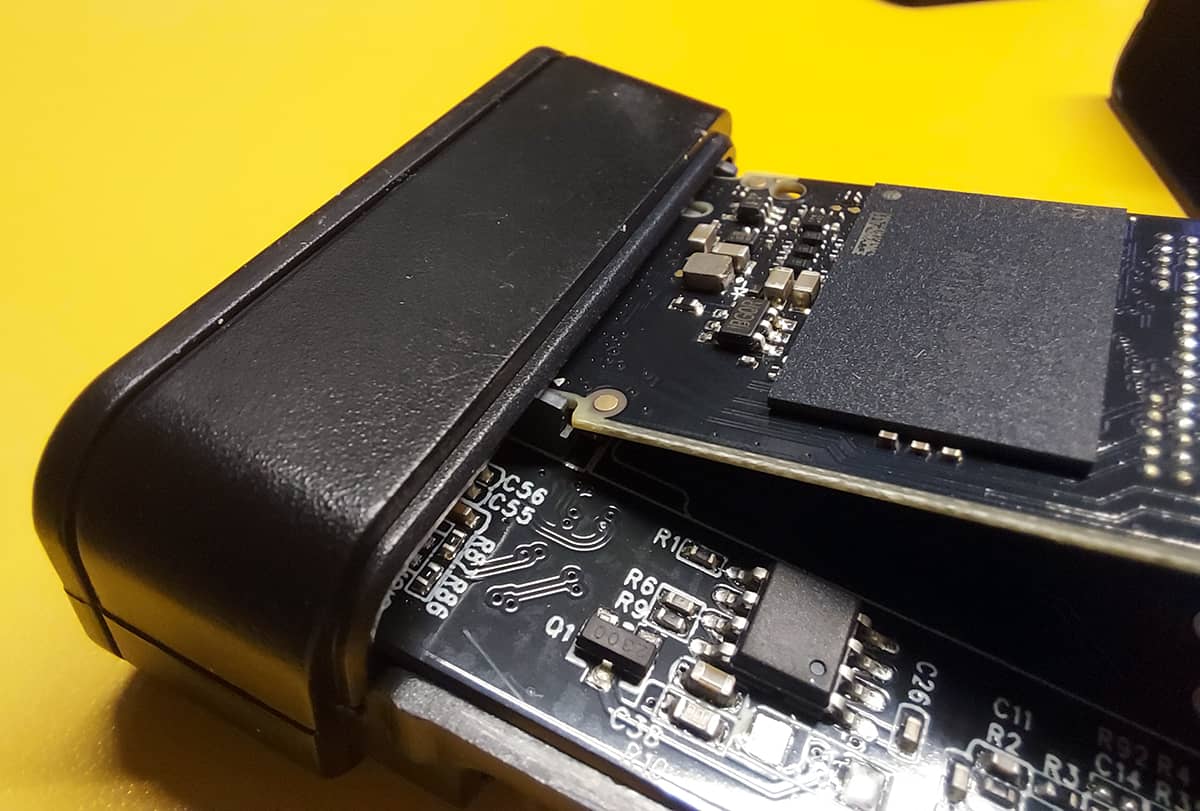

然后把加热垫放在上面。
在这一过程中,许多人建议将光盘上的贴纸撕掉,而不是将导热垫放在上面,因为导热垫的散热效果更好。甚至生产商在其宣传视频中,也是在没有贴纸的情况下安装的。
不过,也有人声称不再需要贴纸,因为光盘上的贴纸就是为这种用途设计的。在我的例子中,没有贴纸的温度更低。无论如何,决定权在你。
这一点很重要。如果撕掉制造商的贴纸,就会失去光盘的保修期。


合上并插上电源。

之后,如果没有显示为磁盘驱动器,只需进入Windows 磁盘管理工具,很可能会发现它处于"未分配"和"未初始化"状态。

在同一工具中,你可以通过右键单击驱动器并选择 "初始化磁盘",以简单的方式对其进行初始化和格式化。
总的来说,它运行良好,做工精良,电缆非常灵活,质量上乘,可塑性强,值得称赞,但它非常短,如果你把塔放在地板上,而桌子上没有集线器(或像我这样放在显示器上),就会很麻烦。


但如果您正在尋找更便宜的替代方案。 您會發現有許多不同型號的轉接頭。 請繼續閱讀,瞭解它們的優點。






