


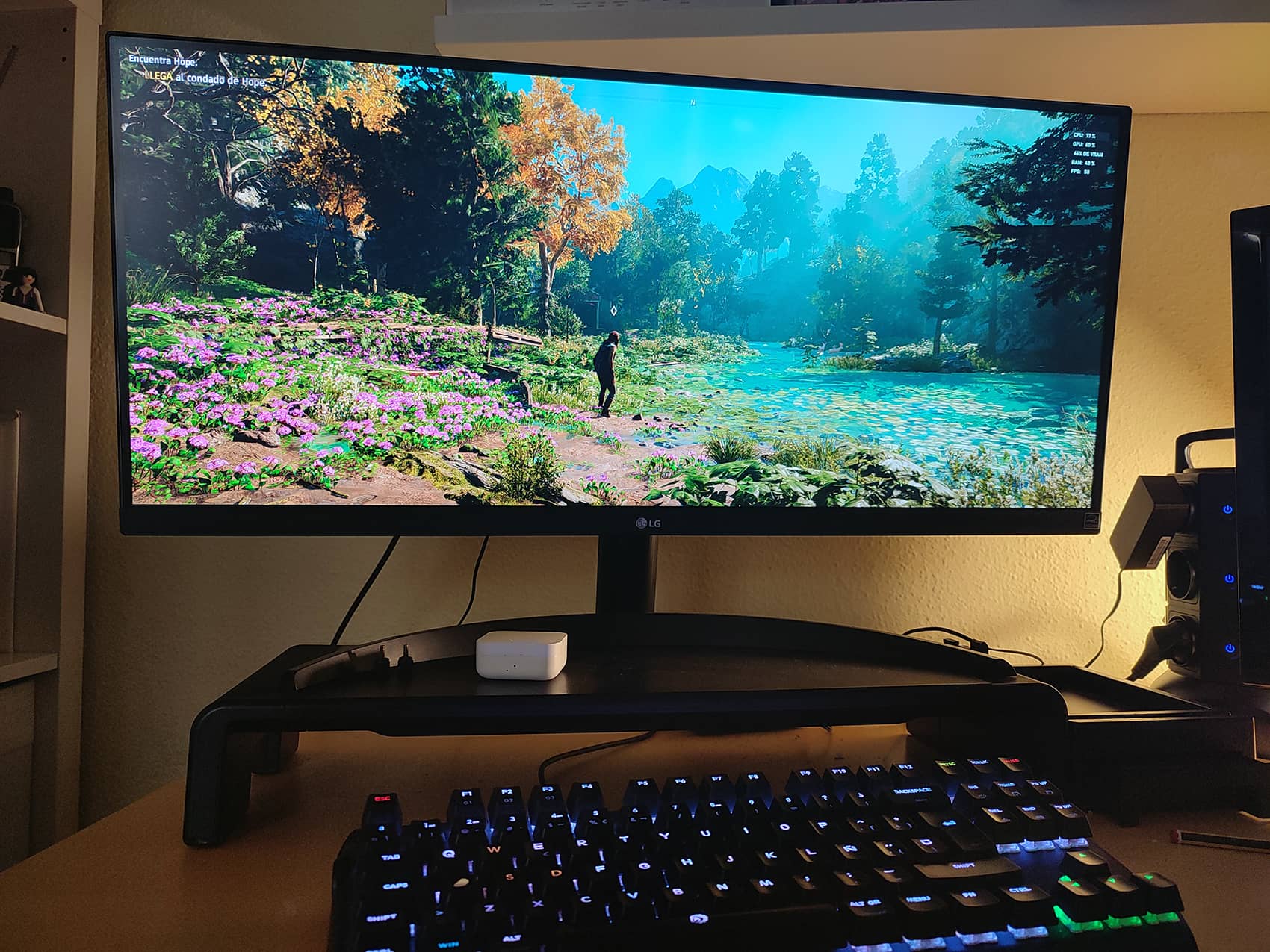
Escolhi esse título para este post porque foi exatamente o que procurei quando comecei a passar por isso e, como tinha um monte de anotações sobre o que fui testando, resolvi reutilizá-las aqui.
O objetivo é descobrir por que o monitor desliga sozinho durante a execução de um jogo e analisar possíveis problemas de hardware, drivers e configuração gráfica, com soluções práticas.
Um erro com muitas causas possíveis
O monitor fica sem sinal. Ao rodar um jogo, mesmo um com requisitos baixos, após alguns minutos (às vezes segundos), o monitor perde o sinal de vídeo, que não volta mais, e ficamos assim.
O computador continua funcionando normalmente, mas com a tela preta. É até possível continuar ouvindo o jogo, mas é preciso forçar a reinicialização ou desligá-lo à força para poder usar o computador.
A primeira coisa que fiz foi pesquisar“a tela do meu PC desliga quando estou jogando” e anotar os URLs que sugeriam soluções, para fazer uma seleção mais precisa daqueles que ofereciam diferentes ações e, assim, ir descartando os demais.
Só apresenta falha ao abrir um jogo
Com jogos antigos que exigem poucos recursos, como Fallout 3 (2008) ou Dishonored ( 2012), ele funciona bem em qualidade baixa ou média por um pouco mais de tempo, mas o erro volta a ocorrer mesmo quando executados em janela, em vez de em tela cheia.
Às vezes, a tela fica em branco — ou em outra cor — por alguns segundos antes de ficar preta.
Ao ligá-lo novamente, tudo continua funcionando normalmente; não esquenta, não há ruído anormal na ventoinha da placa de vídeo nem no processador, nem nada que indique que algo esteja sobrecarregado.
As causas mais comuns desse problema costumam ser:
Drivers desatualizados: Drivers muito antigos ou desatualizados da placa de vídeo podem causar falhas na exibição de gráficos. Atualizá-los é o primeiro teste rápido e fácil que você pode fazer.
Problemas de BIOS, software ou hardware: É provável que alguma configuração na BIOS esteja causando problemas no desempenho da placa de vídeo. Um teste básico a ser realizado é atualizar a BIOS para a versão mais recente disponível e restaurar suas configurações padrão. Algum outro software instalado também pode estar relacionado ao erro, e não se pode descartar a possibilidade de que a placa de vídeo esteja chegando ao fim de sua vida útil.
Superaquecimento: os jogos consomem mais recursos e aumentam a temperatura do hardware e do gabinete, o que provavelmente causa desligamentos de segurança para proteger o equipamento. No entanto, se apenas o monitor desligar e a temperatura do seu gabinete estiver normal, você pode descartar essa causa e continuar procurando outras possibilidades.
Falha de energia: Fonte de alimentação insuficiente, instável ou com algum defeito que dificulte o fornecimento das tensões corretas. Nesse caso, a única solução é verificar a fonte e repará-la ou comprar outra, caso o defeito não possa ser reparado ou não valha a pena fazê-lo.
No entanto, a causa exata pode ser outra ou até mesmo uma combinação de vários fatores.
Enfrentar o problema
A arte de resolver problemas não consiste em buscar as respostas corretas para o que acreditamos ser nosso problema, mas em fazer as perguntas certas para descobrir o verdadeiro problema e, acima de tudo, em reunir o máximo de informações possível a partir de diferentes evidências, a fim de seguir um caminho lógico de eliminação de hipóteses.
Se você tiver uma espinha no dedo do pé e pesquisar na internet, pode acabar acreditando que se trata de gangrena e que o melhor a fazer é amputar a perna. Sei que é uma comparação extrema, mas todos a quem perguntei me disseram que, quase com certeza, se tratava de um problema elétrico, e grande parte deles apontou a fonte.
A fonte é a fonte
A grande maioria dos textos que abordavam casos muito semelhantes — inclusive aqueles cujas especificações eram quase idênticas às do meu computador — apontava para um problema elétrico na placa-mãe, no processador ou, quase certamente, na fonte de alimentação.
A princípio, descartei a possibilidade de ser um problema do monitor, pois ele tem pouco mais de um ano. A placa de vídeo era a principal suspeita, ou talvez fosse isso que eu quisesse acreditar, embora não tivesse muita certeza.
Troquei a pasta térmica há pouco tempo; o ventilador está funcionando, mantém uma boa temperatura e não apresenta listras nem distorções na tela; isso só acontece ao abrir um jogo, que é uma das melhores maneiras de testá-la.
As demais operações eram executadas sem problemas, incluindo vídeos na resolução máxima possível em tela cheia e outras tarefas gráficas pesadas com programas de edição.
Seguindo várias dicas, fiz todas essas coisas antes de encontrar a solução e com certeza vou esquecer alguma. Nenhum desses testes deu um resultado diferente da temível tela preta da morte. Eu os organizei, mais ou menos, do mais fácil ao mais trabalhoso.

Talvez você se interesse por:
Erro no ventilador da CPU! Pressione F1 para executar a configuração
Como resolver esse maldito erro de ventilador da CPU! Pressione F1 para executar a configuração. Ler
Lista de exames recomendados
- Verificação e limpeza de todos os cabos e conectores de alimentação, bem como de todas as ventoinhas. Limpeza geral do interior do gabinete.
-Reduzir a frequência do monitor para 50 Hz e verificar se os drivers mais recentes estão instalados.
-Limitar o uso da CPU% a 90% e 80% e desativar alguns serviços para otimizar o consumo de RAM.
-Verificação da presença de malware.
-Instalação e teste de jogos no disco SSD.
- Instalação e teste de jogos no disco HDD.
-Limpeza dos slots e conectores dos módulos de memória RAM e troca da posição dos módulos nos slots.
-Limpeza do interior da fonte de alimentação e de seu ventilador; verifica-se se ele está girando. Não há superaquecimento nem ruídos.
-Exclusão e reinstalação limpa dos drivers da NVIDIA para a placa de vídeo com o Display Driver Uninstaller (DDU).
-Teste conectando a GPU em outro slot PCIe. Limpeza dos slots e do conector da placa de vídeo e verificação de que não haja danos.
-Execução do Memtest64 na configuração máxima para testar a memória RAM, sem erros.

- A ferramenta de diagnóstico de memória do Windows também não detectou erros.

-Desativei o Hyper-Threading na BIOS para diminuir um pouco a carga e a temperatura do processador. Não adiantou nada, o problema continua.
-Desativei o modo turbo na BIOS. Não adiantou nada.

-Redefini a BIOS para os valores padrão recomendados.
-Atualização da BIOS, embora, no meu caso, eu já tivesse a versão mais recente.
-Vários testes de estresse da CPU com o CPU-Z não apresentaram erros.
Detectar e corrigir possíveis erros no disco C com o comando CHKDSK /F /R. Verificação concluída sem erros.
- Teste de VRAM da placa de vídeo por 1/2/5/10 minutos a 95% com o OCCT. A temperatura permanece estável, oscilando entre 45 e 55º, sem erros.
- Teste da placa de vídeo via PCIe com o GPU-Z; a placa de vídeo permanece a uma temperatura máxima de 70/71º. (Sem artefatos e a tela não apaga).
- Verificação das tensões da fonte de alimentação (850 W), que tem potência mais do que suficiente. Inspeção dos cabos, conectores e componentes internos. Não foi constatado nada anormal.
Este artigo continua na página 2











