


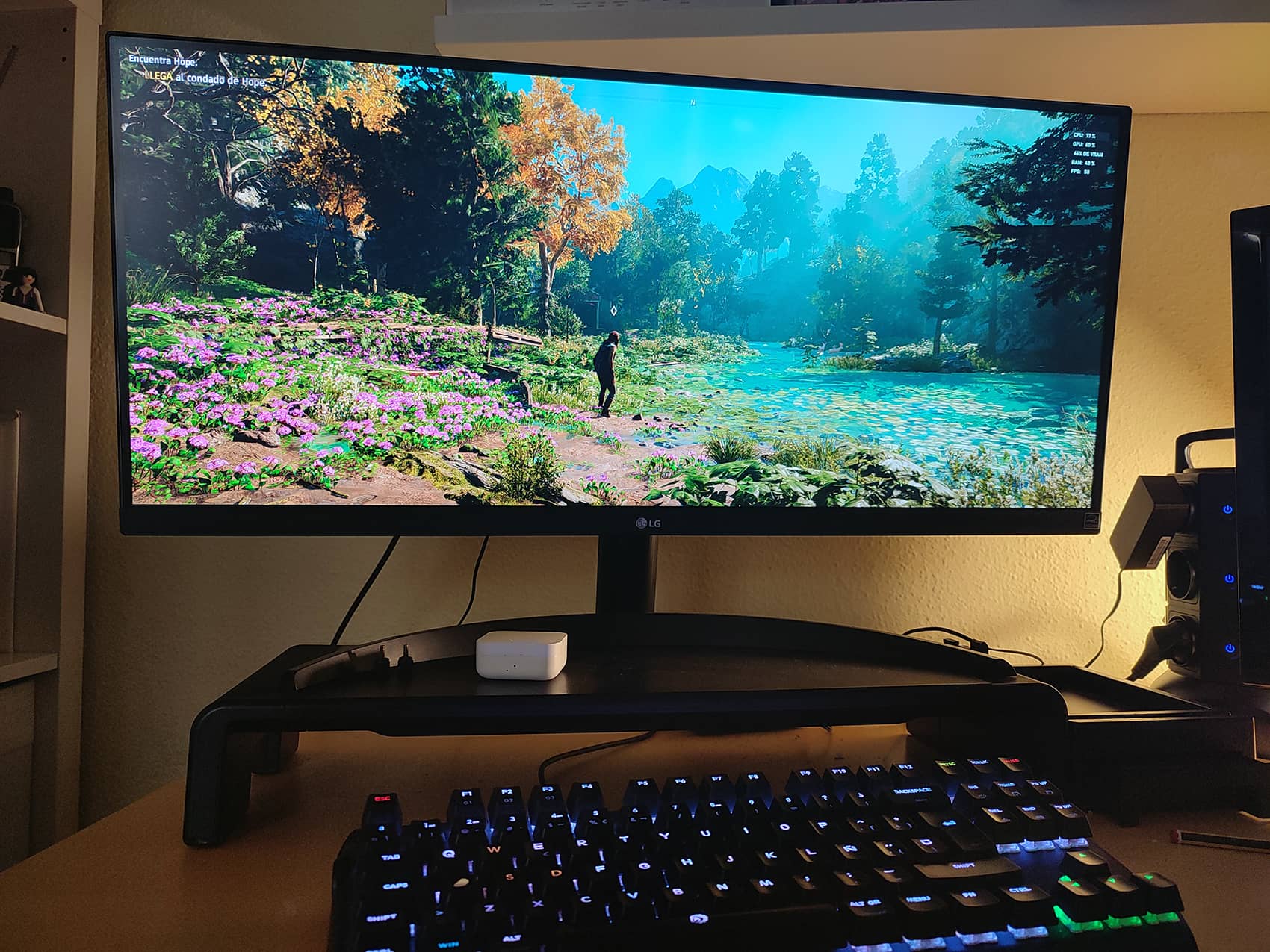
میں نے اس پوسٹ کو یہ عنوان اس لیے دیا کیونکہ جب میرے ساتھ بھی یہی مسئلہ شروع ہوا تو میں نے یہی تلاش کیا تھا، اور چونکہ میرے پاس آزمائے گئے طریقوں کے بہت سے نوٹس تھے، میں نے انہیں یہاں دوبارہ استعمال کیا ہے۔
اس رہنما کا مقصد یہ معلوم کرنا ہے کہ گیم چلانے کے دوران مانیٹر خودبخود کیوں بند ہو جاتا ہے اور ممکنہ ہارڈویئر، ڈرائیور اور گرافکس سیٹنگز کے مسائل کا تجزیہ کر کے عملی حل پیش کرنا ہے۔
ایک خرابی جس کی کئی ممکنہ وجوہات ہو سکتی ہیں
مانیٹر سگنل کھو دیتا ہے۔ جب کوئی گیم چلائی جاتی ہے—یہاں تک کہ کم سسٹم ضروریات والی گیم بھی—چند منٹ (کبھی کبھی سیکنڈز) کے بعد مانیٹر ویڈیو سگنل کھو دیتا ہے؛ وہ واپس نہیں آتا، اور ہم اسی مقام پر رک جاتے ہیں۔
کمپیوٹر معمول کے مطابق چلتا رہتا ہے، لیکن اسکرین سیاہ رہ جاتی ہے۔ آپ اب بھی گیم کی آواز سن سکتے ہیں، لیکن مشین استعمال کرنے کے لیے آپ کو اسے زبردستی ری اسٹارٹ یا اچانک بند کرنا پڑتا ہے۔
سب سے پہلے میں نے "my computer screen goes blank when I'm gaming" تلاش کیا اور حل پیش کرنے والی URLs کو نوٹ کیا، تاکہ میں مختلف اقدامات تجویز کرنے والی فہرست کو محدود کرکے انہیں ایک ایک کر کے خارج کر سکوں۔
یہ صرف کھیل کھولتے وقت کریش ہوتا ہے۔
پرانے اور کم گرافیکل تقاضے رکھنے والے کھیلوں جیسے Fallout 3 (2008) یا Dishonored ( 2012) کو کم یا درمیانی سیٹنگز پر کچھ زیادہ دیر تک اچھی طرح چلایا جا سکتا ہے، لیکن یہ خرابی پھر بھی پیش آتی ہے چاہے انہیں فل اسکرین موڈ کے بجائے ونڈو میں چلایا جائے۔
کبھی کبھی اسکرین چند سیکنڈ کے لیے خالی ہو جاتی ہے – یا کسی دوسرے رنگ میں بدل جاتی ہے – اور پھر سیاہ ہو جاتی ہے۔
جب میں اسے دوبارہ آن کرتا ہوں تو سب کچھ معمول کے مطابق کام کرتا رہتا ہے؛ یہ زیادہ گرم نہیں ہوتا، گرافکس کارڈ یا پروسیسر کے پنکھوں سے کوئی غیر معمولی شور نہیں آتا، اور ایسا کوئی اشارہ نہیں ملتا کہ کوئی چیز حد سے زیادہ کام کر رہی ہو۔
اس مسئلے کی سب سے عام وجوہات عموماً یہ ہیں:
پرانے ڈرائیورز: بہت پرانے یا اپ ڈیٹ نہ کیے گئے گرافکس کارڈ ڈرائیورز گرافکس ڈسپلے میں مسائل پیدا کر سکتے ہیں۔ انہیں اپ ڈیٹ کرنا پہلا تیز اور آسان قدم ہے۔
BIOS، سافٹ ویئر یا ہارڈ ویئرکے مسائل: ممکن ہے کہ BIOS کی کوئی سیٹنگ گرافکس کارڈ کی کارکردگی میں خلل ڈال رہی ہو۔ ایک بنیادی ٹیسٹ یہ ہے کہ آپ BIOS کو تازہ ترین دستیاب ورژن میں اپ ڈیٹ کریں اور اسے ڈیفالٹ سیٹنگز پر ری سیٹ کریں۔ سسٹم پر نصب دیگر سافٹ ویئر بھی اس خرابی سے متعلق ہو سکتے ہیں، اور اس امکان کو بھی رد نہیں کیا جا سکتا کہ گرافکس کارڈ اپنی مفید عمر کے اختتام پر پہنچ چکا ہے۔
زیادہ گرم ہونا: گیمز زیادہ وسائل استعمال کرتی ہیں اور ہارڈویئر اور کیس کا درجہ حرارت بڑھا دیتی ہیں، جس سے ساز و سامان کے تحفظ کے لیے حفاظتی بندشیں متحرک ہو سکتی ہیں۔ تاہم، اگر صرف مانیٹر بند ہو رہا ہو اور آپ کے کیس کے اندر کا درجہ حرارت معمول پر ہو، تو آپ اس وجہ کو خارج کر کے کہیں اور تلاش کر سکتے ہیں۔
بجلی کی خرابی: ایک ناکافی، غیر مستحکم یا خراب بجلی کی فراہمی جو درست وولٹیجز پہنچانے سے روکتی ہے۔ واحد حل یہ ہے کہ بجلی کی فراہمی کی جانچ کی جائے اور اسے ٹھیک کیا جائے، یا اگر خرابی ٹھیک نہیں کی جا سکتی یا یہ اقتصادی طور پر فائدہ مند نہ ہو تو نیا بجلی کا ماخذ خرید لیا جائے۔
تاہم، اصل سبب کچھ اور ہو سکتا ہے، یا یہاں تک کہ متعدد عوامل کا امتزاج بھی ہو سکتا ہے۔
مسئلے سے نمٹنا
مسئلہ حل کرنے کا فن اس بات میں نہیں کہ ہم اپنی سمجھی جانے والی مشکل کے درست جواب تلاش کریں، بلکہ اس میں ہے کہ ہم صحیح سوالات پوچھ کر اصل مسئلے کو بے نقاب کریں اور سب سے بڑھ کر مختلف ذرائع سے زیادہ سے زیادہ معلومات اکٹھی کریں تاکہ ایک منطقی عملِ استبعاد پر عمل کیا جا سکے۔
اگر آپ کے پاؤں کی انگلی پر کوئی داغ پڑ جائے اور آپ اسے آن لائن تلاش کریں تو آپ یہ سوچ سکتے ہیں کہ یہ گینگرائن ہے اور بہترین حل یہی ہے کہ آپ کی ٹانگ کاٹ دی جائے۔ مجھے معلوم ہے کہ یہ ایک انتہائی موازنہ ہے، لیکن جن سے بھی میں نے پوچھا، انہوں نے بتایا کہ یہ تقریباً یقینی طور پر ایک برقی خرابی ہے، اور ان میں سے اکثر نے پاور ساکٹ کی طرف اشارہ کیا۔
فوارہ فوارہ ہے
بہت زیادہ مشابہ کیسوں پر بحث کرنے والے زیادہ تر مضامین – جن میں میرے کمپیوٹر کی تفصیلات کے تقریباً یکساں ہونے والے کیس بھی شامل ہیں – نے مدر بورڈ، پروسیسر یا، تقریباً یقینی طور پر، پاور سپلائی میں برقی خرابی کی نشاندہی کی۔
سب سے پہلے، میں نے مانیٹر میں خرابی کا امکان خارج کر دیا کیونکہ اس کی عمر ایک سال سے کچھ زیادہ ہے۔ گرافکس کارڈ ہی ممکنہ طور پر قصوروار تھا – یا شاید میں یہی ماننا چاہتا تھا – حالانکہ مجھے پوری طرح یقین نہیں تھا۔
میں نے تھرمل پیسٹ بہت حال ہی میں تبدیل کی ہے؛ پنکھا کام کر رہا ہے، یہ اچھا درجہ حرارت برقرار رکھتا ہے اور اسکرین پر کوئی لائنیں یا آرٹیفیکٹس نہیں ہیں – یہ صرف تب ہوتا ہے جب میں کوئی گیم لانچ کرتا ہوں، جو اسے آزمانے کے بہترین طریقوں میں سے ایک ہے۔
اس نے دیگر تمام کام بخوبی انجام دیے، بشمول فل اسکرین موڈ میں ویڈیوز کو اعلیٰ ترین ریزولوشن پر چلانے اور ایڈیٹنگ سافٹ ویئر کے ذریعے گرافکس سے بھرپور دیگر کاموں کے۔
مختلف مشوروں پر عمل کرتے ہوئے، میں نے حل تلاش کرنے سے پہلے یہ تمام طریقے آزمائے، اور مجھے یقین ہے کہ میں نے چند کو بھول بھی دیا ہے۔ ان میں سے کسی بھی ٹیسٹ نے خوفناک بلیک اسکرین آف ڈیتھ کے سوا کوئی نتیجہ نہیں دیا۔ میں نے انہیں کم و بیش آسان سے زیادہ محنت طلب کے ترتیب سے درج کیا ہے۔

آپ کو دلچسپی ہو سکتی ہے:
سی پی یو پنکھے میں خرابی! سیٹ اپ چلانے کے لیے F1 دبائیں۔
آپ اس پریشان کن 'سی پی یو فین ایرر! سیٹ اپ چلانے کے لیے F1 دبائیں' پیغام کو کیسے ٹھیک کریں؟ پڑھیں
تجویز کردہ ٹیسٹوں کی فہرست
تمام پاور کیبلز اور کنیکٹرز کے ساتھ ساتھ تمام پنکھے چیک کریں اور صاف کریں۔ کیس کے اندرونی حصے کی عمومی صفائی ۔
- مانیٹر کو 50Hz پر سیٹ کریں اور یقینی بنائیں کہ تازہ ترین ڈرائیورز انسٹال ہیں۔
-سی پی یو کے استعمال کو 90% اور 80% تک محدود کریں اور ریم کے استعمال کو بہتر بنانے کے لیے کچھ خدمات کو غیر فعال کریں۔
-مالویئر کے لیے چیک کریں۔
-SSD پر گیمز انسٹال اور ٹیسٹ کریں۔
- HDD پر گیمز انسٹال اور ٹیسٹ کریں۔
-رام ماڈیولز کے سلاٹس اور کنیکٹرز کو صاف کریں اور ماڈیولز کو دوبارہ سلاٹس میں نصب کریں۔
-پاور سپلائی یونٹ کے اندرونی حصے اور اس کے پنکھے کی صفائی؛ اس کی گردش کی جانچ۔ یہ زیادہ گرم نہیں ہوتا اور شور نہیں کرتا۔
-ڈسپلے ڈرائیور ان انسٹالر (DDU) استعمال کرتے ہوئے گرافکس کارڈ کے NVIDIA ڈرائیورز کو ہٹانا اور صاف کر کے دوبارہ انسٹال کرنا ۔
- GPU کو دوسرے PCIe سلاٹ میں لگا کر ٹیسٹ کریں۔ سلاٹس اور گرافکس کارڈ کنیکٹر کو صاف کریں اور کسی بھی نقصان کے لیے چیک کریں۔
-RAM کی جانچ کے لیے Memtest64 کو زیادہ سے زیادہ ترتیبات پر چلائیں؛ کوئی غلطی نہیں ملی۔

- ونڈوز میموری ڈائیگنوسٹک ٹول نے بھی کوئی خرابی نہیں پائی۔

- میں نے پروسیسر کے لوڈ اور درجہ حرارت کو قدرے کم کرنے کے لیے بائیوس میں ہائپر تھریڈنگ کو غیر فعال کر دیا۔ اس کا کوئی اثر نہیں ہوا؛ مسئلہ ابھی بھی برقرار ہے۔
-میں نے بایوس میں ٹربو موڈ غیر فعال کر دیا۔ اس کا کوئی اثر نہیں ہوا۔

-میں نے BIOS کو تجویز کردہ ڈیفالٹ ترتیبات پر ری سیٹ کیا۔
-میں نے BIOS کو اپ ڈیٹ کیا، حالانکہ میرے پاس پہلے ہی تازہ ترین ورژن موجود تھا۔
- CPU-Z کے ذریعے کیے گئے مختلف CPU اسٹریس ٹیسٹوں میں کوئی خرابی سامنے نہیں آئی۔
CHKDSK /F /R استعمال کرتے ہوئے ڈرائیو C پر موجود کسی بھی خرابی کا پتہ لگائیں اور اسے درست کریں۔ چیک بغیر کسی خرابی کے مکمل ہو گیا۔
- OCCT استعمال کرتے ہوئے گرافکس کارڈ کی VRAM کا 95% پر 1/2/5/10 منٹ کا ٹیسٹ۔ درجہ حرارت مستحکم رہتا ہے، 45 سے 55 ڈگری کے درمیان، بغیر کسی خرابی کے۔
- GPU-Z استعمال کرتے ہوئے PCIe گرافکس ٹیسٹ؛ گرافکس کارڈ زیادہ سے زیادہ 70/71 ڈگری پر رہتا ہے۔ (کوئی ارٹیفیکٹس نہیں اور اسکرین بند نہیں ہوتی)۔
-پاور سپلائی (850 واٹ) کے وولٹیجز چیک کیے، جس میں ضرورت سے زیادہ طاقت موجود ہے۔ کیبلز، کنیکٹرز اور اندرونی اجزاء کا معائنہ کیا۔ کچھ بھی غیر معمولی نہیں ملا۔
یہ مضمون صفحہ 2 پر جاری ہے۔







