


Aqui está o exemplo do antes e depois de agrupar os processos em uma instalação do Windows 11 com 64 GB de RAM. O número de processos em modo de espera caiu de 224 para 126 de uma só vez, embora oscile até 123. Uma redução de quase 100 processos.

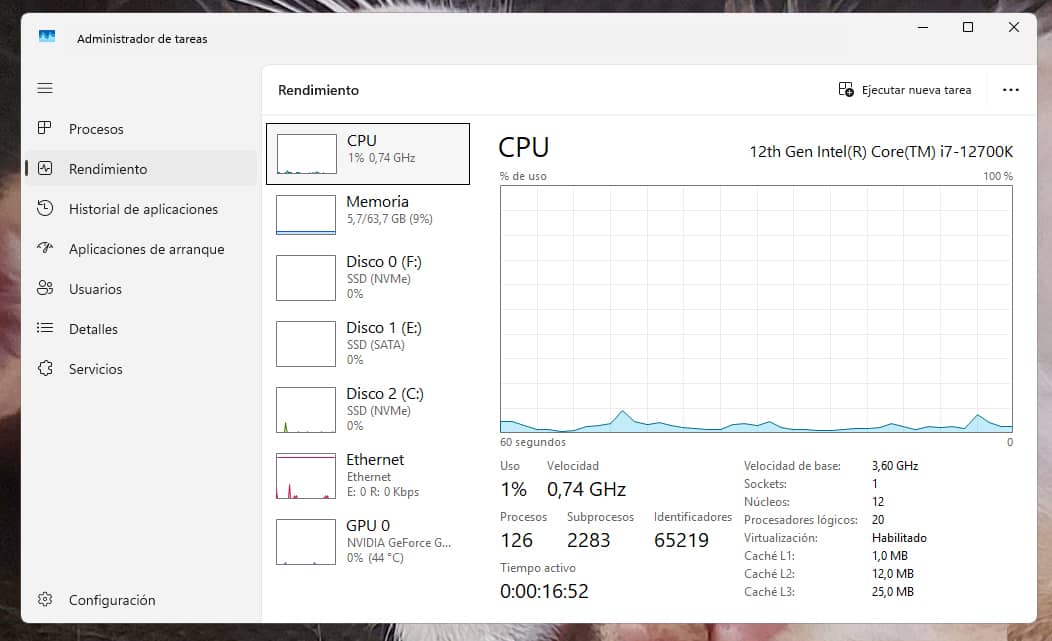
Antigamente, o Windows agrupava muitos serviços do sistema em um único processo, o svchost.exe. No entanto, a partir do Windows 10 (versão 1703), a Microsoft mudou isso: se o seu PC tiver mais de 3,5 GB de RAM, o Windows divide cada serviço em seu próprio processo independente. Essa decisão se baseia exclusivamente na quantidade de memória detectada na inicialização.
E por que separar os processos? Bem, principalmente porque, ao isolá-los, se um serviço falhar, nem todo o grupo fica inoperante. Também é uma questão de visibilidade. É mais fácil ver no Gerenciador de Tarefas qual serviço exato está consumindo CPU (sem precisar investigar dentro de um grupo). É uma questão de segurança, já que o isolamento entre processos evita erros em cadeia.
Mas podemos enganar o Windows definindo um limite artificialmente alto. Ao acreditar que não tem RAM suficiente para “desperdiçar”, o Windows é obrigado a agrupar os serviços em menos contêineres, reduzindo drasticamente o número total de processos.
Os benefícios de agrupar processos são diversos, como a redução da sobrecarga no processador. Cada processo independente exige que a CPU gerencie suas próprias threads, prioridades e acessos à memória. Ao agrupá-los, reduz-se o trabalho de gerenciamento do processador.
É muito mais fácil monitorar o Gerenciador de Tarefas sem centenas de linhas idênticas, e conseguimos uma economia de memória residual, já que cada processo aberto consome uma pequena quantidade de RAM pelo simples fato de existir (sua própria estrutura de suporte). Agrupá-los elimina alguns MB de consumo fantasma.
A única possível repercussão negativa é a já mencionada. Se um serviço falhar em um sistema agrupado, ele pode afetar os outros serviços que compartilham o mesmo contêiner, provocando a reinicialização de várias funções ao mesmo tempo. Se estiverem separados, apenas esse serviço específico falhará, sem afetar os demais. Os processos separados dificultam que uma falha de segurança em um serviço afete outros componentes do sistema. Se você encontrar algum erro inesperado, sempre poderá reverter o agrupamento.
Isso não é um “hack” nem um truque milagroso novo. É algo que consta na documentação oficial da Microsoft sobre esse comportamento, disponível no portal técnico Microsoft Learn, voltado para desenvolvedores e administradores de sistemas.
Se você quiser testar, aqui está uma tabela com algumas equivalências de acordo com a sua memória RAM. Ela serve tanto para o Windows 10 quanto para o Windows 11. Para aplicá-la, basta abrir o CMD ou o PowerShell como administrador, executar o comando e reiniciar o computador.
O registro SvcHostSplitThresholdInKB define um “limite” de memória RAM. Se o seu PC tiver mais RAM do que o valor definido no comando, o Windows dividirá os processos. Se tiver menos, ele os agrupará. Por isso, na tabela de comandos, eles aparecem com um valor sempre superior à sua memória RAM atual; assim, fazemos o Windows agrupar os serviços em massa.
(Se a quantidade de RAM do seu computador não estiver na tabela, basta calcular o dobro da sua memória atual em GB e aplicar a fórmula: Quantidade em GB × 1024 × 1024).
| Sua memória RAM atual | Comando para aplicar (Agrupe seus processos) |
|---|---|
| 64 GB | reg add "HKLM\SYSTEM\CurrentControlSet\Control" /v SvcHostSplitThresholdInKB /t REG_DWORD /d 134217728 /f (Aplica um limite de 128 GB) |
| 32 GB | reg add "HKLM\SYSTEM\CurrentControlSet\Control" /v SvcHostSplitThresholdInKB /t REG_DWORD /d 67108864 /f(Aplica um limite de 64 GB) |
| 16 GB | reg add "HKLM\SYSTEM\CurrentControlSet\Control" /v SvcHostSplitThresholdInKB /t REG_DWORD /d 33554432 /f(Aplica um limite de 32 GB) |
| 8 GB | reg add "HKLM\SYSTEM\CurrentControlSet\Control" /v SvcHostSplitThresholdInKB /t REG_DWORD /d 16777216 /f (Aplica um limite de 16 GB) |
| 4 GB | reg add "HKLM\SYSTEM\CurrentControlSet\Control" /v SvcHostSplitThresholdInKB /t REG_DWORD /d 8388608 /f (Aplica um limite de 8 GB) |
Para reverter qualquer uma dessas alterações e voltar às configurações de fábrica, basta usar este outro comando e reiniciar.
reg delete "HKLM\SYSTEM\CurrentControlSet\Control" /v SvcHostSplitThresholdInKB /f










