


...
2 - Glotrends PCIe एडाप्टर मॉडल PA09-HS के साथ

यह विकल्प सस्ता है। हालांकि आप इसे अमेज़न पर पा सकते हैं, इसे AliExpress और Temu पर बहुत सस्ते में खरीदा जा सकता है, लेकिन इसके लिए बुनियादी इंस्टॉलेशन की आवश्यकता होती है, जो न्यूनतम ज्ञान वाले किसी भी व्यक्ति की पहुँच में है। इसका सबसे बड़ा नुकसान यह है कि आपके पास कम से कम एक खाली PCIE x4 पोर्ट होना चाहिए। उसी ब्रांड का PCIE x1 के लिए एक मॉडल भी है, लेकिन इसकी प्रदर्शन क्षमता सीमित है।
एक और कमी ऑपरेटिंग सिस्टम इंस्टॉल करने में कठिनाई है। यह इस बात पर निर्भर करता है कि आपका मदरबोर्ड कितना पुराना है, एडाप्टर और PCIe स्लॉट।
हालाँकि निर्माता का दावा है कि 3.0 को बूट डिस्क के रूप में इस्तेमाल किया जा सकता है (जिस स्थिति में आपको विंडोज की क्लीन इंस्टॉलेशन करनी होगी), फिर भी इस संभावना को नकारें नहीं कि आपको इसे केवल एप्लिकेशन या गेम चलाने और स्टोरेज के लिए ही इस्तेमाल करना पड़े।


यह PCI-Express X4 एडाप्टर, जिसमें SSD, AHCI NVMe और PCI-E GEN4 फुल स्पीड के लिए मान्य M.2 PCIe सॉकेट है, X4/X8 और X16 लेन का उपयोग करके प्लग-इन किया जा सकता है और यह 4.0 और 3.0 को सपोर्ट करता है, हालांकि इसे 2.0 स्लॉट में भी इंस्टॉल किया जा सकता है, जिससे गति में कमी आ जाती है। इसमें 0.12 इंच (3 मिमी) मोटा हीट सिंक और एक थर्मल पैड स्ट्रिप शामिल है। इसमें इंस्टॉलेशन के लिए आवश्यक सभी चीज़ें शामिल हैं, जिसमें एक छोटा मैग्नेटाइज्ड स्क्रूड्राइवर भी है, जो एक अच्छी सुविधा है।
आपको धातु की क्लिप्स के साथ बहुत सावधान रहना होगा। निर्माता आपको डिस्क के पीछे के सोल्डर पॉइंट्स को छूने पर शॉर्ट सर्किट हो सकता है, इसलिए उन पर भी बहुत सावधानी बरतने की चेतावनी देता है। एहतियात के तौर पर, आप केवल इलास्टिक बैंड्स का उपयोग करके इसे स्थापित कर सकते हैं और साथ में दिए गए तीन बैंड्स का ही उपयोग करें।

स्थापना और परीक्षण
स्थापना बहुत आसान है: M2 ड्राइव को एडाप्टर में डालें और स्क्रू से कसकर सुरक्षित करें।

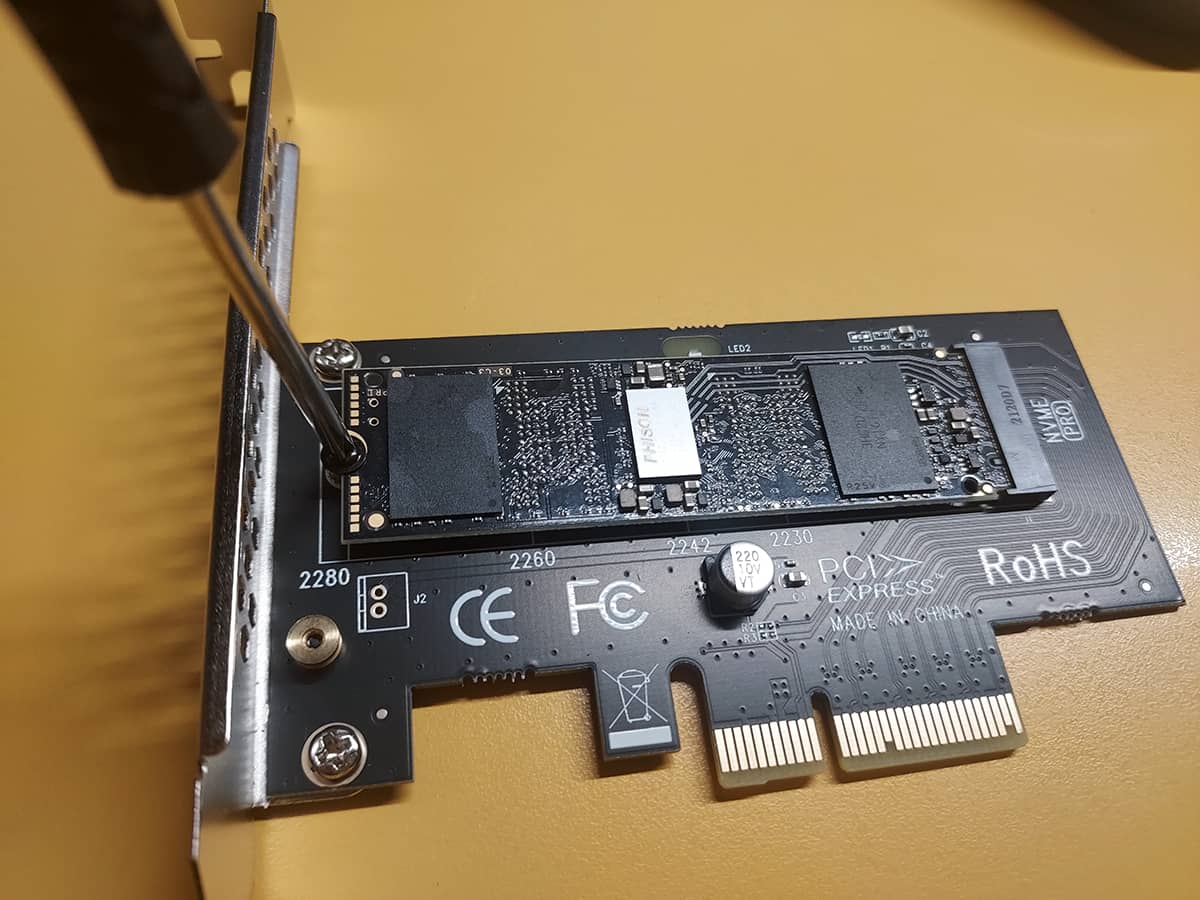
फिर, इसे किसी भी खाली स्लॉट में प्लग करें जो कम से कम X4 हो और कंप्यूटर चालू करें। बस इतना ही है।
मेरे मामले में ड्राइव पहले से ही फॉर्मेट हो चुकी थी और उस पर फाइलें सहेजी हुई थीं, और सब कुछ ठीक है। यदि आप नई ड्राइव का उपयोग कर रहे हैं, तो आपको USB एनक्लोजर की व्याख्या में ऊपर वर्णित चरणों का पालन करना पड़ सकता है ताकि Windows इसे पहचानकर शुरू कर दे और आप इसे फॉर्मेट कर सकें।
पहले परीक्षण के लिए, मैंने तापमान की तुलना करने के लिए हीट सिंक और थर्मल पैड के बिना ही इसे इंस्टॉल किया।
गति की बात करें तो यह बेहतरीन है। हालांकि यह 3.0 स्लॉट में 3900 MB/s तक पहुँच सकता है, यह ड्राइव द्वारा प्रदान की जाने वाली गति (3500 MB/s) के काफी करीब है और SATA SSD ड्राइव्स तथा USB एनक्लोजर की तुलना में लिखने और पढ़ने की गति को 6 गुना बढ़ा देता है ।

लगभग 15 डिग्री के परिवेशी तापमान पर, ड्राइव निष्क्रिय होने पर 26 डिग्री पर रहती है और सक्रिय होने पर 36/37 डिग्री से अधिक नहीं होती। हालांकि, यह भी ध्यान देने योग्य है कि अभी सर्दी का मौसम है, मेरे केस में अब बहुत अच्छी वायु प्रवाह है, और ड्राइव केवल स्टोरेज के लिए उपयोग की जाती है। मुझे समझ है कि गर्मियों में इसे ठंडा रखने के लिए लगभग निश्चित रूप से हीटसिंक और थर्मल पैड की आवश्यकता होगी।
अगला परीक्षण 3 मिमी हीट सिंक और थर्मल पैड के साथ किया जाएगा। अगला परीक्षण एक बड़े हीट सिंक के साथ किया जाएगा, और अंतिम परीक्षण तब किया जाएगा जब अत्यधिक गर्मी लौटेगी, ताकि उच्च परिवेशीय तापमान पर अधिकतम मानों का अवलोकन किया जा सके।
3 मिमी हीट सिंक और थर्मल पैड के साथ
एक तरफ से प्लास्टिक हटाएँ और पैड को डिस्क पर इस तरह केंद्रित करें कि वह कनेक्टर या स्क्रू क्षेत्र को न ढके।


अन्य सुरक्षात्मक प्लास्टिक हटाएँ।

हम हीट सिंक को ऊपर रखते हैं, यह सुनिश्चित करते हुए कि यह चौकोर हो।

लचीले बैंड अपनी जगह पर रख दिए गए हैं।


और वैकल्पिक रूप से, यह सुनिश्चित करने के लिए धातु क्लिप्स का उपयोग करें कि यह न निकले। ध्यान रखें कि हीट सिंक उल्टा होगा।

धातु के क्लिप्स सामने और पीछे से इस तरह दिखते हैं।

यदि आप धातु के फास्टनरों पर भरोसा नहीं करते हैं और मानते हैं कि आपकी डिस्क पर वेल्ड्स बहुत बड़े हैं या किनारों के बहुत करीब हैं, तो आप केवल रबर के फास्टनरों का उपयोग करने का विकल्प चुन सकते हैं। निर्माता गारंटी देता है कि ये टूटने या खराब होने से पहले दो से तीन साल तक टिक सकते हैं।
अब बस इतना ही बचा है कि डिस्क को एडॉप्टर में फिर से डालें और इसे इसके PCIe स्लॉट में वापस लगाएँ।


विश्राम की स्थिति में और निरंतर लेखन गतिविधि (सैकड़ों हजार बड़ी और छोटी फ़ाइलों वाला 200 GB का फ़ोल्डर कॉपी करना) के दौरान तापमान में कोई संदेह की गुंजाइश नहीं छोड़ता। अधिकतम तापमान लगभग 9 डिग्री तक गिर जाता है।
3 मिमी हीट सिंक के साथ, गतिविधि के दौरान तापमान 30 डिग्री से अधिक नहीं होता है और निष्क्रिय होने पर 26 डिग्री तक गिर जाता है।

एडाप्टर के लिए लगभग €9 खर्च करना वाजिब है क्योंकि यह बहुत अच्छी तरह काम करता है, USB एनक्लोजर की तुलना में अधिक स्थिर है, और बेहतर डिस्क प्रदर्शन की अनुमति देता है।


एकमात्र चीज जो मुझे खराब डिज़ाइन लगी है, वह यह है कि उन्होंने उस पर एक लाल ऑपरेटिंग लाइट लगाई है जो हमेशा जलती रहती है। हम आम तौर पर लाल रंग को किसी समस्या के संकेत के रूप में देखते हैं। थोड़ी सी हरी बत्ती होने पर यह कम ध्यान आकर्षित करती।


आप इसे अमेज़न पर €15.99में और अलीएक्सप्रेस पर €8.93 में पा सकते हैं (कीमत भिन्न हो सकती है)।
इस प्रकार के कई अन्य एडॉप्टर बेहद कम कीमतों पर उपलब्ध हैं, जबकि कुछ अन्य कई ड्राइवों को RAID में काम कराने के लिए काफी महंगे होते हैं, हालांकि इनमें से सभी अच्छी तरह काम नहीं करते, विज्ञापित विनिर्देशों का पूरी तरह पालन नहीं करते, या आपकी कॉन्फ़िगरेशन के साथ काम नहीं कर सकते। इन्हें खरीदने से पहले जितना हो सके उतना शोध करें।
हीट सिंक में सुधार करें

मैंने इस PCIe एडाप्टर के साथ आने वाले 3 मिमी हीट सिंक के बारे में कई समीक्षाएँ पढ़ीं। उनमें से कई कहती हैं कि यह पर्याप्त नहीं है और इसे कम से कम 10 मिमी मोटे हीट सिंक से बदलने (या अपना खुद का बनाने) की सलाह देती हैं। अन्य का दावा है कि किसी हीट सिंक की आवश्यकता नहीं है, हालांकि वे PCIe स्लॉट के बजाय नेटिव स्लॉट में इंस्टॉलेशन की बात कर रहे हैं।
यह ब्रांड 10 मिमी का हीट सिंक बेचती है, जिसके बारे में उसका दावा है कि यह पर्यावरण के अनुसार तापमान को 5 से 20 डिग्री तक कम कर सकता है। इसकी कम कीमत को देखते हुए, मैंने इसे परखने के लिए एक खरीदने का फैसला किया, हालांकि मुझे नहीं लगता कि यह तापमान को ज्यादा कम करेगा, सिवाय चरम समयों के जब यह पूरी क्षमता पर चल रहा हो और गर्मी के मौसम के शिखर पर हो।


इस तस्वीर में आप मूल और नए के बीच का अंतर देख सकते हैं। 10 मिमी वाला ऊपर है और 3 मिमी वाला नीचे है। हालांकि परिप्रेक्ष्य भ्रामक है, लेकिन लंबाई समान है।

असेंबली प्रक्रिया एडॉप्टर के साथ शामिल मानक हीट सिंक जैसी ही है, क्योंकि इसमें वही धातु और रबर फास्टनर उपयोग किए जाते हैं। एकमात्र अंतर यह है कि थर्मल पैड थोड़ा मोटा है, जिसकी मोटाई 1 मिमी के बजाय 2 मिमी है।


मैंने तीन इलास्टिक बैंड, साथ ही मूल के साथ आए तीन और दो धातु के क्लिप संलग्न कर दिए हैं। अब तो कोई तूफ़ान भी इसे उड़ा नहीं सकता।


इसे असेंबल करने के लिए मुझे नेटवर्क कार्ड को ऊपर वाले स्लॉट में स्थानांतरित करना पड़ा क्योंकि उन 7 मिमी के अंतर से वह हीट सिंक के खतरनाक रूप से करीब हो गया था।
हालाँकि पहली नज़र में यह बहुत तंग लग सकता है, लेकिन वास्तव में हवा के संचार के लिए पर्याप्त से अधिक जगह है।


तापमान परीक्षण, पिछले परीक्षणों के समान पर्यावरणीय परिस्थितियों में, सकारात्मक रहे हैं।
मुझे पता था कि यह और ज्यादा नीचे नहीं जा सकता, लेकिन फिर भी यह एक डिग्री गिर गया है। विश्राम की स्थिति में यह 26 डिग्री से घटकर 25 डिग्री हो गया है और अब और नहीं बढ़ेगा।
प्रदर्शन परीक्षण में भी एक स्पष्ट सुधार देखा गया है।
इसे ज़ोरदार काम कराने के लिए, मैंने डिस्क से हजारों फ़ाइलों वाले 100 GB का फ़ोल्डर कॉपी किया और उसे उसी डिस्क पर पेस्ट कर दिया, जिससे उसे एक साथ पढ़ने और लिखने के लिए मजबूर होना पड़ा।

तापमान अधिकतर समय अधिकतम 27 डिग्री रहा, और कुछ बहुत ही संक्षिप्त मौकों पर यह 29 डिग्री तक पहुँचा।
संक्षेप में, यह डिस्क मूल 3 मिमी हीट सिंक की तुलना में 3 डिग्री ठंडी है और हीट सिंक के बिना उपयोग करने पर लगभग 8 डिग्री ठंडी है। इसलिए, यदि आपका उपकरण गर्म चलता है, तो इस एल्यूमीनियम के टुकड़े पर महज चार यूरो खर्च करना वाजिब है।
0.4 इंच मोटा (10 मिमी) ग्लोट्रेंड्स हीट सिंक 2280 M.2 PCIe 4.0/3.0 NVMe SSD के लिए।
Amazon पर कीमत और उपलब्धता जांचें। Temu पर इसकी कीमत लगभग €6 है।
आपकी SSD ड्राइव्स के जीवनकाल को बढ़ाने के लिए अनुकूलन
SSD ड्राइव्स की एक समाप्ति तिथि होती है। लेकिन घबराएँ नहीं। जैसा कि हमने पहले ही देखा है, एक SSD 10 साल तक चल सकती है या पृथ्वी पर सभी जीवित प्राणियों से भी अधिक समय तक टिक सकती है, यह इस बात पर निर्भर करता है कि आप इसे कैसे उपयोग करते हैं, और आप इसकी अच्छी देखभाल करके इसकी आयु काफी बढ़ा सकते हैं।
मूल रूप से, इन्हें समझदारी से इस्तेमाल करें और अगर संभव हो तो इन्हें बहुत अधिक काम करने के लिए मजबूर न करें। हर पाँच मिनट में प्रदर्शन परीक्षण चलाना भी उचित नहीं है। यद्यपि प्रदर्शन संबंधी जानकारी प्राप्त करने के लिए ये परीक्षण आवश्यक हैं, ये ड्राइव को काफी प्रभावित करते हैं क्योंकि ये इसे इसकी सीमाओं तक धकेलकर तनाव में डाल देते हैं।
यदि आप अपने SSDs को अनुकूलित करना चाहते हैं ताकि अनावश्यक राइट्स से बचा जा सके और उन्हें कम किया जा सके तथा उनकी आयु बढ़ाई जा सके, तो आप कई उपाय कर सकते हैं।
लेकिन अगर आप अपनी ज़िंदगी को बहुत ज़्यादा जटिल नहीं बनाना चाहते, तो SSD Fresh नाम का एक बहुत ही उपयोगी सॉफ़्टवेयर है जो इस काम को आसान बनाता है और साथ ही प्रत्येक सेटिंग को लागू करने (या न करने) के कारणों की भी व्याख्या करता है, जिन्हें एक ही क्लिक से वापस भी किया जा सकता है।

SSD Fresh का उपयोग करने के लिए, बस मुफ्त संस्करण डाउनलोड करें और इसकी सभी सुविधाओं का उपयोग करने के लिए इसे ईमेल पते से सत्यापित करें।

इस डिस्क को इंस्टॉल करने के बाद कंप्यूटर कॉन्फ़िगरेशन इस तरह दिखता है।
चेसिस/केस: 2012 का Antec P183 V3।
पावर सप्लाई: LC-Power LC8850 II V2.3 Arkangel 850 W.
मदरबोर्ड: ASUS PCB-Sabertooth Z77
प्रोसेसर: INTEL-3770K Core i7 3770K 3.50 GHz / 3.90 GHz - 4 कोर - 8MB कैश 1
प्रोसेसर फैन और हीटसिंक: फ्रीजर 7 PRO Rev 2 / आर्कटिक कूलिंग क्वाइट कंप्यूटिंग हीटसिंक।
अतिरिक्त फ्रंट फैन: 2 Noctua NF-A12x25 PWM।
जीपीयू: गीगाबाइट GeForce GTX 1660 SUPER D6 6GB GDDR6 - GV-N166SD6-6GD.
रैम: DDR3 8GB हाइपरएक्स फ्यूरी 1866 मेगाहर्ट्ज़ पर। 4GBx8= 32GB रैम।
ड्राइव C (सिस्टम): सैमसंग 870 EVO SSD 2.5" 500GB SATA3
ड्राइव D (डेटा और प्रोग्राम): किंगस्टन A400 SSD इंटरनल सॉलिड-स्टेट ड्राइव 2.5" SATA Rev 3.0, 240GB - SA400S37/240G
ड्राइव F (केवल डेटा): क्रूशियल P3 1TB M.2 NVMe PCIe Gen3 मॉडल CT1000P3SSD801 (एक्रोनिस संस्करण)।
ड्राइव (E): DVD-RWDVD DVD रीराइटर।
नेटवर्क कार्ड: ASUS PCE-AC56 - PCI एक्सप्रेस AC1300 (डुअल बैंड, 2T2R, एंटीना और पैसिव हीट सिंक के साथ बाहरी बेस)।
ओएस: विंडोज 10 प्रो 64-बिट।
मॉनिटर: LG 29WP500-B, 29-इंच अल्ट्रावाइड।







