


...
2 – Með Glotrends PCIe -aðlaga, gerð PA09-HS

Þessi kostur er ódýrari. Þó að þú getir fundið hann á Amazon er hann mun ódýrari á AliExpress og Temu, en hann krefst grunnuppsetningar – sem þó hver sem er með smá tæknilega þekkingu getur sinnt. Helsti galli hans er sá að þú þarft að hafa að minnsta kosti einn lausan PCIe x4-rauf. Það er líkan frá sama vörumerki fyrir PCIe x1, en afköst þess eru takmörkuð.
Annað óþægindi er erfiðleikinn við uppsetningu stýrikerfis. Þetta fer eftir því hversu gamalt móðurborðið þitt er, sem og myndskjáa kortið og PCIe-raufina.
Þó framleiðandinn haldi því fram að 3.0-líkanið megi nota sem ræsidrif (sem krefst hreinrar uppsetningar á Windows), skaltu ekki útiloka möguleikann á að þú þurfir að sætta þig við að nota það eingöngu til að keyra forrit eða leiki og til geymslu.


Þessi PCI-Express X4-aðlagi með M.2 PCIe-tengi, hentugt fyrir SSD-drif, AHCI NVMe og PCI-E Gen 4 Full Speed, hægt að stinga í X4/X8 og X16 brautir og styður Gen 4 og Gen 3, þó að það megi einnig setja í Gen 2 raufar með afleiðandi hraðatapi. Með því fylgja 0,12 tommu (3 mm) þykkur kælikerfi og ræma af varmapúðum. Það fylgir öllu sem þarf til uppsetningar, þar á meðal lítill skrúfjárn sem er einnig segulfest – hentugur eiginleiki.
Þú þarft að vera mjög varkár með málmklemmurnar. Framleiðandinn varar þig jafnvel við að vera sérstaklega varkár í kringum lóðmótana á bakhlið disknum, því þú gætir valdið skammhlaupi vegna snertingar. Til öryggis geturðu valið að festa hann eingöngu með gúmmíböndunum og nota öll þrjú sem fylgja.

Uppsetning og prófun
Uppsetning er mjög einföld: settu einfaldlega M2-diskinn í millistykkið og festu hann með skrúfunni.

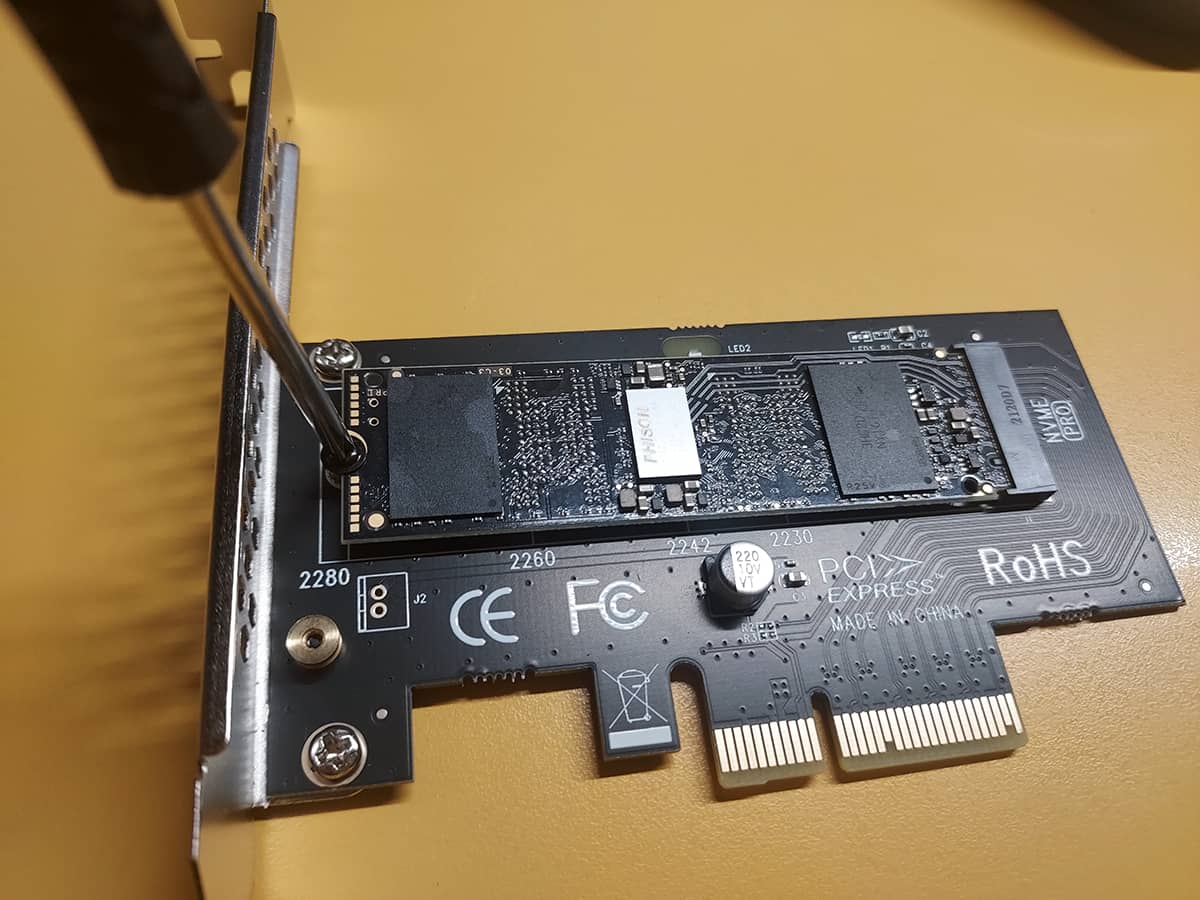
Þá þarftu bara að stinga því í hvaða lausan rauf sem er að minnsta kosti X4, og tölvan mun ræsast. Það er allt sem þarf.
Í mínu tilfelli var drifið þegar formatað og hafði skrár vistaðar á því, og allt virkar fínt. Ef þú ert að nota nýtt drif gætir þú þurft að fylgja skrefinu sem lýst er hér að ofan í útskýringunni um USB-hulstur, svo Windows viðurkenni það, ræsist af því og þú getir formatað það.
Fyrir fyrstu prófið setti ég það upp án hitaeimingsins og því án varmaleiðanapúðans, til að bera saman hitastigin með og án hitaeimingsins.
Varðandi hraða er hann fullkominn. Þó að það geti náð 3900 MB/s í 3.0-raufinni er það mjög nálægt hámarkshraða drifsins (3500 MB/s) og er sex sinnum hraðara en SATA SSD-drif og USB-huldrif hvað varðar lestrar- og skrifhraða.

Við stofuhita um 15 °C heldur harði diskurinn 26 °C í kyrrstöðu og hefur ekki farið yfir 36/37 °C við notkun. Þó ber einnig að hafa í huga að nú er vetur, kassinn minn hefur nú mjög gott loftflæði og harði diskurinn er eingöngu notaður til geymslu. Ég geri mér grein fyrir að á sumrin muni það nánast örugglega þurfa varmaleiðnihlut (heat sink) og varmaleiðnipúða (thermal pad) til að halda því kælu.
Næsta próf verður framkvæmt með 3 mm varmaleiðara og varmapúða. Í næsta prófi verður notaður stærri varmaleiðari, og lokaprófið fer fram þegar öfgahiti snýr aftur, til að fylgjast með hámarksgildum við hátt umhverfishita.
Með 3 mm varmaleiðni og varmapúða
Fjarlægið plastfilmu af annarri hlið og staðsetjið púðann miðlægt á disknum þannig að hann skarast hvorki við tengisvæðið né skrúfusvæðið.


Fjarlægðu hina plastverndarfilmu.

Settu varmaleiðarann ofan á, og vertu viss um að hann passi rétt.

Teygjuböndin eru fest.


Og ef þú vilt, notaðu málmklipsur til að tryggja að það losni ekki. Mundu að varmadreifarinn snýr niður.

Svona líta málmklemmurnar út að framan og að aftan.

Ef þú treystir ekki málmfestingunum og telur suðurnar á disknum þínum of stórar eða of nálægt brúnunum, geturðu valið að nota eingöngu gúmmiböndin; framleiðandinn segir að þau geti endist í tvö til þrjú ár áður en þau gefa sig eða brotna.
Það eina sem eftir er er að setja diskinn aftur í millistykkið og stinga honum aftur í PCIe-raufina.


Hitastigin þegar kerfið er í kyrrstöðu og við samfellda skrifvirkni (að afrita 200 GB möppu sem inniheldur hundruð þúsunda stórra og smærri skráa) skilja engan vafa eftir. Hámarkshitastigið lækkar um um það bil 9 gráður.
Með 3 mm hitaeimingunni hækkar hitastigið ekki yfir 30 °C í rekstri, og í biðham fer það niður í 26 °C og helst þar.

Það borgar sig vel að borga rétt undir 9 evrum fyrir millistykkið því það virkar mjög vel; það er stöðugra en USB-hulstur og gerir þér kleift að fá betri afköst úr harða disknum.


Eina sem mér finnst dálítið vonbrigði er að þeir hafi sett upp rautt vísiljós sem er alltaf kveikt. Við tengjum venjulega rautt ljós við að eitthvað sé að fara úrskeiðis. Það hefði litið mun minna áberandi út með litlu grænu ljósi.


Þú getur fundið það á Amazon fyrir €15,99og á AliExpress fyrir €8,93 (verð getur breyst)
Það eru til margir aðrir millistykkir af þessu tagi á fáránlega lágum verðum, sem og mun dýrari gerðir hannaðar fyrir marga drifi til að keyra þá í RAID-uppsetningu; þó standi ekki allir undir væntingum, uppfylli ekki að fullu auglýstar tæknilýsingar né henti þinni uppsetningu, svo gerðu eins miklar rannsóknir og þú getur áður en þú kaupir þá.
Bæta varmaleiðarann

Ég hef lesið nokkuð mörg umsagnir um 3 mm varmadreifara sem fylgir þessum PCIe-aðlaga. Margar þeirra segja að hann standist ekki kröfur og mæla með að skipta honum út (eða búa til sinn eigin) fyrir einn sem er að minnsta kosti 10 mm þykkur. Það eru líka þeir sem halda því fram að varmaleiðari sé óþarfur, þó að þeir vísi til uppsetningar í innfæddu rauf frekar en PCIe-rauf.
Vörumerkið selur 10 mm hitaeimingjara sem það segir geta lækkað hitastigið um 5 til 20 stig, allt eftir umhverfinu. Í ljósi þess hve ódýrt það er ákvað ég að kaupa eitt til að prófa, þó ég efast um að það lækki hitastigið mikið, nema kannski þegar kerfið er í fullum gangi og á há sumri.


Á þessari mynd má sjá muninn á hinum upprunalega og hinum nýja. 10 mm er efst og 3 mm er neðst. Þó að sjónarhornið geti verið villandi, er hann jafn langur.

Uppsetningarferlið er nákvæmlega það sama og fyrir venjulega kælikjarna sem fylgir millistykkinu, þar sem notaðar eru sömu málm- og gúmmífestingar. Eini munurinn er sá að varmapúðinn er örlítið þykkari; í stað 1 mm er hann 2 mm þykkur.


Ég hef sett á þrjú gúmmíbönd, auk þeirra þriggja sem fylgdu upprunalegu útgáfunni, og tveimur málmklippum. Ekki einu sinni fellibylur gæti rift þetta í sundur núna.


Til að passa það þurfti ég að færa netkortið í raufina fyrir ofan, því 7 mm munurinn var nóg til að láta það vera hættulega nálægt hitaeimingunni.
Þó að við fyrstu sýn kunni það að líta út fyrir að vera mjög þröngt, er í raun meira en nóg pláss fyrir loft að hreyfast.


Hitaprófin, sem framkvæmd voru við umhverfisaðstæður mjög svipaðar þeim fyrri, reyndust árangursrík.
Ég vissi nú þegar að það gæti ekki lækkað mikið lengur, en samt hefur það lækkað um eina gráðu. Í hvíld hefur það farið úr 26 gráðum niður í 25 gráður og hækkar ekki þaðan.
Einnig er áberandi framför í rekstrarprófinu.
Til að prófa það til hins ýtrasta afrita ég 100 GB möppu sem inniheldur þúsundir skráa af ýmsum stærðum af harða disknum og límdi hana aftur á sama harða diskinn, sem neyðir hann til að lesa og skrifa samtímis.

Hitastigið hefur að mestu leyti verið um 27 stig, en náði 29 stigum í tveimur mjög stuttum tilvikum.
Til að draga saman kælir drifið um 3 °C meira en með upprunalega 3 mm kælikerfinu og um 8 °C meira en þegar það er notað án kælikerfis. Svo ef tölvan þín hefur tilhneigingu til að hitna mikið, er vel þess virði að eyða litlu fjórum evrum sem þessi álhlutur kostar.
Glotrends varmakjarni, 0,4 tommur þykkur (10 mm), fyrir 2280 M.2 PCIe 4.0/3.0 NVMe SSD-drif.
Skoðaðu verðið og framboðið á Amazon. Á Temu er það um það bil 6 evrur.
Ábendingar um að lengja líftíma SSD-anna þinna
SSD-drif hafa takmarkaðan líftíma. En ekki örvænta. Eins og við höfum þegar séð getur SSD endist allt frá tíu árum upp í að lifa mannkyni sjálfu lengur, allt eftir notkun, og með smá umönnun má lengja líftíma þess verulega.
Í meginatriðum þarftu bara að nota þau skynsamlega og forðast að setja þau undir mikla álagið ef þú getur. Það er heldur ekki ráðlegt að keyra frammistöðuprófanir á fimm mínútna fresti. Þó að þessar prófanir séu nauðsynlegar til að safna upplýsingum um frammistöðu, valda þær verulegum sliti á drifinu því þær setja það undir álag og ýta því í hámark.
Ef þú vilt fínstilla SSD-in þín til að koma í veg fyrir og draga úr óþarfa skrifum og lengja líftíma þeirra, eru nokkur atriði sem þú getur gert.
En ef þú vilt frekar ekki gera hlutina of flókiða fyrir sjálfan þig, er til mjög gagnlegt forrit sem kallast SSD Fresh sem gerir þetta verkefni auðveldara fyrir þig; það útskýrir einnig ástæðurnar fyrir því að beita (eða ekki beita) hverri stillingu, og allar stillingarnar má snúa við með einum smelli.

Til að nota SSD Fresh, einfaldlega hlaðið niður ókeypis útgáfuna og staðfestu netfangið þitt til að fá aðgang að öllum eiginleikum þess.

Svona lítur tölvustillingin út eftir uppsetningu þessa disks.
Hulstur: Antec P183 V3 (2012).
Orkuspjald: LC-Power LC8850 II V2.3 Arkangel 850 W.
Móðurborð: ASUS PCB-Sabertooth Z77
Vinnslaeining: INTEL-3770K Core i7 3770K 3,50 GHz / 3,90 GHz – 4 kjarna – 8 MB L1 skyndiminni
Viftu örgjörva og kælikerfi: Freezer 7 PRO Rev 2 / Arctic Cooling Quiet Computing heatsink.
Aukaviftur að framan: 2 x Noctua NF-A12x25 PWM.
Grafíkvél: Gigabyte GeForce GTX 1660 SUPER D6 6GB GDDR6 – GV-N166SD6-6GD.
vinnsluminni: 8 GB HyperX Fury DDR3 við 1866 MHz. 4 GB x 8 = 32 GB vinnsluminni.
Drif C (kerfi): Samsung 870 EVO 2,5" 500GB SATA3 SSD
Drif D (gögn og forrit): Kingston A400 SSD, 2,5" SATA Rev 3.0 innra þéttflísadrif, 240 GB – SA400S37/240G
Drif F (gögn eingöngu): Crucial P3 1TB M.2 NVMe PCIe Gen3, gerð CT1000P3SSD801 (Acronis Edition).
Drif (E): DVD-RW DVD-ritill.
Netspjald: ASUS PCE-AC56 – PCI Express AC1300 (tvöfalt band, 2T2R, ytra grunni með loftnetum og passífum kælikerfi).
Stýrikerfi: Windows 10 Pro 64-bita.
Skjár: LG 29WP500-B, 29 tommu ofurbreiður.
Uppsetning M.2 í eldri tölvum, almennar spurningar
Er mögulegt að setja M.2 NVMe-drif í eldri móðurborð sem hefur ekki M.2-rauf?
Já, það er alveg mögulegt. Tvær aðal aðferðir eru í boði: að nota ytra USB-hús (til dæmis Selore-líkan með viftu) eða, til að ná betri afköstum, PCIe-millistykki (til dæmis Glotrends PA09-HS) sem tengist beint í lausan rauf á móðurborðinu.
Hver eru ávinningarnir af því að setja NVMe-drif í tölvu sem er eldri en tíu ára?
Þó að þú takir ekki eftir jafn dramatískum mun og þegar skipt er úr HDD í SATA SSD, býður M.2 NVMe-drif (eins og Crucial P3 1TB) mun hraðari flutningshraða á skrám. Þetta er kjörin lausn til að flytja mikið magn gagna hratt eða til að auka geymslurými á hagkvæman hátt með því að nýta PCIe-raufar eða USB 3.0/3.1-tengi.
Get ég notað M.2 NVMe-drif sem ræsidrif í eldri tölvu?
Ef þú notar ytra USB-hylki, geturðu yfirleitt ekki notað það til að setja upp stýrikerfið. Ef þú notar PCIe-millistykki, fer það eftir því hvort BIOS-ið á eldri móðurborðinu þínu styður ræsingu frá NVMe. Hins vegar, sem aukadrif fyrir auðlindafreka forrit eða skrár, virkar það einstaklega vel á hvaða tölvu sem er.
Er kælikerfi nauðsynlegt fyrir þessa drifla í eldri móðurborðum?
NVMe-drif mynda töluverðan hita, sérstaklega við langar gagnaflutningar. Mjög er mælt með að nota varmadreifara (t.d. þann sem fylgir Glotrends-millistykkinu) eða hulstur með virku kælikerfi (t.d. frá Selore) til að koma í veg fyrir hitatöf (thermal throttling) og til að framlengja líftíma drifsins, helst með því að halda hitastigi undir 40–45 °C.
Er það þess virði að kaupa nýjustu kynslóðar M.2-drif fyrir gamlan tölvu?
Það borgar sig yfirleitt ekki. Ef móðurborðið þitt hefur PCIe 3.0-raufar verður hraði PCIe Gen4- eða Gen5-drifs takmarkaður af hraða búsins á móðurborðinu. Vel afgerandi og hagkvæmur drif eins og Crucial P3 (PCIe Gen3) – eða jafnvel svipaður, ódýrari gerð – er meira en nóg, þar sem hann býður allt að 3500 MB/s hraða, sem er raunverulegt hámark sem þú munt geta nýtt með þessari tegund vélbúnaðar.







