Þú veist hvernig þetta er: Microsoft gefur alltaf út eina góða útgáfu af Windows og síðan eina slæma. Svo Windows 10 var síðasta góða útgáfan, en í raun er til enn betri útgáfa.
Þegar lok Windows 10 voru tilkynnt, með opinberum stuðningi sem átti að ljúka 14. október 2025 – þó var það síðar framlengt til 13. október 2026 (takmarkað við mikilvægar og brýnnar öryggisuppfærslur í gegnum ESU-áætlun – sem krefst þess að þú tengir Microsoft-reikning og hefurWindows Backup-þjónustuna virkjaða), byrjaði ég að kanna og kynna mér aðrar lausnir. Málið er að ég hafði ætlað mér að gera eitthvað í tölvunni minni frá 2012 síðan þá—hún er með ASUS Sabertooth Z77 móðurborð og Intel Core i7 3770K örgjörva, sem bæði eru nú ósamrýmanleg við Windows 11—og ég rakst á hundruð tilvísana í LTSC-útgáfurnar.
Eftir að hafa útilokað Linux (ég á þegar Raspberry Pi 400 fyrir það) vegna þess að ég þarf að nota ritunartól sem ekki eru nein sérlega góð val á Linux, og ég vil ekki festast í stýritækjum, sýndarvélum og öllum þeim veseni sem fylgir uppsetningu Windows á Linux, valdi ég LTSC-útgáfu af Windows 10.
Lágmarkskröfur
Windows 10 IoT Enterprise LTSC 2021 er það sem Windows 11 hefði átt að vera frá upphafi. Það inniheldur engin fyrirfram uppsett óþarfa forrit, er mjög létt og stöðugt og má setja upp á nánast hvaða eldri tölvu sem er.
Lágmarkskröfurnar eru í raun nokkuð lágmarks:
Íhlutur | Valkvæður lágmarkskröfur | Valfrjáls lágmarksskilyrði: 64-bita | Valfrjáls lágmarksskilyrði: 32-bita |
|---|---|---|---|
| Vinnsla | 1 GHz eða hraðari | 1 GHz eða hraðari | 1 GHz eða hraðari |
| Kerfisminni | x64: 2 GB | 2 GB | 1 GB |
| Geymslugeta | 20 GB | 20 GB | 16 GB |
| TPM | TPM 2.0 | Valfrjálsar viðbætur | Valfrjálsar viðbætur |
| Sýna | Ská 7" 800x600 SVGA | Valfrjálsar viðbætur | Valfrjálsar viðbætur |
| Línurit | DirectX 9 eða nýrri | Valfrjálsar viðbætur | Valfrjálsar viðbætur |
| Nötur | Ethernet eða Wi-Fi | Valfrjálsar viðbætur | Valfrjálsar viðbætur |
Biðumst vel við þann endalausa snjóflóð af uppfærslum fyrir Windows 11 sem er fullt af fáránlegum, óþörfum nýjum eiginleikum sem enginn bað um, draslskannarann og fjölda leiðréttinga sem enda á því að brjóta allt annað. Þó að Microsoft hafi loksins áttað sig á mistökum sínum og segist ætla að laga smám saman nokkra hluti sem hluta af því sem kallað er Verkefni K2.
Windows 10 LTSC IoT fær aðeins leiðréttingar, öryggisplástra og öryggisgreindaruppfærslur frá Windows Defender (nú kallað Windows Security). Stýrikerfið mun ekki breytast að útliti fyrr en það verður tekið úr notkun árið 2032.
Stöðug Windows 10 án óvæntra uppákomna
IoT stendur fyrir 'Internet hlutanna', og LTSC (Long-Term Servicing Channel) er langtímauppfærsluásinn sem hannaður er fyrir viðskiptanotkun þar sem stöðugleiki skiptir sköpum; lykilskilyrðið er því að virkni og eiginleikar stýrikerfisins breytist ekki með tímanum, svo sem læknisfræðileg kerfi, iðnaðarferlastýringar og tæki til flugumferðastýringar, sem og sjálfsalar, sölustaðir og hraðbankar o.s.frv.
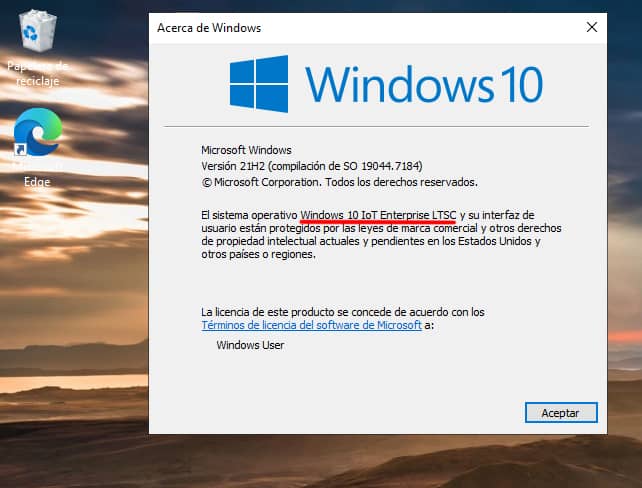
Eiginleikarnir í Windows 10 IoT Enterprise LTSC 2021 eru þeir sömu og í Windows 10 útgáfu 21H2. Þó að hún sé hönnuð fyrir fyrirtækjanotkun er hún alveg eins og Windows 10, fyrir utan nokkur verkfæri sem þú þarft ekki og munt líklega ekki einu sinni taka eftir. Ég hef notað það í tæpa viku og hef ekki fundið eina einustu galla, né sakna ég neins sem ekki var uppsett. Ég myndi mæla með því; þetta er lang besta og léttasta útgáfan af Windows sem ég hef prófað.
Enginn rusl
Byrjum á listanum yfir allt sem er ekki uppsett (og þarf ekki að vera uppsett).
Ólíkt Windows 10 Pro eða Home kemur LTSC-útgáfan án "bloatware". Microsoft Store er ekki uppsett, og öll UWP-forrit (Modern-forrit) eru felld út: Mail, Calendar, Weather, News, Voice Recorder og Modern Calculator (það fylgir með klassísku Win7-útgáfunni).
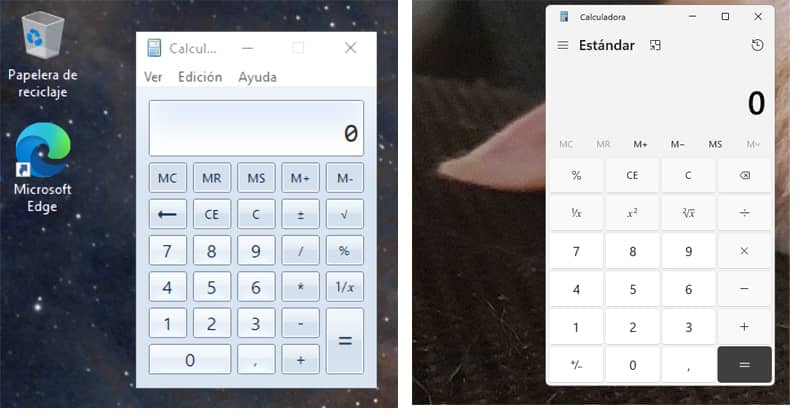
Myndir-forritið setst heldur ekki upp; ég á að nota gamla myndskoðarann, en á kerfinu mínu opnuðust myndirnar í fornlega og goðsagnakennda 'Paint', sem ég einnig afsetti og skipti út fyrir klassíska myndskoðara Windows 7.
Á heimaskjánum eru engar auglýsingar, á læsingarskjánum engar forritatillögur og engin ruslfókusforrit fyrirfram uppsett.
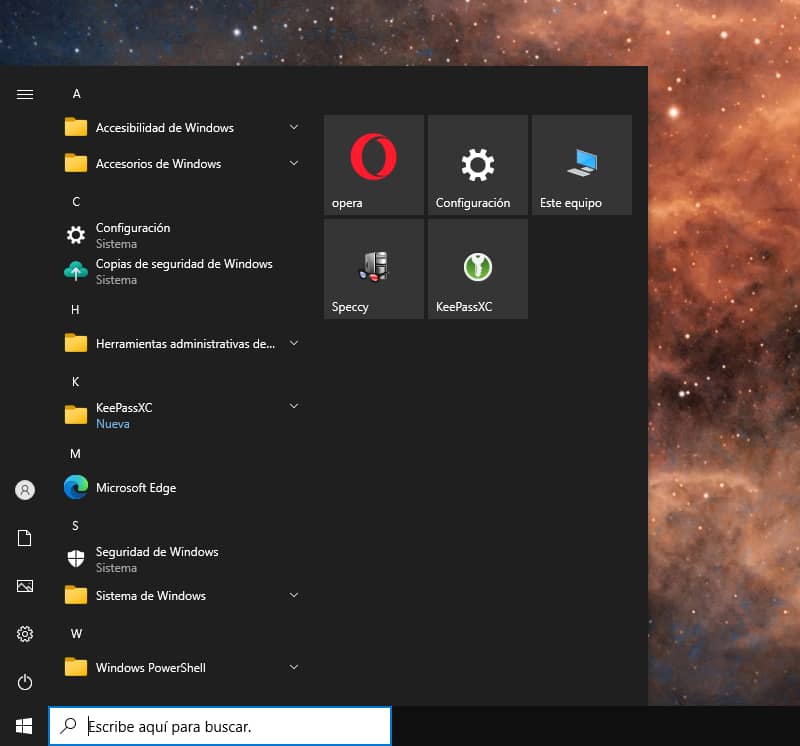
Kveðja við Xbox-þjónustur: Game Bar er ekki uppsett og engin samþætting við Xbox Live er til staðar. Ef þú ert Game Pass-notandi geturðu fengið þessar aðgerðir aftur, en ég eyddi ekki einu sinni tveimur mínútum í að kanna það þar sem þessi vél var ekki ætluð til leikja.
Það inniheldur hvorki Copilot né neinar af núverandi flottu generatífu gervigreindar-samþættingunum. OneDrive verður hvorki foruppsett né samþætt í sjálfgefna skráarvafra (þó geturðu sett það upp handvirkt ef þú vilt nota það). Gleymaðu árásargjarnri fjarkönnun og öllu því rusli sem keyrir í bakgrunni.
Þú þarft ekki endilega Microsoft-reikning lengur; þú getur notað tölvuna þína með einföldum staðbundnum reikningi.
Enn léttara
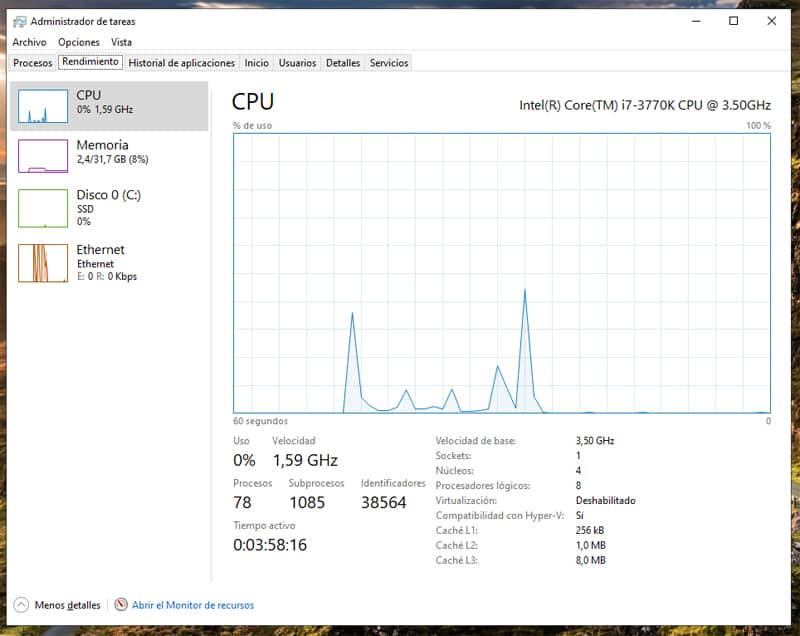
Þökk sé öllu þessu er áætlað að stýrikerfið noti 20–30% minna vinnsluminni í kyrrstöðu en Home/Pro-útgáfan. Það fyrsta sem þú tekur eftir er að mun færri ferlar eru í gangi í bakgrunni. Í mínu tilfelli eru aðeins 75 til 78 ferlar í gangi, samanborið við yfir 240 í Windows 11.
En ekki fara enn – meira er á leiðinni. Ef þú hefur áhuga á fínstillingu, eru tvær leiðir til að gera það enn léttara. Ein þeirra er að fjarlægja ákveðna eiginleikapakka. Vertu varkár, því þegar pakkar eru fjarlægðir úr Windows Component Store er ekki hægt að bæta þá aftur inn í stýrikerfið. Til að endurheimta eytt pakka þarf að endursetja stýrikerfið.
Önnur lausn er að nota Compact OS, sem setur upp kerfisbúnaðarskrár sem þjappaðar skrár og gerir þér kleift að keyra stýrikerfið úr þeim til að spara diskapláss. Compact OS má virkja eða slökkva á fljótlega og það er samhæft bæði við UEFI- og BIOS-tæki.
Og það besta við þessa útgáfu er að þú getur sett hana upp á nánast hvaða tölvu sem er, sama hversu gömul eða lágmarksbún hún er, og þú munt fá stuðning fyrir öryggisplástra og uppfærslur til 13. janúar 2032.
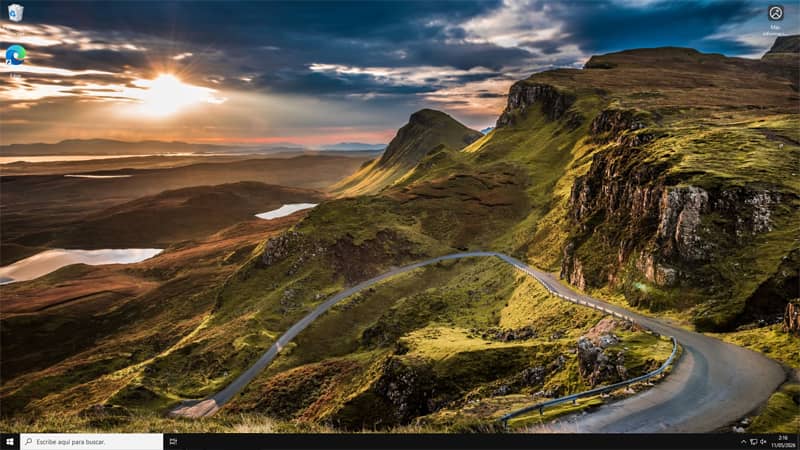
Þegar uppsetningunni er lokið, eru einu hlutirnir sem þú sérð á skjáborðinu ruslatunnu og stuttleið til Microsoft Edge, sem þú getur notað til að setja upp uppáhalds vafra þinn.
Þetta var allt um kostina – ég get sagt þér núna að þeir vegi þyngra en gallarnir.
Sæktu ISO-skrána og keyptu leyfi
Það er mjög auðvelt að nálgast opinbera ISO-skrá ( afrit er aðgengilegt á Archive) fyrir Windows 10 IoT Enterprise LTSC 2021 og aðrar útgáfur; það sem er hins vegar ekki eins auðvelt er að fá leyfi, þar sem þau eru ætluð fyrirtækjum og eru einnig seld í stórum pakka (þær eru ekki ódýrar), þar sem Microsoft býður þær einungis í gegnum mjög sértæka söluaðila; þó eru nú til fjölmargar vefsíður þar sem þú getur keypt ekta, lögmæta útgáfu fyrir aðeins nokkra evra.
Ég fékk það fyrir 13,60 evrur og átti engin vandræði með virkjunina. Mundu að enginn fastur verð er til og hann getur verið mismunandi eftir því hvenær þú lest þetta. Að kaupa leyfi getur verið dálítið veðmál, en að minnsta kosti, ef það virkar ekki, geturðu beðið um endurgreiðslu eða að fá annan lykil sendan. Það er best að byrja á því að skoða meira eða minna áreiðanlegar síður eins og Keysfan eða Gvgmall, sem bjóða venjulega gilda virkjunarlykla.
Hvort sem er, þessi útgáfa virkar án nokkurra takmarkana og án þess að þurfa að slá inn leyfislykil í meira en nægjanlegan tíma til að finna besta staðinn til að kaupa hana.
Það eru til fleiri "óformlegir" virkjunarmöguleikar sem ég sleppi því ég tel þá of áhættusama fyrir heilsu tölvunnar þinnar, án nokkurrar tryggingar um árangur og engin leið til að leita til bóta ef þú brotnar eitthvað.
Annað dæmi um að ég myndi ekki setja þessa útgáfu upp væri á tölvu sem notuð er til leikja. Þó að hægt sé að nota hana til að keyra leiki án vandamála, rétt eins og venjulega útgáfu af Windows 10, má gera ráð fyrir að, með tímanum, leikjaþróunaraðilar muni hætta að styðja þennan stýrikerfisútgáfu, þar sem hún er útgáfa sem hefur náð líftímalokum, og eftirstandandi LTSC-útgáfur eru eingöngu ætlaðar til viðskiptanotkunar.
Uppsetning
Við mælum með að setja upp Windows 10 IoT Enterprise LTSC 2021 frá grunni. Hrein uppsetning tryggir að tækið þitt gangi hnökralaust. Hér eru skrefin:
- Sæktu ISO-skrána á ensku; vertu viss um að það sé nákvæmlega þessi útgáfa, Windows 10 IoT Enterprise LTSC 2021 (eftir að uppsetningunni er lokið geturðu bætt við spænskum tungumálspakka).
- Settu tóma USB-lykil með að minnsta kosti 8 GB geymslugetu í Windows-tölvu.
- Sæktu og keyrðu Rufus. Það er ókeypis og þarf ekki einu sinni að vera sett upp.
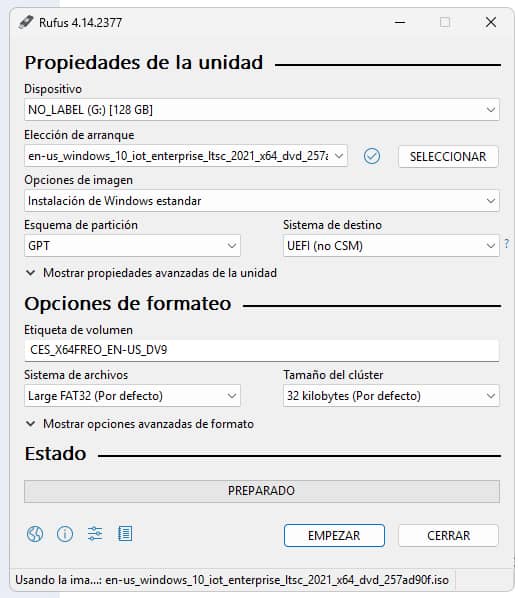
- Undir 'Tæki', veldu USB-lyklinn þinn. Smelltu á "Select" og bættu ISO-skránni þinni þar inn. Undir "Volume label" geturðu látið það vera eins og það er eða gefið því hvaða nafn sem er. Þú getur látið restina vera eins og sýnt er á skjámyndunum og smellt á "START".
Áður en upptökuferlið hefst mun loka gluggi opnast sem sýnir þessar þrjár valmöguleika:
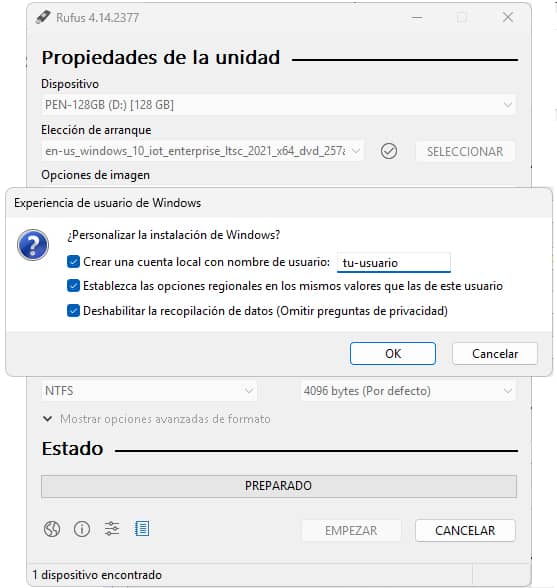
Með því að haka við fyrstu valkostinn geturðu búið til staðbundið notendareikning með því að slá inn notendanafn. Reikningurinn verður stofnaður án lykilorðs, en þú getur bætt því við síðar. Ef þú vilt frekar nota Microsoft-reikninginn þinn, hakkaðu ekki við þennan valkost; hann mun þá birtast í uppsetningarferlinu.
Í reitnum fyrir svæðissetningar verða notuð sömu stillingar fyrir land og tímabelti og hjá notanda tölvunnar sem þú framkvæmir þessa aðgerð úr.
Og með því að haka við "Banna gagnasöfnun" spararðu þér fyrirhöfnina við að afvelja alla þessa valkosti einn af öðrum við uppsetningu.
Til að ljúka, smelltu á OK og framvindulínan mun byrja að hreyfast. Þegar því er lokið verður ræsibarnið þitt tilbúið til að tengja við hvaða tölvu sem er til að setja upp nýja stýrikerfið þitt. Þegar þú kveikir á tölvunni með USB-lyklinum tengdan og valinn sem fyrsta ræsistæki mun hefðbundna uppsetningarferlið fyrir nýju útgáfuna af Windows 10 LTSC IoT hefjast.
Villa: BIOS/Legacy-ræsingu frá UEFI-einu miðli
Algengur villa sem þú gætir rekist á – ef þú hefur ekki séð til þess að athuga ræsingu kerfisins fyrirfram – og sem Rufus mun vara þig við með skilaboðum, er þessi sem hélt mér upptekinum í nokkurn tíma. Í mínu tilfelli var þetta vegna flýtis. Þar sem tölvan hafði hvorki rafmagnsbirgð né harða disk, flýtti ég mér í uppsetninguna eftir að ég setti inn nýja rafmagnsbirgð og harða disk, án þess að athuga neitt.
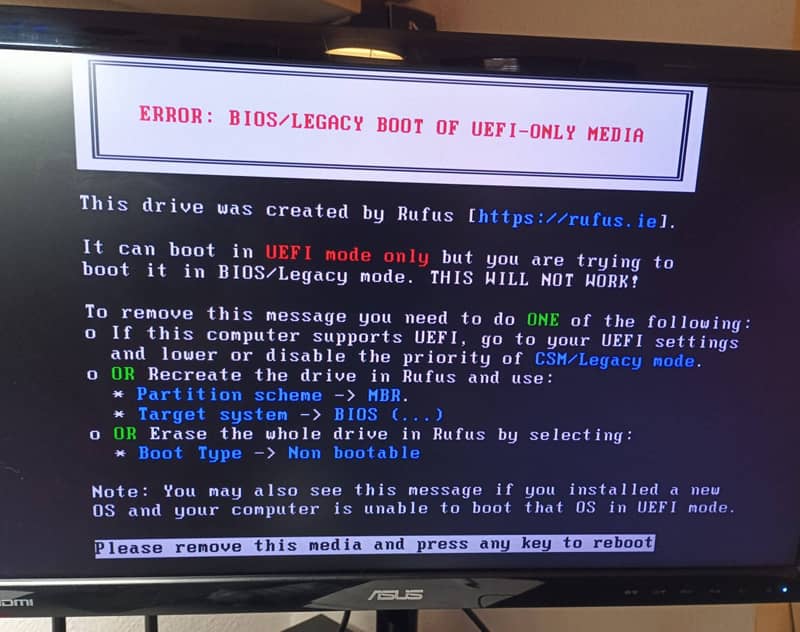
Þessi skilaboð eru sjónræn "viðvörun" sem Rufus birtir þegar hann greinir alvarlega ósamrýmanleika. Einfaldlega sagt: USB-drifið er stillt fyrir framtíðina (UEFI), en tölvan er enn föst í fortíðinni (BIOS/Legacy).
Besta lausnin er að stilla BIOS-ið. Ekki eyða tíma í að endurformata USB-drifið með því að skipta úr GPT í MBR eða eitthvað álíka. Fljótlegasta leiðin er að uppfæra ræsistillingar móðurborðsins með því að fylgja þessum skrefum:
- Taktu USB-lykilinn úr til að endurræsa.
- Farðu inn í BIOS (með því að ýta á F2, F12 eða Del þegar tölvan ræsist, eða hvaða lyklinum sem er viðeigandi fyrir móðurborðið þitt).
- Leitaðu að Boot-valmyndinni eða opnaðu hana í gegnum Háþróuðu stillingarnar, sem venjulega opnast með því að ýta á F7.
- Finndu CSM-valkostinn.
- Leitaðu að 'Boot from storage devices' eða'Boot device control' (hvert BIOS sýnir þetta örlítið mismunandi). Þetta er lykillinn. Farðu í þann kafla og veldu 'Only UEFI or both, UEFI first ' (ef það er á ensku). Þetta tryggir að Rufus USB-lykillinn verði réttur þekktur.
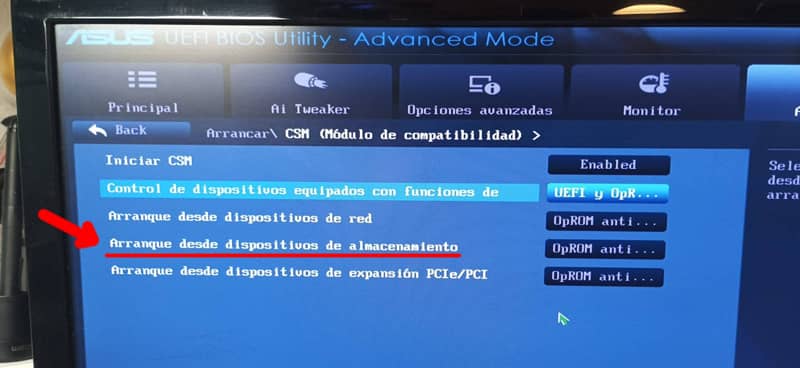
- Settu aftur inn ræsibarða USB-lykilinn þinn.
- Vista breytingar (F10) og endurræsa.
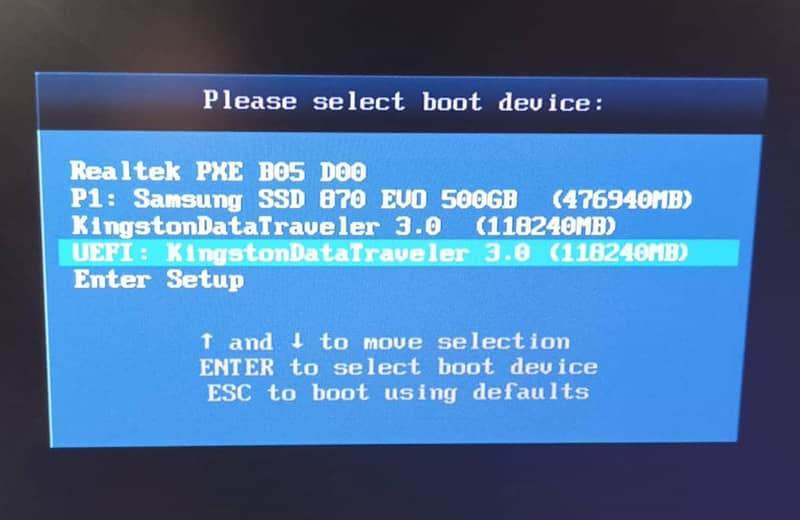
Þú munt nú sjá að ferlið er eins og venjulega. Veldu ræsibarða USB-lykilinn þinn úr listanum – hann birtist sem 'EUFI' á eftir kemur tilvísun í framleiðanda eða gerð – og restin er bara að smella áfram.
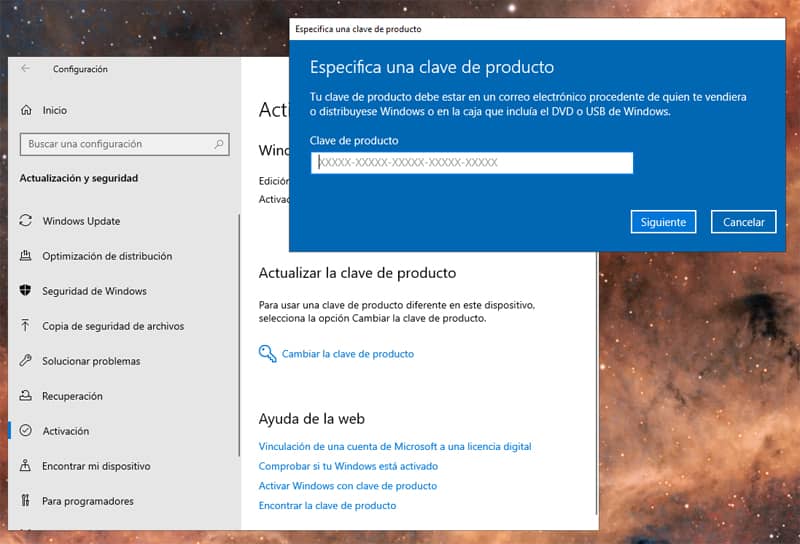
Eftir uppsetningu skaltu bæta leyfinu þínu við undir Stillingar / Uppfærslur og öryggi / Virkjun / Breyta vörulyklum, og útgáfuskilaboðin munu nú sýna "Windows er virkjað með stafrænu leyfi".
Bættu við fullri spænsku tungumálapökkunum
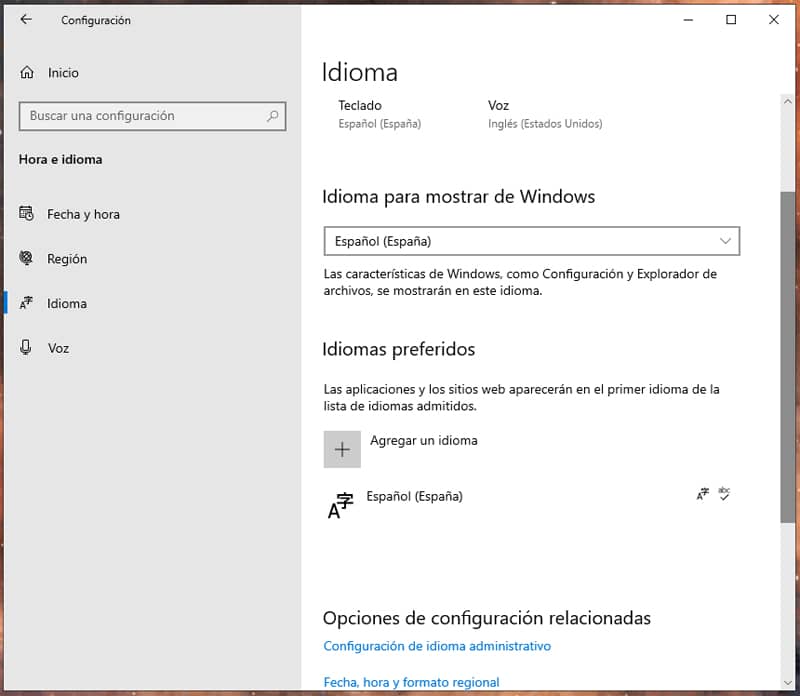
Þegar kerfið hefur ræsst geturðu bætt spænskum tungumálspakka við undir Stillingar / Tími og tungumál / Tungumál / Forgangsraðað tungumál / Bæta við tungumáli, eða öðrum tungumálum sem þú þarft.
Síðasti snertipunkturinn: þýðing á "Velkomin"-skjá og öðrum kerfisskilaboðum
Þegar þú hefur stillt kerfið á spænsku tekurðu eftir að skilaboðin "Velkomin" þegar þú skráir þig inn, skilaboðin "Endurræsing" og önnur skilaboð sem birtast við uppfærslur eru enn á ensku. Þetta gerist vegna þess að Windows LTSC beitir ekki sjálfkrafa persónulegum tungumálastillingum þínum á kerfisskjái. Til að laga þetta:
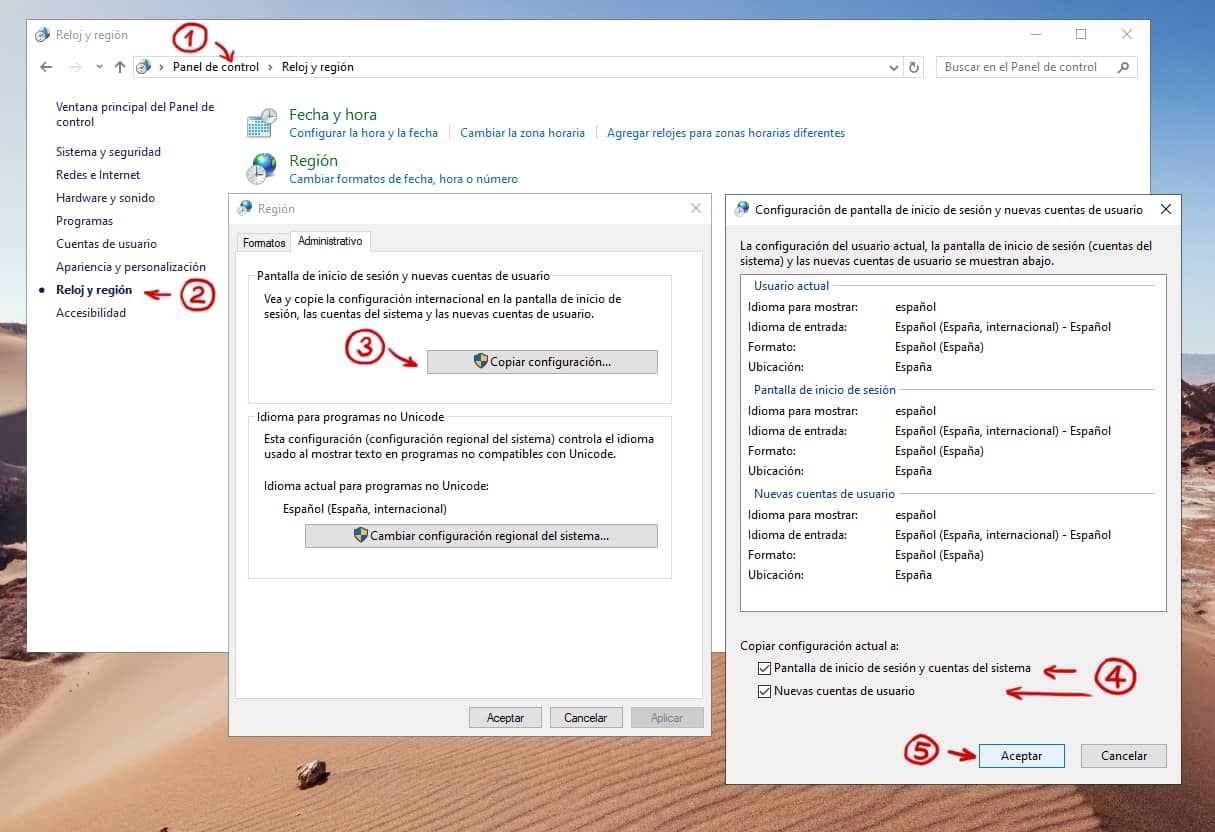
- Leitaðu að "Stjórnborði" í Start-valmyndinni og farðu í "Dagsetning og tími" / "Svæði".
- Á flipanum " Stjórnun" smelltu á hnappinn "Afrita stillingar…". Þá sérðu að spænsku hefur verið bætt við öll reitina þar sem áður stóð "English US" eða eitthvað þvíumlíkt.
- Neðst skaltu haka við bæði reitina: " Innskráningarskjár og kerfisfrekar " og " Nýir notendafrekar".
- Þegar þú hefur samþykkt og endurræst, mun "Welcome" breytast í "Bienvenido" og allar uppfærsluaðvörunir birtast loks á spænsku.
Til að klára verkið er mikilvægt að þú hlaðir niður og setjir upp allar uppfærslur, þar á meðal valfrjálsar uppfærslur sem kunna að vanta fyrir þá pirrandi tækjastjóra sem enn bíða uppsetningar eða uppfærslu – og þá verðurðu tilbúinn að nota Windows 10 í nokkur ár í viðbót án áhyggna.
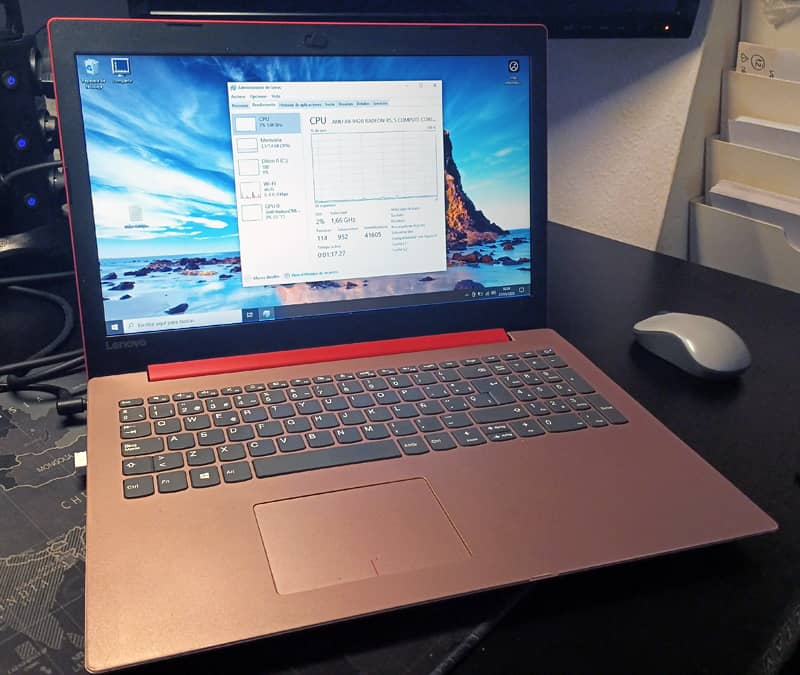
Á fimmtudaginn 21. maí gerði ég hið sama með gamlan fartölvu frá 2017. Ég skipti út Windows 10 Home fyrir LTSC IoT á Lenovo Ideapad 320-15AST Type 80XV, gerð: 80XV00V3SP, sem kostaði upphaflega 299 evrur og hefur gengið í gegnum hundrað þúsund orrustur.
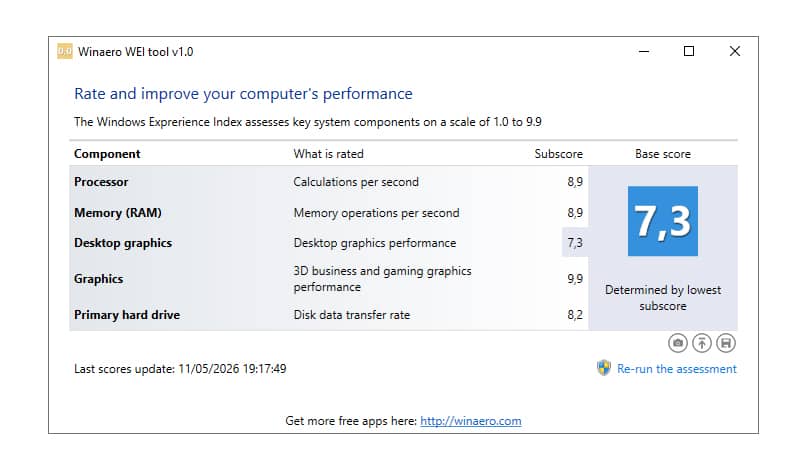
Það hefur virkað frábærlega. Það hefur algjörlega endurvakið lífið í tölvunni. Hún hagar sér nánast eins og hún væri splunkuný. Sífelldur viftuhávaði er ekki lengur til ama, hún ofhitnar ekki og örgjörvinn hefur róast, jafnvel þegar hún er í notkun. Þó að annað rafhlöðin hafi gefið sig ári eftir að ég skipti henni út og ég þurfi að hafa tölvuna tengda allan tímann, hefur hún batnað svo mikið að ég hef byrjað að nota hana bæði fyrir létt og þung dagleg verkefni.