


Sem hluti af áætlun minni um að framlengja líftíma tölvunnar minnar – sem er nú 11 ára gömul og gengur enn vel – er ekki mikið svigrúm eftir nema að skipta um móðurborð og örgjörva og þar með líka vinnsluminni, sem yrði nánast jafndýrt og að byggja nýja tölvu.
Ein af síðustu hagkvæmu uppfærslum sem mögulegar voru var að bæta við M.2 NVMe-drifi, en móðurborðið hefur engin raufar þar sem það var gefið út áður en þessi tegund drifs kom á markað. Í dag skoðum við tvær leiðir til að tengja þau í þessari stöðu.
Ef þú ert þegar að nota 2,5 tommu SATA SSD-drif, eru fáar aðstæður þar sem það að bæta við M.2-drifi – eða skipta einu þeirra út fyrir M.2 NVMe-drif – á eldri móðurborði sem hefur ekki raufar fyrir þennan sniði myndi bjóða upp á mikinn ávinning.
Ennfremur er þessi bót alls ekki eins áberandi og þegar skipt er úr vélrænu harða disknum (HDD) í SSD. Þú færð hraðari flutningshraða skráa og, í tilfelli leikja, örlítið minni hleðslutíma, en ekki betri frammistöðu.
Ástæður til að gera það
Það geta verið tvær sannfærandi hagnýtar ástæður, umfram hreina hvatvísi:
1 - Ná hraðari flutningshraða fyrir stórar skrár
Munurinn verður hvað mestur þegar þú ert að flytja marga stóra skrár; þú sparar tíma þökk sé auknum lestrar- og skrifhraða. Í mínu tilfelli er þetta raunverulegur bati, því ég safna mér nánast á hverjum degi nokkrum stórum myndskrám, og í lok vikunnar er ég með nokkra möppur sem ég þarf svo að flytja í skjalasafnið.
2 - Fáðu aðeins meira geymslupláss fyrir aðeins lægra verð
M.2 NVMe SSD-drif eru ekki lengur dýr; fyrir aðeins örlítið lægra verð en miðstigs 500 GB SATA SSD geturðu nú keypt 1 TB-líkan frá áreiðanlegu vörumerki.
Ókostir
Helstu ókostir við notkun þessa diska eru að þeir hitna verulega og þarf að gæta þess að kæla þá almennilega.
Lífsaldur þeirra er einnig yfirleitt örlítið styttri vegna þess að þeir versna smám saman þar sem þeir hafa takmarkaðan fjölda skrifferða, sem er mældur í TBW (terabætar skrifaðir) og getur verið mismunandi eftir tegund frumna sem þeir innihalda, sem og, auðvitað, gæðum íhlutanna sem hvert vörumerki notar.
Hvað sem því líður munu þessar áætluðu tölur um daglegan skrifmagn í terabætum örugglega róa hug þinn.
Eða enn betra, hér er próf sem sýnir fjórar diska sem þegar hafa tekið við 1.000.000 GB – já, milljón.
Valdinn NVMe M.2-drif

M.2-drifið sem valið var til að prófa báðar uppsetningarvalkostina á móðurborði án raufar er 1 TB Crucial P3 PCIe Gen3 -drif, gerð CT1000P3SSD801 (Acronis Edition), sem getur náð allt að 3. 500 MB/s hraða.
Enn fremur, þar sem það var sett upp árið 2012, er efsti PCIe-raufurinn minn 3.0, svo hann getur náð hámarki ( ~4 GB/s) með X4-millistykkinu (þ.e. því sem notar 4 raðir), þannig að það er tilgangslaust að kaupa hraðari drif því þú munt ekki geta nýtt það til fulls.
Platan


Mundu að fjarlæging merkimiða af disknum ógildar ábyrgðina; í mínu tilfelli ákvað ég að sleppa því af ástæðu sem þú munt sjá síðar.
Þó verðið sveiflast alltaf og er venjulega langt yfir 50–60 evrum, tókst mér að fá það í tilboði fyrir rétt undir 40 evrum, sem er alls ekki slæmt. Það er samt enn langt undir verði ódýrustu SATA SSD-anna með lægri geymslugetu.
Valmöguleikar
Það eru tvær leiðir (þú getur notað báðar samtímis til að tengja tvö eða fleiri drif). Sú fyrri er að nota ytra hulstur með USB A- og/eða C-kapli, en hin er PCIe-aðlögun.
1- Með ytri Selore USB-kassa með viftu

Fljótlegasta og auðveldasta lausnin. Settu einfaldlega diskinn í hulstur, tengdu það við USB-tengi og þú ert tilbúinn að nota það. Þetta er líka dýrasta lausnin og hefur aðra ókosti. Fyrst og fremst skaltu gleyma því að nota hana til að setja upp stýrikerfið á M2.
USB-hulstur sem ég hef prófað er Selore M.2 NVMe SSD SATA með kæliviftu, sem inniheldur 10 Gbps PCIe NVMe USB-C 3.2 Gen 2 millistykki fyrir PCIe M-Key (B+M Key) 2242/2260/2280 SSD-a.


Þar á meðal er varmadreifir fyrir SSD-ið þitt, tvö skrúfur til að festa 2242- og 2260-SSD-in (2280-gerðin þarf enga skrúfu þar sem hún notar plastflip) og tvö snúrur, einn USB Type-C 3.1 og einn USB 3.0 Type-A.
Þú getur fundið þetta hulstur á Amazon, en eins og er í dag (14. júlí 2024) er það ekki til.
Ég fékk að taka við og prófa þessa Selore-grind í gegnum Amazon Vine-áætlunina. Önnur vörur eða íhlutir sem þarf til uppsetningar hennar, sem nefndir eru í þessari grein, voru greiddir úr eigin vasa og keyptir í ýmsum verslunum, og tveir tenglar í tengdri markaðssetningu hafa verið innifaldir.
Það er mikið úrval af tölvuhúsum í mismunandi gæðaflokkum og verðflokkum, með og án kælingar, sem geta hýst tvö eða fleiri harða diska. Ekki standa öll undir væntingum, en þetta sker sig úr fyrir þögulan þéttifan og hitastýritölvukerfi sitt.
Þetta eru niðurstöðurnar þegar USB-A 3.0 er notað; auðvitað batna þær verulega þegar USB-C 3.1 eða nýrri er notað.

Prófin voru framkvæmd með hinum klassísku forritum CrystalDiskMark og CrystalDiskInfo, sem hægt er að hlaða niður af vefsíðu þeirra.
Hraðinn er ekki stórfenglegur, en hann er nokkuð virðulegur fyrir USB 3.0.
Til samanburðar eru hér niðurstöðurnar fyrir hin tvö 2,5 tommu SATA SSD-drifin: 500 GB Samsung EVO (notað til stýrikerfis) og 240 GB Kingston A400, sem er notað til geymslu, til að keyra ákveðin forrit og af og til einstaka leik.


Hitastig
Framleiðandinn segir að kassi haldi hitastigi 2,22 °C lægra en aðrir kassar af þessu tagi. Ég get ekki staðfest þetta þar sem ég hef ekkert til að bera það saman við, þar sem ég hef aldrei prófað aðra kassa án viftu. Það er þó satt að hann viðheldur mjög hagstæðu hitastigi, sem er tilvalið til að lengja líftíma harða disksins. Á engum tímapunkti hefur hitastigið farið yfir 40 °C við samfellda notkun, og meðalhitastigið hefur verið um 35 °C.
Þegar virkni er lítil, eða á biðham eða dvalarham, lækkar hitastigið langt undir 30 °C og getur jafnvel farið niður í 25 °C, stundum haldist mun kaldara en SATA SSD-ið sem stýrikerfið notar.
Hitastýring örgjörvans og sjálfvirk sveiflukerfi virka mjög vel.
Uppsetningin gæti ekki verið einfaldari. Settu einfaldlega diskinn í raufina og smelltu honum á sinn stað.
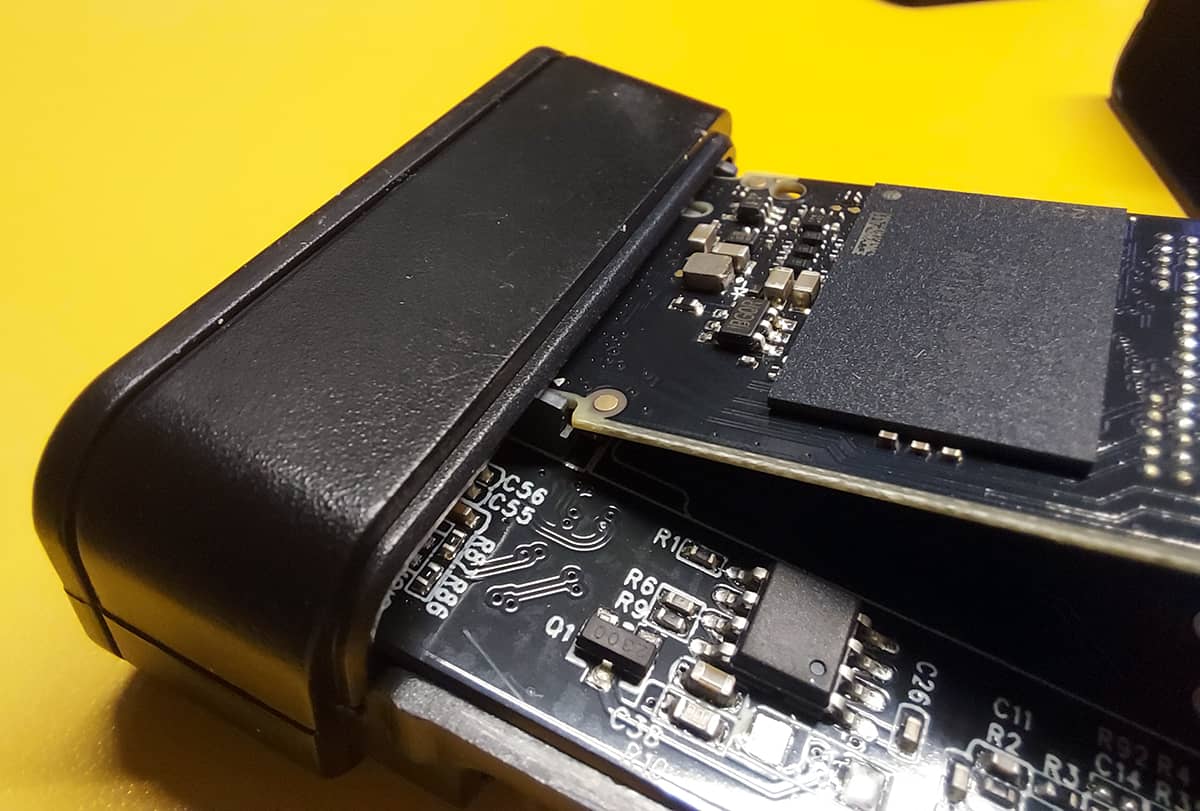

Settu síðan hitapúðann ofan á það.
Á þessu stigi ferlisins mæla margir með að fjarlægja límmiðann af disknum fremur en að setja varmapúðann ofan á hann, þar sem það gerir varmadreifingu mun betri. Jafnvel framleiðandinn setur hann upp án límmiðans í kynningarmyndböndum sínum.
Hins vegar halda aðrir því fram að það sé ekki lengur nauðsynlegt, því límmiðarnir á diskunum eru hannaðir í þeim tilgangi. Í mínu tilfelli var hitastigið lægra án límmiða. Hvað sem því líður er ákvörðunin þín.
Mikilvægt. Ef þú fjarlægir límmiða framleiðandans fellur ábyrgð disksins niður.


Það lokar og tengir.

Ef það birtist ekki sem diskaeining eftir þetta, opnaðu einfaldlega Diskastjórnun í Windows, þar sem þú munt líklega finna það skráð sem "Óúthlutað" og "Óupphaflaust".

Þú getur auðveldlega frumstillað og sniðið drifið beint í tólinu sjálfu með því að hægrismella á drifið og velja 'Initialise disk'.
Almennt séð virkar það vel, er vel gert og kapallinn er mjög sveigjanlegur, af háum gæðum og auðvelt er að móta hann, sem er mjög þakkað, en hann er mjög stuttur og ef tölvukassinn þinn er á gólfinu og þú ert ekki með miðstöð á borðinu (eða á skjánum, eins og í mínu tilfelli), getur það verið dálítið pirrandi.


En ef þú ert að leita að hagkvæmari valkosti finnur þú mikið úrval af mismunandi millistykkjum. Lestu áfram til að uppgötva kosti þeirra.
Framhald á næstu síðu







