Plugin-fritt alternativ, Chrome-utvidelse for DeepL
Hvis du ikke har mange sider å oversette eller ikke ønsker å rote med plugin-historier, finnes det en rask og relativt enkel måte å bruke DeepL i WordPress-redigeringsprogrammet. Det er utvidelsen.
For å gjøre dette må du først installere DeepL-utvidelsen for Chrome. Du kan også installere den i Opera ved å legge til utvidelsen som lar deg installere Chrome-utvidelser i Opera.
Du vil nå se denne tilgangen i Chrome:

Du velger hvilket språk du vil oversette til, og du bestemmer om oversetteren skal vises eller ikke og på hvilke sider, og nå vises tilgangen ved siden av hvert avsnitt i redigeringsverktøyet:
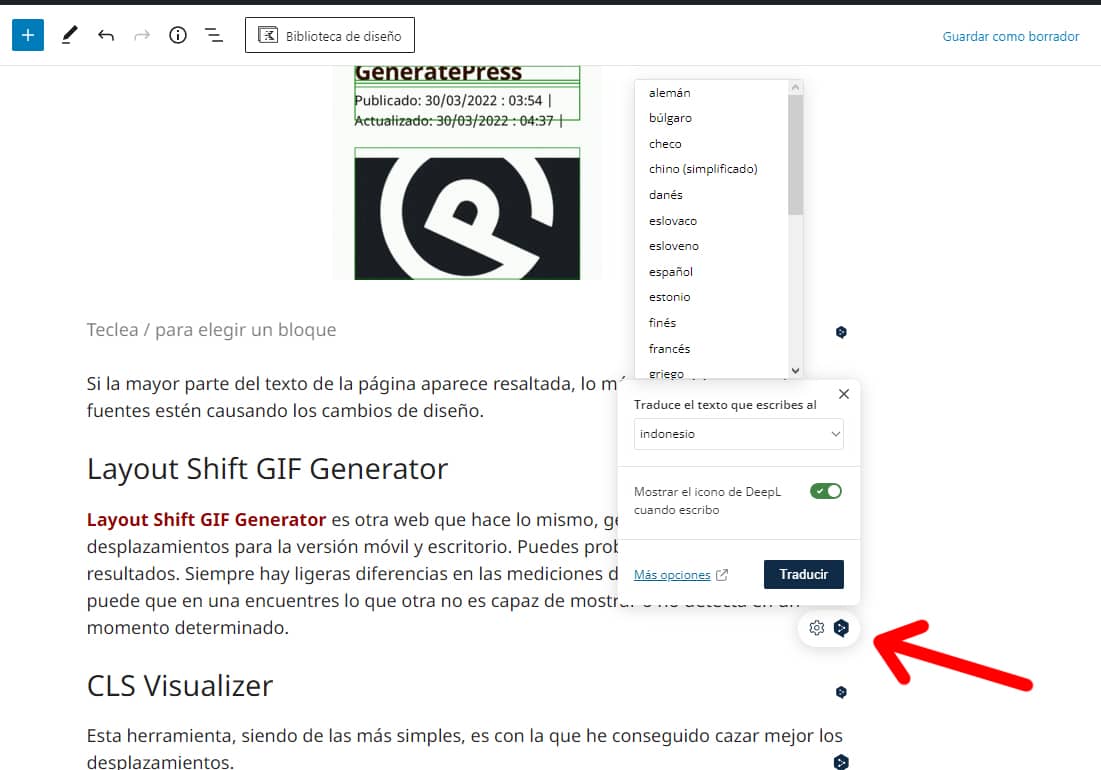
Det finnes nå to alternativer
1-Klikk på et avsnitt (uten å velge teksten) for å oversette hele avsnittet.
2-Markering av deler av teksten.
Bruken av utvidelsen har sine ulemper.
I Gutenberg-editoren kan du ikke velge hele teksten eller mer enn ett avsnitt som skal oversettes, du må oversette avsnitt for avsnitt, og selv om dette er kjedelig for lange tekster, kan det være nyttig å revidere og korrigere teksten underveis.
Hvis det finnes overskrifter (h2, h3), bilder, lister osv., kan det hende at oversettelsesikonet ikke vises sentrert over eller under avsnittet.
Når dette skjer, lagrer du utkastet og oppdaterer det. Når du oppdager avsnittene på nytt, vil oversettelsesikonene i de fleste tilfeller dukke opp igjen på riktig plass ved siden av hvert avsnitt.
Du bør også være oppmerksom på at oversettelse med utvidelsen ikke tar hensyn til fet skrift eller lenker. Når du oversetter, fjernes formateringen, med mindre du oversetter ved å velge bare det bestemte ordet eller den bestemte setningen med formatering.
Kort sagt er det noe mer tungvint, men veldig nyttig for tekster som ikke er for lange og med lite formatering og lenker.
Oversette
Vi vender nå tilbake til der vi slapp med Polylang:
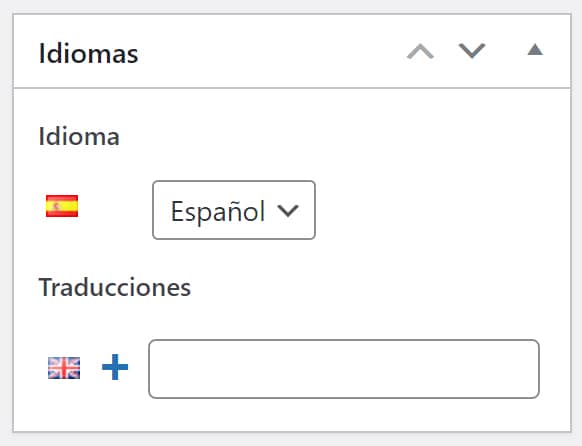
Når vi oppretter sider for å legge til oversettelsen din, genererer vi en ny side som er knyttet til den opprinnelige siden, og som vil se helt tom ut. Så før vi begynner å gjøre det, vil vi kopiere alt innholdet. Det anbefales å kopiere det i HTML-modus som tilbys av Wordpress-editoren.
Lim det inn i HTML-fanen på den nyopprettede siden, og lagre det som et utkast.
PRO-versjonen kopierer det opprinnelige innholdet i innlegget når du oppretter den nye siden, men gratisversjonen gjør det ikke. Selv om det er en funksjon som vi kan legge til slik at gratisversjonen også gjør det. Her er det. Selv om koden skal være fra 2020, testet jeg den, og den fungerte i versjon 3.1.2 av Polylang under WordPress 5.8.2 og PHP 8. Det anbefales å teste den først i et testmiljø.
Deretter, uten å forlate HTML-visningen i redigeringsprogrammet, klikker du på Oversett i DeepL-modulen, og den oversatte teksten vises i redigeringsprogrammet vårt.
Jeg prøvde å gjøre det fra den visuelle fanen, og den returnerte noen feil i tekstoppsettet, for eksempel manglende mellomrom eller linjeskift. Du må også lagre som en kladd, noen ganger flere ganger, før Translate-knappen reagerer og returnerer oversettelsen.
Nå er det på tide å gå gjennom oversettelsen for å finpusse alt som virker merkelig i konstruksjonen, og for å sjekke at det ikke er brukt termer som endrer meningen, betydningen eller stilen i det vi har skrevet i originalteksten.
Til slutt er det bare å legge til tittelen (gratisversjonen oversetter den ikke), tagger og beskrivelse på det nye språket og publisere.
Noe sånt som dette.
For Elementor-sider har jeg opplevd problemer. Det finnes en plugin som heter"Polylang Connect for Elementor" for å koble begge pluginene som lover full kompatibilitet, og jeg vet ikke om det løser dette problemet, men jeg er redd det er mer for å oversette widgets og strenger fra maler opprettet med Elementor.
Jeg har ikke prøvd det, men når jeg leser supporttråden i depotet, virker det som en litt forsømt plugin.
Ettersom Polylang tar seg av å koble originalsiden med oversettelsen slik at de har gjensidige lenker, kan du nå legge til de typiske små flaggene i hvert innlegg som har en oversettelse, og også plassere dem i menyen på nettstedet ditt eller i en widget.
Jeg har valgt et mer minimalistisk design for å vise språkflaggbryteren øverst i innleggene, og det ser slik ut. Den er laget ved hjelp av en funksjon og tilhørende CSS, som du finner her.

Når det gjelder flaggene i menyen, har jeg testet å erstatte dem med runde, her er hvordan du gjør det. Men selv om flaggene ser fine ut, er det mye bedre og mer praktisk og realistisk å ha en nedtrekksmeny som viser navnene på språkene på deres tilsvarende språk.
Det skyldes først og fremst at en besøkende kan befinne seg i land X, og at hans eller hennes morsmål eller vanlige språk kan være et annet enn landets språk.
Med andre ord foreslås det å vise det slik:

Du kan også bruke plugin-modulens egne funksjoner til å vise flaggene og/eller språket i tekst og bare vise dem der det finnes en oversettelse.
Oppdatering 18. mars 2024.
Polylang v3.6, i PRO-versjonen, har lagt til en funksjon som heter"DeepL Machine Translation", som er nøyaktig det samme som"DeepL Pro API translation plugin" gjør.
Kort sagt, fordeler og ulemper
Hvis du ikke har råd til en profesjonell oversettelsestjeneste, bloggen din ikke har mange artikler publisert og du har de nødvendige språkkunnskapene til å korrigere tekstene fra DeepL, kan du med disse to plugin-modulene lage en komplett flerspråklig versjon. Et annet alternativ er å oversette bare de sidene som du tror kan få oppmerksomhet fra besøkende fra andre land.
Fordeler
- Enkel å sette opp og bruke.
- Gratis (tidsinvestering) hvis du kan språket.
Ulemper
- Hvis nettstedet ditt har mange sider, vil du trenge mange timers arbeid.
- På sider som redigeres med Elementor, fungerer det dårlig, og noen ganger kobles oversettelsen fra.
- Avhengighet av Polylang, Babels tårn-effekt når den er deaktivert.