


2 - Com o adaptador PCIe Glotrends modelo PA09-HS

Esta opção é mais barata, mas requer uma instalação básica, mas está ao alcance de qualquer pessoa com conhecimentos mínimos. A sua principal desvantagem é que tem de ter pelo menos uma porta PCIE x4 livre. Existe um modelo da mesma marca para PCIE x1, mas o desempenho é limitado.
Outro inconveniente é a dificuldade em instalar um sistema operativo. Isto depende da idade da sua placa-mãe, do adaptador e da ranhura PCIe, embora o fabricante afirme que numa 3.0 pode ser utilizado como disco de arranque (nesse caso, tem de fazer uma instalação limpa do Windows), por isso não exclua a possibilidade de ter de se contentar em utilizá-lo para executar aplicações ou jogos e como armazenamento.


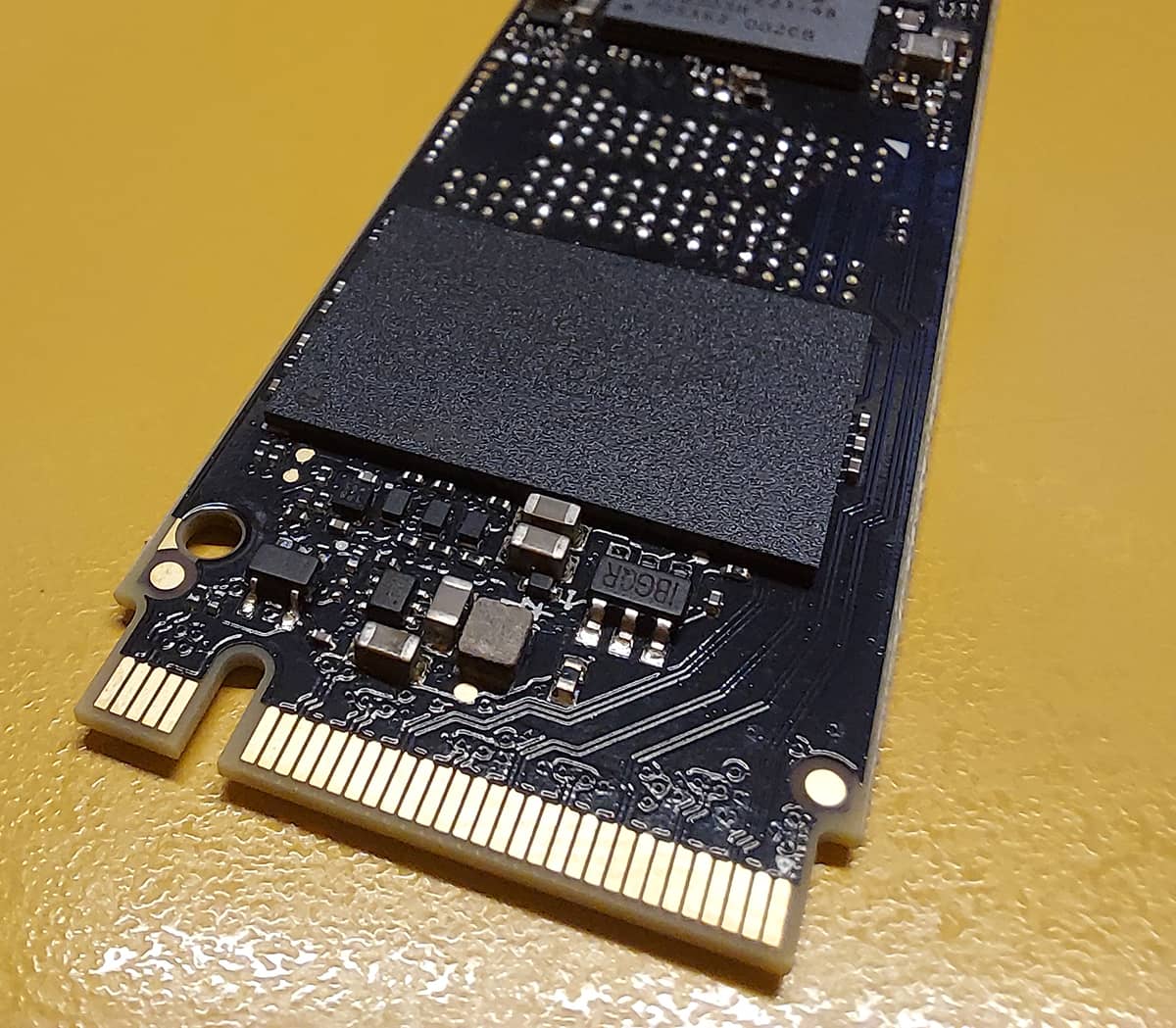


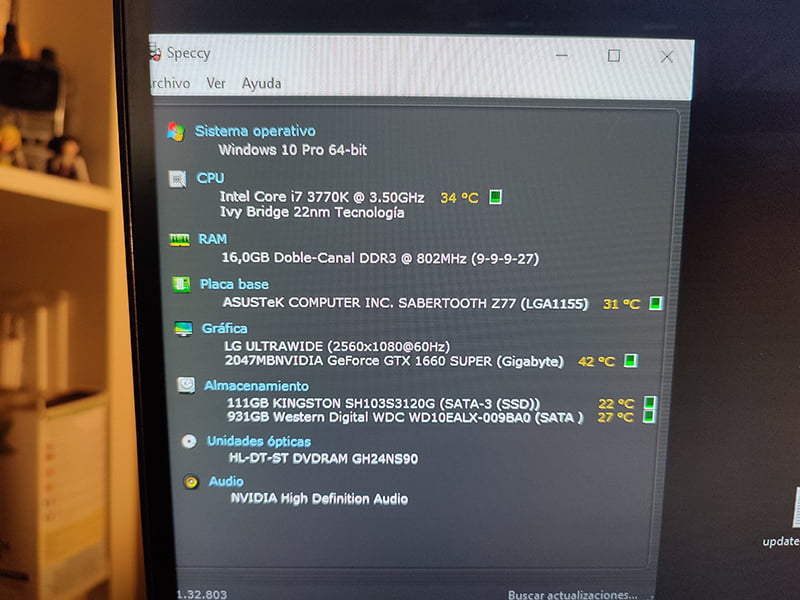


Este adaptador PCI-Express X4 com uma tomada PCIe M.2 adequada para SSDs, AHCI NVMe e PCI-E GEN4 Full Speed, pode ser ligado utilizando pistas X4/X8 e X16 e suporta 4.0 e 3.0, embora também possa ser instalado em ranhuras 2.0 com a consequente perda de velocidade. Inclui um dissipador de calor de 0,12 polegadas de espessura(3 mm) e uma tira de almofada térmica. Tem tudo o que precisa para a montagem, incluindo uma pequena chave de fendas que também é magnetizada, o que é apreciado.
Tem de ter muito cuidado com os clipes metálicos. O fabricante avisa-o mesmo para ter muito cuidado com os pontos de soldadura na parte de trás do disco, pois pode provocar um curto-circuito. Em antecipação, pode optar por instalá-lo apenas com os elásticos e colocar-lhe os três elásticos fornecidos.

Instalação e teste
A instalação é muito fácil, insira o disco M2 no adaptador e fixe-o com o respetivo parafuso.

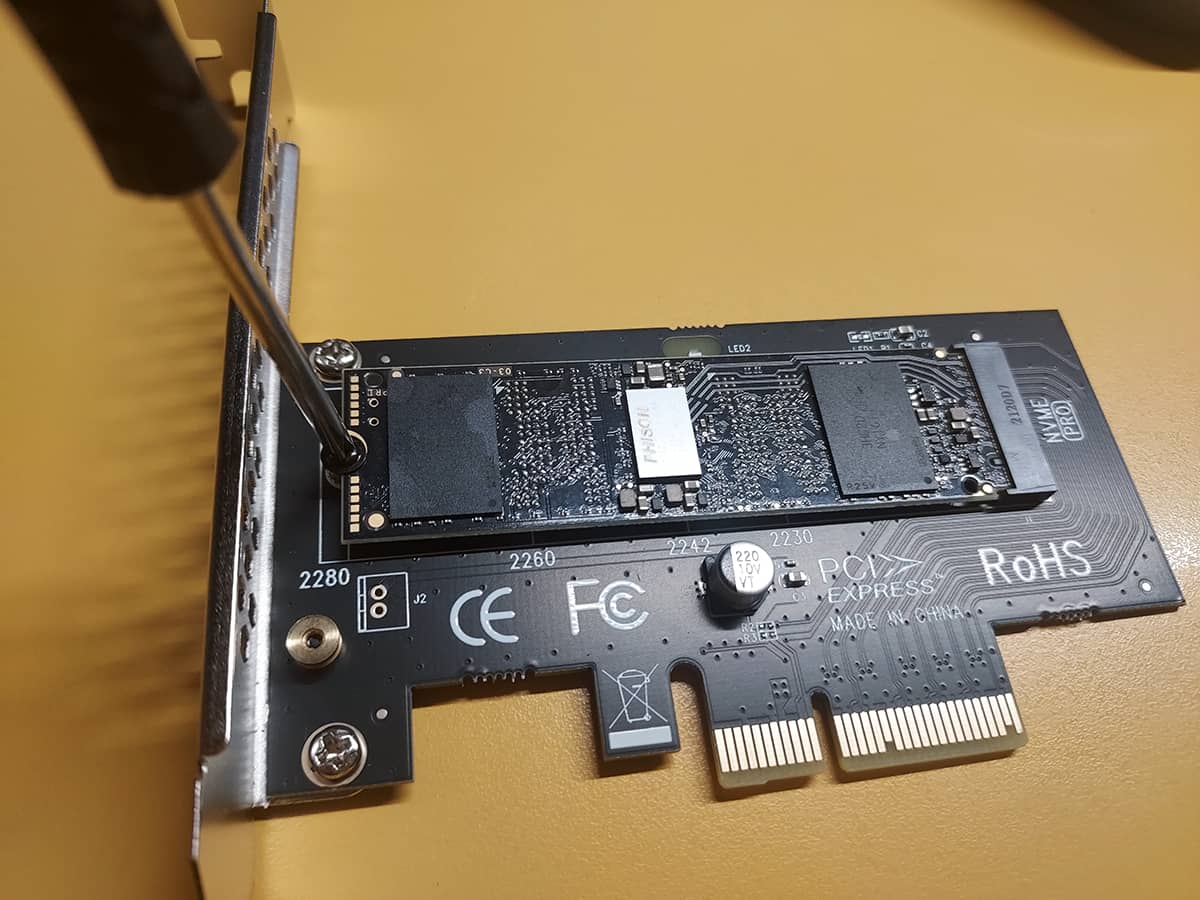
Depois, basta ligá-lo à ranhura que tiver livre que seja pelo menos X4 e ligar o computador. É tudo o que tem de fazer.
No meu caso, o disco já estava formatado e com os ficheiros guardados e está tudo bem. Se utilizar um disco novo, poderá ter de seguir o passo descrito acima na explicação da caixa USB para que o Windows o reconheça, arranque e formate.
Para o primeiro teste, instalei-o sem o dissipador de calor e, por conseguinte, sem a almofada térmica para comparar as temperaturas com e sem o dissipador de calor.
Em termos de velocidade, perfeito. Na ranhura 3.0, está perto do máximo que o disco pode dar e multiplica por 6 a velocidade de escrita e leitura dos discos SSD Sata e a da caixa USB.

Com uma temperatura ambiente de cerca de 15 graus, a unidade mantém-se a 26 graus em inatividade e não ultrapassou os 36/37 com atividade. No entanto, também vale a pena ter em conta que estamos no inverno, que a minha caixa tem agora um fluxo de ar muito respeitável e que a unidade é utilizada apenas para armazenamento. Sei que no verão vai precisar quase de certeza do dissipador de calor e da almofada térmica para a manter fresca.
O próximo teste será com o dissipador de calor e a almofada térmica de 3 mm. O próximo com um maior e o último quando o calor extremo regressar para observar os valores máximos com uma temperatura ambiente elevada.
Com dissipador de calor e almofada térmica de 3 mm
Removemos o plástico de um lado e colocamos a almofada centrada no disco para não invadir a área do conetor ou a área do parafuso.


Retire o outro plástico de proteção.

Coloque o dissipador de calor por cima, tornando-o quadrado.

Coloque os elásticos no sítio.


E, opcionalmente, os clipes metálicos para garantir que não se solta. Tenha em atenção que o dissipador de calor ficará virado para baixo.

É assim que os clipes de metal ficam na frente e atrás.

Se não confia nos clips metálicos e acha que o seu disco tem soldaduras demasiado grandes ou demasiado perto das extremidades, pode optar por colocar apenas os elásticos, o fabricante garante que podem durar entre dois a três anos antes de cederem ou partirem.
Agora só tem de inserir a unidade no adaptador e voltar a colocá-la na sua ranhura PCIe.


As temperaturas em repouso e com atividade de escrita contínua (cópia de uma pasta de 200 Gb com centenas de milhares de ficheiros grandes e pequenos) são inequívocas. O máximo desce cerca de 9 graus.
Com o dissipador de calor de 3 mm, a temperatura não sobe acima dos 30 graus com atividade e em rep ouso desce e mantém-se nos 26 graus.

Vale a pena pagar os pouco menos de 9 euros pelo adaptador porque dá resultados muito bons, é mais estável do que a caixa USB e permite um melhor desempenho da unidade.
A única coisa que considero errada no adaptador é o facto de ter uma luz vermelha de funcionamento sempre acesa. Normalmente, associamos a cor vermelha de uma luz a algo que está errado. Teria sido muito menos "escandaloso" se tivesse uma pequena luz verde.


Pode encontrá-lo na Amazon por 15,99 eurose no Aliexpress por 8,93 euros (preço variável)
Existem muitos outros adaptadores deste tipo a preços ridiculamente baixos e outros muito mais caros para várias unidades, para que funcionem em RAID, embora nem todos tenham um bom desempenho ou cumpram totalmente as especificações anunciadas ou não sejam adequados para a sua configuração, por isso pesquise o mais possível antes de os comprar.
Actualize o dissipador de calor

Li bastantes críticas sobre o dissipador de calor de 3 mm incluído com este adaptador PCIe. Muitos deles afirmam que não é suficiente e recomendam que o substitua (ou mande fazer um) por um com pelo menos 10 mm de espessura. Há também quem afirme que não é necessário dissipador, embora estes últimos se refiram à instalação numa ranhura nativa e não numa ranhura PCIe.
A marca vende um dissipador de 10mm que afirma baixar a temperatura entre 5 e 20 graus, dependendo do ambiente. Por ser tão barato, decidi comprar um para o testar, embora não acredite que consiga baixar muito a temperatura, exceto em temperaturas máximas quando está na capacidade máxima e na parte mais quente do verão.


Nesta imagem pode ver a diferença entre o original e o novo. Acima os 10mm e abaixo os 3mm. Embora a perspetiva engane, o comprimento é o mesmo.

O processo de montagem é idêntico ao do dissipador de calor de origem que vem com o adaptador, uma vez que utiliza os mesmos fixadores de metal e borracha. A única diferença é que a almofada térmica é ligeiramente mais grossa, em vez de 1 mm tem uma almofada de 2 mm.


Coloquei os três elásticos, mais os três que o original tinha e os dois clips de metal. Nem um furacão o consegue tirar.


Para o montar, tive de deslocar a placa de rede para a ranhura superior, porque aqueles 7 mm de diferença eram suficientes para que ficasse perigosamente perto do dissipador de calor.
Embora à primeira vista pareça que está muito apertado, na realidade há espaço mais do que suficiente para o ar circular.


Os testes de temperatura, em condições ambientais muito semelhantes às anteriores, são positivos.
Eu sabia que não podia descer muito mais, mas mesmo assim desceu um grau. Ao ralenti passou de 26 para 25 graus e a partir daí não subiu mais.
No teste de funcionamento também se regista uma melhoria notável.
Para o fazer trabalhar mais, copiei uma pasta de 100 GB com milhares de ficheiros de diferentes tamanhos do disco para a colar no próprio disco, obrigando-o assim a ler e a escrever ao mesmo tempo.

A temperatura manteve-se num máximo de 27 graus durante a maior parte do tempo e num par de períodos muito curtos de tempo a 29.
Recapitulando, o disco baixou 3 graus em relação ao dissipador de calor original de 3 mm e cerca de 8 graus em relação à utilização sem dissipador de calor. Por isso, se o seu equipamento estiver quente, vale a pena gastar os míseros quatro euros por esta peça de alumínio.
Dissipador de calor Glotrends de 0,4 polegadas de espessura(10 mm) para SSDs 2280 M.2 PCIe 4.0/3.0 NVMe.
Na Amazon por 9,99€e na Temu por 3,98€
Optimizações para prolongar a vida útil dos seus SSDs
A vida dos SSDs tem uma data de validade. Também não entre em pânico. Um disco pode viver de 10 anos a mais do que a sua existência na Terra, dependendo da forma como o utiliza, e pode prolongá-la um pouco mais se cuidar um pouco dele.
Basicamente, use-os de forma racional e não os coloque a trabalhar muito se o puder evitar. Também não é aconselhável efetuar testes de desempenho de vez em quando. Estes testes, embora necessários para obter informações sobre o desempenho, degradam significativamente a unidade, porque a levam aos seus limites.
Se quiser otimizar o seu SSD para evitar e reduzir as gravações desnecessárias e prolongar a sua vida útil, há várias coisas que pode fazer.
Mas se não quiser complicar demasiado a sua vida, existe um software muito útil chamado SSD Fresh que torna esta tarefa mais fácil e também explica as razões para aplicar (ou não) cada uma das definições, sendo estas reversíveis com um clique.

Para utilizar o SSD Fresh basta descarregar a versão gratuita e verificá-la com um e-mail para utilizar todas as suas funções.

Instalação de M.2 em equipamentos antigos, dúvidas gerais
É possível instalar um disco M.2 NVMe numa placa-mãe antiga sem slot M.2?
Sim, é perfeitamente possível. Existem dois métodos principais: usar um gabinete externo USB (como o modelo da Selore com ventilador) ou, para obter um melhor desempenho, usar um adaptador PCIe (como o Glotrends PA09-HS) que se conecta diretamente a uma ranhura livre da placa-mãe.
Quais são as vantagens de instalar um NVMe num PC com mais de 10 anos?
Embora não note uma mudança tão drástica como ao passar de um HDD para um SSD SATA, um disco M.2 NVMe (como o Crucial P3 1 TB) oferece velocidades de transferência de ficheiros muito superiores. É uma solução ideal para mover grandes volumes de dados rapidamente ou para expandir o armazenamento de forma económica, aproveitando as ranhuras PCIe ou as portas USB 3.0/3.1.
Posso usar um disco M.2 NVMe como unidade de arranque num computador antigo?
Se utilizar uma caixa USB externa, normalmente não poderá utilizá-la para instalar o sistema operativo. Se utilizar um adaptador PCIe, isso dependerá se a BIOS da sua placa-mãe antiga suporta o arranque a partir de NVMe. No entanto, como unidade de armazenamento secundária para programas pesados ou ficheiros, funciona muito bem em qualquer computador.
É necessário um dissipador para esses discos em placas antigas?
Os discos NVMe geram bastante calor, especialmente em transferências longas. É altamente recomendável usar dissipadores (como o que vem com o adaptador da Glotrends) ou caixas com ventilação ativa (como a da Selore) para evitar o "thermal throttling" e prolongar a vida útil do disco, mantendo as temperaturas preferencialmente abaixo de 40-45 °C.
Vale a pena comprar um disco M.2 de última geração para um PC antigo?
Normalmente não compensa. Se a sua placa tiver slots PCIe 3.0, um disco PCIe Gen4 ou Gen5 terá a sua velocidade limitada pelo barramento da placa. Um disco equilibrado e económico como o Crucial P3 (PCIe Gen3) ou mesmo um similar de preço inferior é mais do que suficiente, pois oferece até 3500 MB/s, que é o limite prático que irá aproveitar nesse tipo de hardware.







