

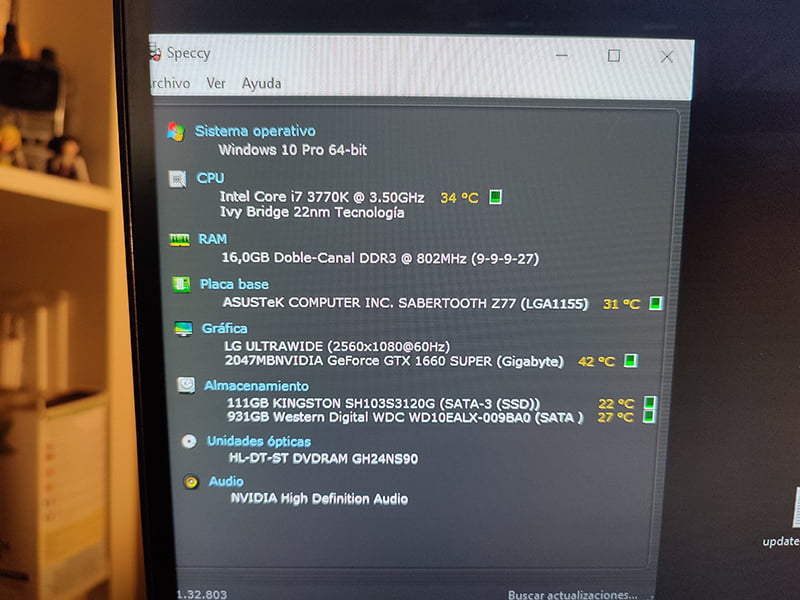
В плане продления срока службы моего ПК, которому уже 11 лет, а он все еще хорошо работает, осталось мало возможностей для маневра, кроме замены материнской платы и процессора, а следовательно, и оперативной памяти, что будет почти так же дорого, как и сборка нового ПК.
Одним из последних возможных дешевых улучшений было бы добавление диска M.2 NVMe, но на плате нет слотов, поскольку она находится до года выпуска дисков этого типа. Сегодня мы рассмотрим два способа их подключения в этом случае.
Если Вы уже используете 2,5-дюймовые Sata SSD, то существует не так много сценариев, в которых добавление M.2 или замена одного из них на M.2 NVMe-диск на старой плате, не имеющей слотов M.2 NVMe, даст значительные преимущества.
Более того, улучшение не так заметно, как при переходе с механического жесткого диска на SSD. Вы получаете более высокую скорость передачи файлов и, в случае игр, очень незначительное снижение загрузки, но не производительности.
Причины, по которым это необходимо сделать
Для практических целей, помимо чистой прихоти, есть две основные причины:
1 -Для получения более высокой скорости передачи больших файлов
Если Вы перемещаете много больших файлов, то именно здесь это наиболее заметно, Вы выиграете время благодаря увеличению скорости чтения и записи. В моем случае это является улучшением, поскольку я обычно почти каждый день накапливаю файлы изображений приличного веса, и в конце недели образуется несколько папок, которые затем приходится перемещать в архив.
2 - Получение большего объема памяти за чуть меньшие деньги
Твердотельные накопители M2 NVMe больше не являются дорогими, за чуть меньшую сумму, чем Вы заплатите за SSD Sata емкостью 500 Гб среднего качества, Вы можете приобрести 1 Тб от хорошего бренда.
Недостатки
Основным недостатком использования дисков этого типа является то, что они сильно нагреваются, и Вам необходимо обратить внимание на их охлаждение.
Срок их службы также несколько короче, поскольку они деградируют, так как имеют ограниченный цикл записи, который измеряется в TBW (Terabytes Written) и может варьироваться в зависимости от типа ячеек, а также, очевидно, от качества компонентов, используемых каждой маркой.
Как бы то ни было, эти расчетные показатели выносливости, основанные на ежедневной записи терабайта, наверняка успокоят Вас.
Выбранный NVMe M.2 диск

Диск M2, выбранный для тестирования двух вариантов установки на плату без слота, - это Crucial P3 1TB PCIe Gen3 модели CT1000P3SSD801 (Acronis Edition), который может двигаться со скоростью до 3500 МБ/с.
Достаточно, к тому же, поскольку он был установлен в 2012 году, мой верхний слот PCIe - 3.0, поэтому максимум, на что он способен (с адаптером X4, т.е. он использует 4 дорожки) - это ~4 ГБ/с, поэтому нет смысла в более быстром диске, поскольку Вы не сможете им воспользоваться.
| Версия PCIe | Скорость передачи данных | На одну дорожку | x1 | x4 | x8 | x16 |
| 1.0 (2003) | 2,5 Гбит/с | 2 Гбит/с (250 МБ/с) | 250 МБ/с (2 Гбит/с) | 1 Гбит/с (8 Гбит/с) | 2 Гбит/с (16 Гбит/с) | 4 Гбит/с (32 Гбит/с) |
| 2.0 (2007) | 5 Гбит/с | 4 Гбит/с (500 МБ/с) | 500 МБ/с (4 Гбит/с) | 2 Гбит/с (16 Гбит/с) | 4 Гбит/с (32 Гбит/с) | 8 Гбит/с (64 Гбит/с) |
| 3.0 (2010) | 8 Гбит/с | 7,9 Гбит/с (984,6 МБ/с) | 985 МБ/с | 3,9 Гбит/с | 7,8 Гбит/с | 15,8 Гбит/с (126 Гбит/с) |
| 4.0 (2017) | 16 Гбит/с | 15,8 Гбит/с (1969,2 МБ/с) | 1,9 ГБ/с | 7,8 ГБ/с | 15,8 ГБ/с | 31,5 ГБ/с (252,1 Гбит/с) |
| 5.0 (2019) | 32 Гбит/с | 31,6 Гбит/с (3938,4 МБ/с) | 3,9 ГБ/с | 15,8 Гбит/с | 31,5 ГБ/с | 63 ГБ/с (504 Гбит/с) |
| 6.0 (2022) | 64 Гбит/с | 64 Гбит/с (7877 МБ/с) | 7,5 ГБ/с | 30,2 ГБ/с | 60,5 Гбит/с | 126 Гб/с1008 Гбит/с (1008 Гбит/с) |


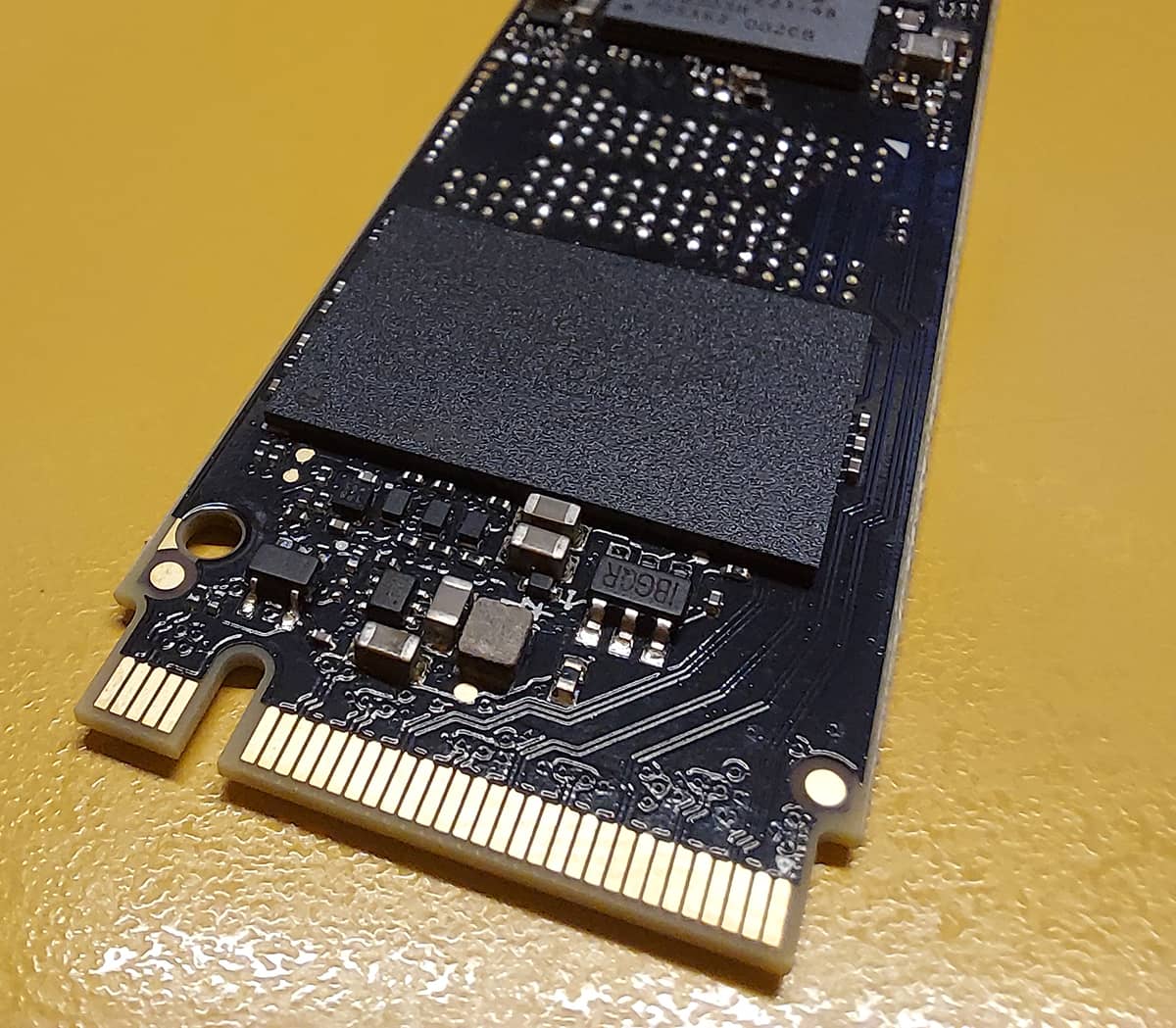



*Помните, что удаление наклейки с диска аннулирует гарантию, в моем случае я решил пожертвовать ею по причине, которую Вы увидите ниже.
Его обычная цена составляет около 48 евро, но с учетом нескольких скидок я приобрел его чуть менее чем за 40, что совсем неплохо. Это все еще намного ниже цены более дешевых SSD с интерфейсом SATA меньшей емкости.
Варианты
Есть две возможности (Вы можете сделать обе одновременно, чтобы использовать два или более дисков). Первая - использовать внешний корпус с кабелем USB A и/или C, а вторая - адаптер PCIe.
1- С помощью внешнегокорпуса USB Selore с вентилятором

Самый быстрый и простой вариант. Просто поместите диск в корпус, подключите его к порту USB и работайте. Это также самый дорогой вариант, и у него есть другие недостатки. Для начала, забудьте об использовании этого корпуса для установки операционной системы на M2.
USB-корпус, который я тестировал, представляет собой Selore M.2 NVME SSD SATA с вентилятором охлаждения, который содержит адаптер 10 Гбит/с PCIe NVME USB C 3.2 Gen 2 PCIe M-Key (B-Key M) 2242/2260/2280 SSD.


В комплект поставки входит термопрокладка для Вашего диска, два винта для крепления дисков 2242 и 2260 (для 2280 винт не нужен, так как используется пластиковый выступ) и два кабеля: один USB Type-C 3.1 и один USB 3.0 Type-A.
Вы можете найти этот корпус на Amazon по цене 39,99 евро
Я смог получить и протестировать этот чехол от компании Selore благодаря программе Amazon Vine. Все остальные продукты или детали, необходимые для установки, перечисленные в данной статье, были оплачены из моего собственного кармана и приобретены в различных магазинах.
Существует большое количество корпусов разного качества и по разным ценам, с охлаждением и без него, с возможностью размещения двух или более дисков. Не все они работают хорошо, и этот корпус выделяется своим тихим вентилятором и чипсетом контроля температуры.
Это результаты работы с USB-A 3.0, очевидно, что при использовании USB-C 3.1 или выше результаты будут значительно лучше.

Тесты проводились с помощью классических CrystalDiskMark и CrystalDiskInfo, которые можно загрузить с их сайта.
Это не впечатляющая скорость, но для работы под USB 3.0 она вполне приличная.
Для сравнения, вот результаты двух других 2.5" SSD с интерфейсом Sata: 500 Гб Samsung EVO (используется для системы) и 240 Гб Kingston A400, который используется в качестве хранилища, для запуска некоторых программ и, иногда, игр.


Температура
Производитель заявляет, что температура на 2,22°C ниже, чем у других корпусов этого типа. Я не могу проверить это, поскольку у меня нет никаких элементов сравнения, так как я не тестировал другие безвентиляторные корпуса. Действительно, в нем поддерживается очень оптимальная и идеальная температура для продления срока службы диска. Ни разу за все время работы без перерыва температура не превышала 40 градусов Цельсия, а средняя температура составляла около 35.
При незначительной активности, в состоянии покоя или в подвешенном состоянии температура опускается намного ниже 30°C и даже опускается до 25°C, иногда оставаясь намного холоднее, чем температура твердотельного накопителя sata, используемого для операционной системы.
Встроенный температурный контроль и автоспящий режим отлично справляются со своей задачей.
Установка не может быть проще. Вы помещаете накопитель в слот и защелкиваете его.
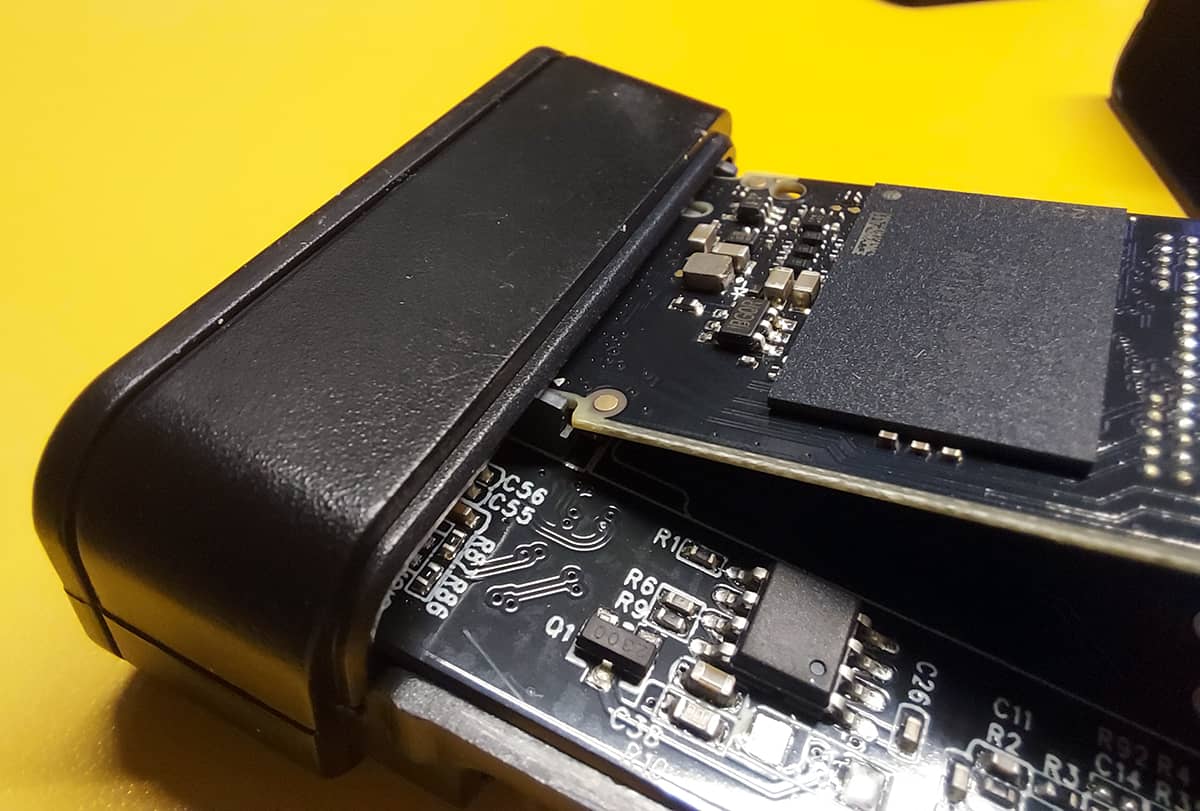

Затем Вы кладете на него грелку.
Именно в этой части процесса многие советуют удалить наклейку с диска, а не класть сверху термопрокладку, поскольку она лучше рассеивает тепло. Даже сам производитель в своих рекламных видеороликах устанавливает диск без наклейки.
Однако другие утверждают, что в этом больше нет необходимости, поскольку наклейки на дисках предназначены именно для такого использования. В моем случае температура была ниже без наклейки. В любом случае, решение за Вами.
Важно. Если Вы удалите наклейку производителя, Вы потеряете гарантию на диск.


Закройте его и вставьте в розетку.

После этого, если он не отображается как диск, просто зайдите в инструмент управления дисками Windows, где Вы, скорее всего, найдете его как"Unallocated" и"Uninitialised".

Из того же инструмента Вы можете инициализировать и отформатировать его простым способом, щелкнув правой кнопкой мыши на диске и выбрав "Инициализировать диск".
В целом, устройство работает хорошо, оно отлично сделано, а его кабель очень гибкий, высококачественный и очень гибкий, что не может не радовать, но он очень короткий, и если Ваша башня стоит на полу, а на столе (или на мониторе, как в моем случае) нет концентратора, то это может быть неудобно.


Но если вы ищете более дешевую альтернативу. Вы найдете множество различных моделей адаптеров. Читайте дальше, чтобы узнать об их преимуществах.






