


2 - С помощью PCIe-адаптера Glotrends модели PA09-HS

Этот вариант дешевле, но требует базовой установки, однако он под силу любому человеку с минимальными знаниями. Его основной недостаток заключается в том, что у Вас должен быть хотя бы один свободный порт PCIE x4. Существует модель той же марки для PCIE x1, но ее производительность ограничена.
Другой недостаток - сложность установки операционной системы. Это зависит от того, насколько старая Ваша материнская плата, адаптер и слот PCIe, хотя производитель утверждает, что на 3.0 его можно использовать в качестве загрузочного диска (в этом случае Вам придется выполнить чистую установку Windows), поэтому не исключайте возможности, что Вам придется довольствоваться использованием его для запуска приложений или игр, а также в качестве хранилища.


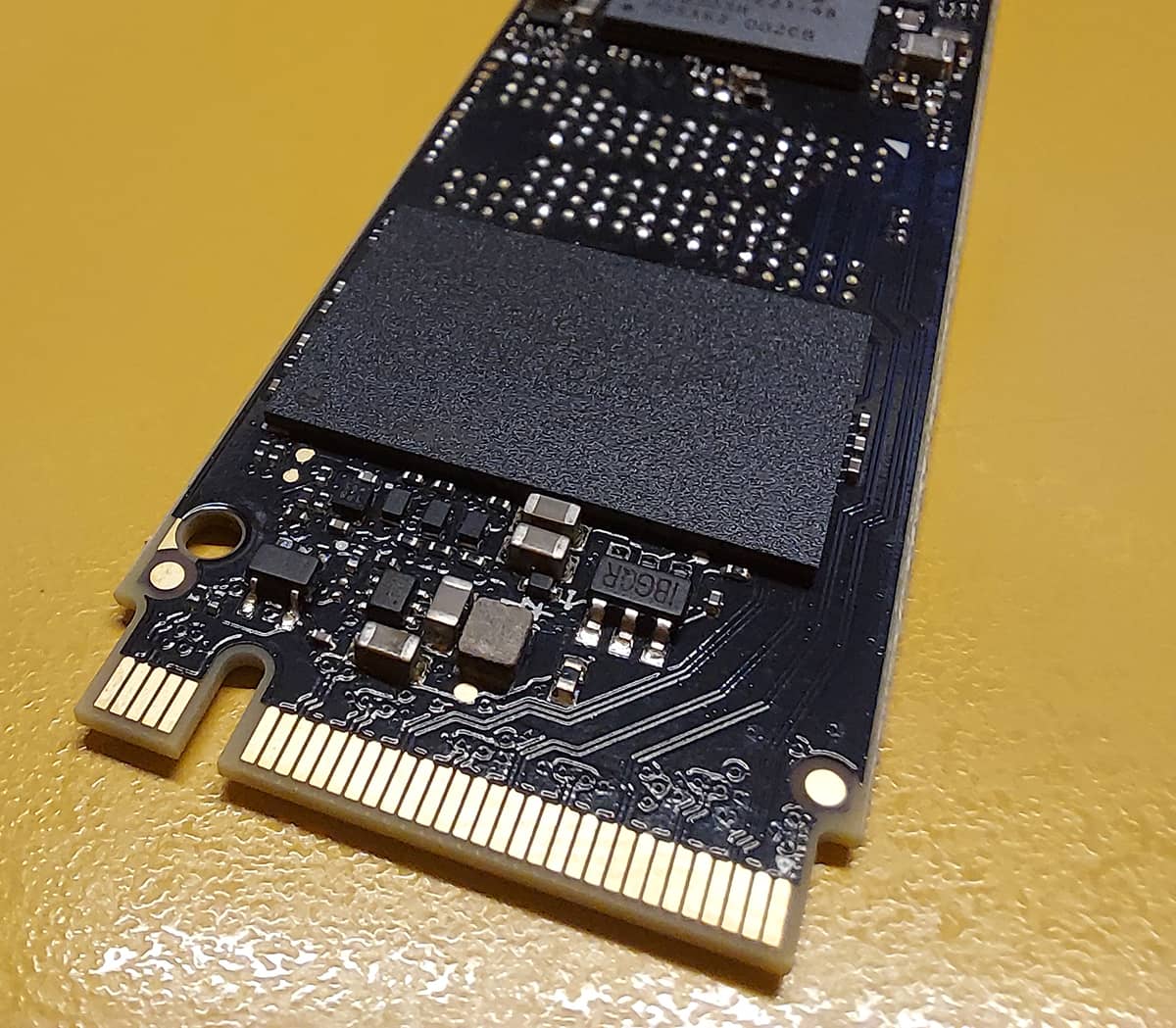


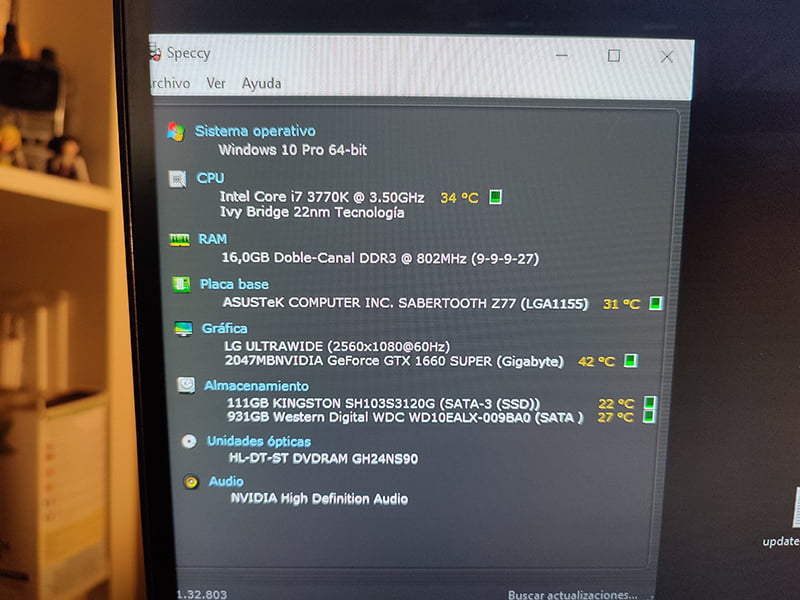


Этот адаптер PCI-Express X4 с разъемом M.2 PCIe, подходящим для SSD, AHCI NVMe и PCI-E GEN4 Full Speed, может подключаться по линиям X4/X8 и X16 и поддерживает разъемы 4.0 и 3.0, хотя его можно установить и в слоты 2.0 с последующей потерей скорости. В комплект поставки входит радиатор толщиной 0,12 дюйма(3 мм) и полоса термопрокладок. В комплекте есть все необходимое для монтажа, включая маленькую отвертку, которая, к тому же, намагничена, что очень приятно.
Вы должны быть очень осторожны с металлическими зажимами. Производитель даже предупреждает Вас о необходимости быть очень осторожным с точками пайки на задней стороне диска, поскольку Вы можете вызвать короткое замы кание контактов. В ожидании этого, Вы можете выбрать установку только с резинками и надеть на него три прилагаемые резинки.

Установка и тестирование
Установка очень проста: Вы вставляете диск М2 в адаптер и фиксируете его винтом.

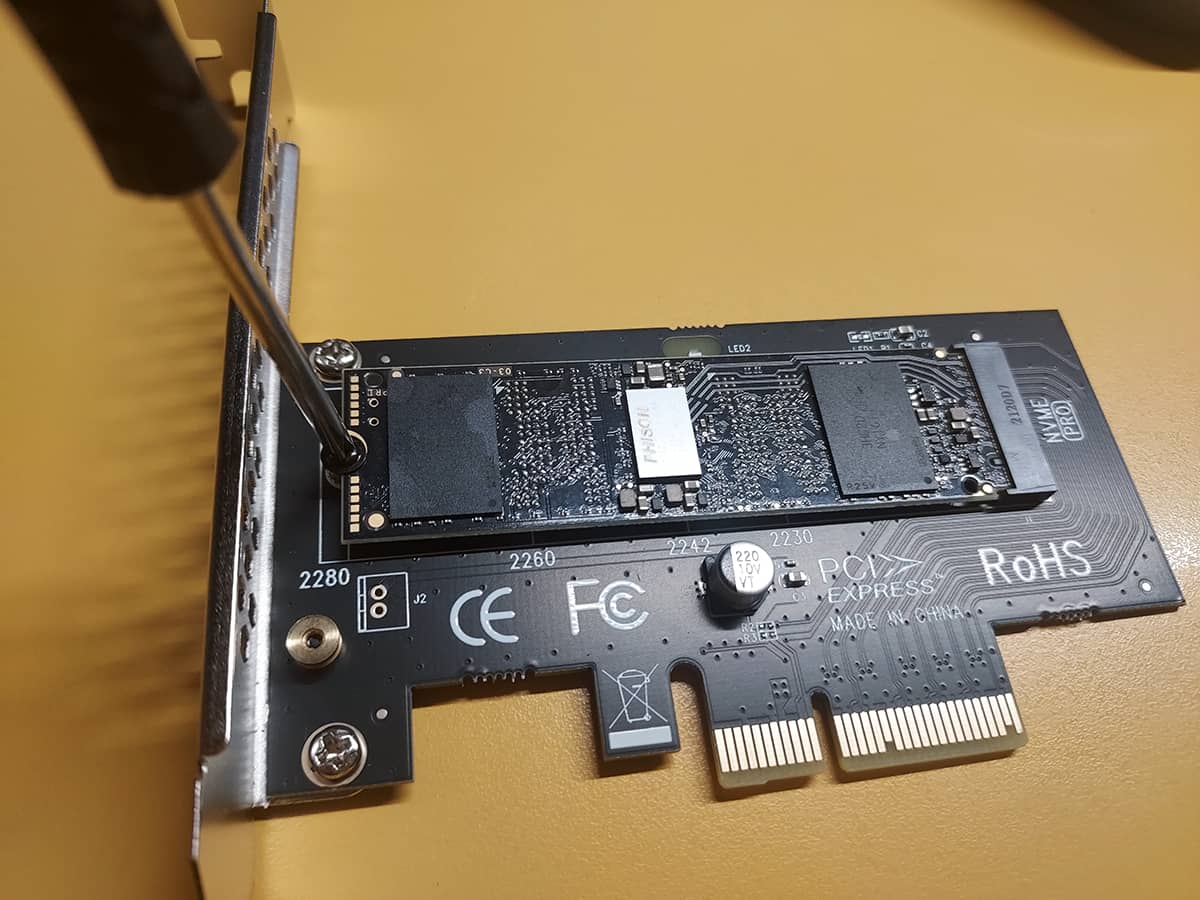
Затем просто вставьте его в свободный слот не ниже X4 и включите компьютер. Вот и все.
В моем случае диск был уже отформатирован и с сохраненными файлами, и все в порядке. Если Вы используете новый диск, то, возможно, Вам придется выполнить действия, описанные выше в пояснении к USB-корпусу, чтобы Windows распознала и загрузила его и отформатировала.
Для первого теста я установил его без радиатора и, соответственно, без термопрокладки, чтобы сравнить температуры с радиатором и без него.
С точки зрения скорости - идеально. В разъеме 3.0 она близка к максимальной, которую может выдать диск, и умножает на 6 скорость записи и чтения SSD-дисков Sata и скорость записи и чтения дисков USB.

При температуре окружающей среды около 15 градусов диск держится на уровне 26 градусов в режиме простоя и не поднимается выше 36/37 при активной работе. Хотя стоит также учитывать, что сейчас зима, что в моем корпусе очень хороший воздухообмен и что диск используется только для хранения данных. Я понимаю, что летом ему почти наверняка понадобятся радиатор и термопрокладка для поддержания прохлады.
Следующий тест будет с 3-миллиметровым радиатором и термопрокладкой. Следующий - с более крупным, и последний - при возвращении экстремальной жары, чтобы понаблюдать за максимальными значениями при высокой температуре окружающей среды.
С 3-мм радиатором и термопрокладкой
Мы удаляем пластик с одной стороны и помещаем прокладку по центру диска так, чтобы не задеть область разъемов или винтов.


Удаляем другой защитный пластик.

Поместите радиатор сверху, придав ему квадратную форму.

Установите на место эластик.


И, как вариант, металлические зажимы, чтобы гарантировать, что он не оторвется. Имейте в виду, что радиатор будет лежать лицевой стороной вниз.

Вот как выглядят металлические зажимы спереди и сзади.

Если Вы не доверяете металлическим зажимам и считаете, что Ваш диск имеет слишком большие или слишком близкие к краям сварные швы, Вы можете установить только резиновые ленты. Производитель уверяет, что они могут прослужить от двух до трех лет, прежде чем поддадутся или сломаются.
Теперь осталось только вставить накопитель обратно в адаптер и вернуть его в слот PCIe.


Температуры в режиме простоя и при непрерывной активности записи (копирование папки объемом 200 Гб с сотнями тысяч больших и маленьких файлов) однозначны. Максимальная падает примерно на 9 градусов.
С 3-миллиметровым радиатором температура не поднимается выше 30 градусов при активной работе, а в режиме простоя она падает и остается на уровне 26 градусов.

Стоит заплатить чуть меньше 9 евро за этот адаптер, потому что он дает очень хорошие результаты, более стабилен, чем USB-корпус, и позволяет повысить производительность диска.
Единственное, что я нахожу неправильным в адаптере, это то, что у него есть красный индикатор работы, который всегда включен. Обычно мы ассоциируем красный цвет индикатора с тем, что что-то не так. Было бы гораздо менее "скандально" с маленьким зеленым огоньком.


Вы можете найти его на Amazon по цене 15,99 еврои на Aliexpress по цене 8,93 евро (цена колеблется)
Существует множество других адаптеров этого типа по смехотворно низким ценам и гораздо более дорогих для нескольких дисков, чтобы заставить их работать в RAID, хотя не все из них работают хорошо или полностью соответствуют заявленным характеристикам, или не подходят для Вашей системы, поэтому проведите как можно больше исследований, прежде чем покупать их.
Модернизация радиатора

Я прочитал довольно много отзывов о 3-мм радиаторе, входящем в комплект поставки этого PCIe-адаптера. Многие из них утверждают, что его толщина недостаточна, и рекомендуют заменить его (или изготовить такой же) на радиатор толщиной не менее 10 мм. Есть и те, кто утверждает, что радиатор не нужен, хотя в последнем случае речь идет об установке в родной слот, а не в слот PCIe.
Бренд продает радиатор толщиной 10 мм, который, как утверждается, снижает температуру на 5-20 градусов, в зависимости от условий эксплуатации. Поскольку он стоит так дешево, я решил купить один, чтобы протестировать его, хотя я не думаю, что он может сильно снизить температуру, за исключением максимальных температур при работе на полную мощность и в самую жаркую часть лета.


На этом рисунке Вы можете увидеть разницу между оригинальным и новым устройством. Выше 10 мм, а ниже 3 мм. Хотя перспектива обманчива, они имеют одинаковую длину.

Процесс установки идентичен процессу установки стокового радиатора, поставляемого с адаптером, поскольку в нем используются те же металлические и резиновые крепежные элементы. Единственное отличие заключается в том, что термопрокладка немного толще, вместо 1 мм она имеет 2 мм.


Я установил три резинки, плюс три, которые были у оригинального радиатора, и две металлические клипсы. Даже ураган не может снять его.


Чтобы установить ее, мне пришлось переместить сетевую карту в верхний слот, поскольку этих 7 мм разницы было достаточно для того, чтобы она оказалась в опасной близости от радиатора.
Хотя на первый взгляд кажется, что все очень плотно, на самом деле места для циркуляции воздуха более чем достаточно.


Температурные тесты, проведенные в условиях, очень похожих на предыдущие, оказались положительными.
Я знал, что температура не может опуститься намного ниже, но она все равно снизилась на один градус. На холостом ходу она снизилась с 26 до 25 градусов и больше не поднималась.
В ходовом тесте также заметно улучшение.
Чтобы заставить его работать интенсивнее, я скопировал с диска папку размером 100 Гб с тысячами файлов разного размера и вставил ее на сам диск, тем самым заставив его читать и писать одновременно.

Большую часть времени температура оставалась на максимуме 27 градусов, а в течение нескольких очень коротких периодов времени - 29.
Таким образом, температура диска снизилась на 3 градуса по сравнению с первоначальным 3-миллиметровым радиатором и примерно на 8 градусов по сравнению с использованием диска без радиатора. Так что, если Ваша система сильно нагревается, стоит потратить жалкие четыре евро на этот кусок алюминия.
Радиатор Glotrends толщиной 0,4 дюйма(10 мм) для твердотельных накопителей 2280 M.2 PCIe 4.0/3.0 NVMe.
На Amazon по цене 9,99 фунтов стерлингови на Temu по цене 3,98 фунтов стерлингов
Оптимизации для продления срока службы Ваших SSD-накопителей
Срок службы твердотельных накопителей имеет свою дату окончания. Не стоит паниковать. В зависимости от того, как Вы используете диск, он может прожить от 10 лет до того, как Вы переживете свое существование на земле, и Вы можете продлить этот срок еще немного, если будете немного заботиться о нем.
В общем, просто используйте их рационально и не нагружайте их тяжелой работой, если Вы можете этого избежать. Также не рекомендуется время от времени проводить тесты производительности. Эти тесты, хотя и необходимы для получения информации о производительности, значительно ухудшают работу диска, поскольку нагружают его до предела.
Если Вы хотите оптимизировать Ваш SSD, чтобы избежать и уменьшить количество ненужных записей и продлить срок его службы, Вы можете сделать несколько вещей.
Но если Вы не хотите слишком усложнять себе жизнь, существует очень полезное программное обеспечение под названием SSD Fresh, которое облегчает эту задачу, а также объясняет причины применения (или неприменения) каждой из настроек, причем они могут быть изменены одним щелчком мыши.

Для использования SSD Fresh просто загрузите бесплатную версию и подтвердите ее с помощью электронной почты, чтобы воспользоваться всеми ее функциями.








