


У плані продовження терміну служби мого ПК, якому вже 11 років і який все ще добре працює, залишається мало місця для маневру, окрім заміни материнської плати та процесора, а отже, і оперативної пам'яті, що було б майже так само дорого, як і створення нового ПК.
Одним з останніх можливих дешевих поліпшень було додавання диска M.2 NVMe, але плата не має слотів, як це було до року випуску цього типу накопичувачів. Сьогодні ми розглянемо два способи їх підключення в цьому випадку.
Якщо ви вже використовуєте 2,5-дюймові твердотільні накопичувачі Sata, існує не так багато сценаріїв, коли додавання M.2 або заміна одного з них на накопичувач M.2 NVMe на старій платі без слотів M.2 NVMe дасть значну перевагу.
Крім того, покращення навіть не настільки помітне, як при переході з механічного жорсткого диска на твердотільний накопичувач. Ви отримуєте вищу швидкість передачі файлів, а у випадку ігор - дуже незначне зменшення завантаження, але не продуктивності.
Причини для цього
Для практичних цілей, окрім чистої примхи, є дві основні причини:
1 - Отримати більшу швидкість передачі великих файлів
Якщо ви переміщуєте багато великих файлів, де це найбільш помітно, ви виграєте час завдяки збільшенню швидкості читання і запису. У моєму випадку це покращення, тому що я зазвичай накопичую майже щодня файли зображень великої ваги, і в кінці тижня є кілька папок, які потім доводиться переміщати в архів.
2 - Більше місця для зберігання за трохи менші гроші
Твердотільні накопичувачі M2 NVMe більше не є дорогими, за трохи меншу суму, ніж ви платите за 500 Гб Sata SSD середньої якості, тепер ви можете купити 1 Тб від хорошого бренду.
Недоліки
Основним недоліком використання цього типу дисків є те, що вони сильно нагріваються, і вам доведеться приділяти увагу їх охолодженню.
Термін їхньої служби також дещо коротший, оскільки вони деградують через обмежений цикл запису, який вимірюється в TBW (Terabytes Written) і може варіюватися залежно від типу комірок, а також, очевидно, від якості компонентів, що використовуються кожним брендом.
Як би там не було, ці приблизні показники витривалості, засновані на щоденному записі терабайтів, напевно заспокоять вас.
Вибір накопичувача NVMe M.2

Диск M2, обраний для тестування двох варіантів встановлення на плату без слота, - це Crucial P3 1 ТБ PCIe Gen3 моделі CT1000P3SSD801 (Acronis Edition), який може працювати зі швидкістю до 3500 МБ/с.
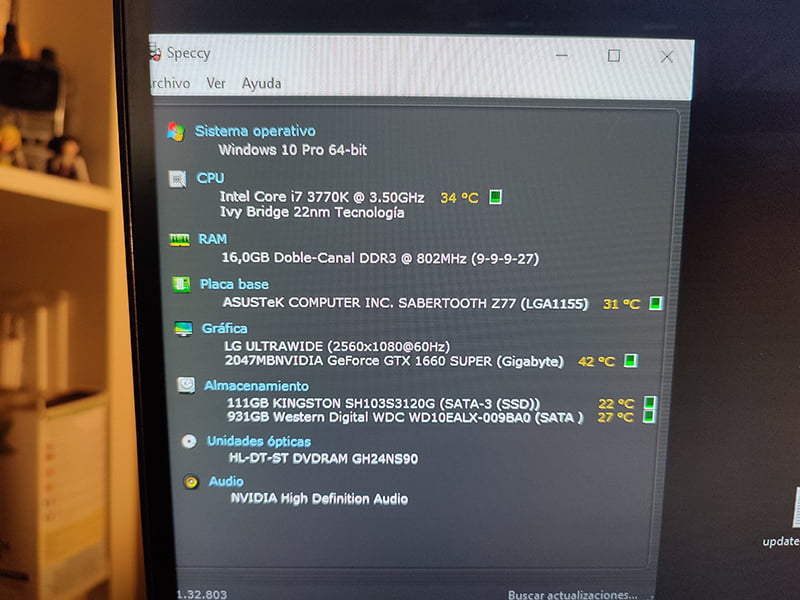
Цього достатньо, до того ж, оскільки він був встановлений у 2012 році, мій верхній слот PCIe має версію 3.0, тож максимум він може розігнатися (з адаптером X4, тобто використовує 4 смуги) до ~4 ГБ/с, тому немає сенсу встановлювати швидший накопичувач, оскільки ви не зможете скористатися його перевагами.
| Версія PCIe | Швидкість передачі даних | На одну смугу | x1 | x4 | x8 | x16 |
| 1.0 (2003) | 2,5 Гбіт/с | 2 Гбіт/с (250 МБ/с) | 250 МБ/с (2 Гбіт/с) | 1 ГБ/с (8 Гбіт/с) | 2 ГБ/с (16 Гбіт/с) | 4 ГБ/с (32 Гбіт/с) |
| 2.0 (2007) | 5 Гбіт/с | 4 Гбіт/с (500 МБ/с) | 500 МБ/с (4 Гбіт/с) | 2 ГБ/с (16 Гбіт/с) | 4 ГБ/с (32 Гбіт/с) | 8 ГБ/с (64 Гбіт/с) |
| 3.0 (2010) | 8 Гбіт/с | 7,9 Гбіт/с (984,6 МБ/с) | 985 МБ/с | 3,9 ГБ/с | 7,8 ГБ/с | 15,8 ГБ/с (126 Гбіт/с) |
| 4.0 (2017) | 16 Гбіт/с | 15,8 Гбіт/с (1969,2 МБ/с) | 1,9 ГБ/с | 7,8 ГБ/с | 15,8 ГБ/с | 31,5 ГБ/с (252,1 Гбіт/с) |
| 5.0 (2019) | 32 Гбіт/с | 31,6 Гбіт/с (3938,4 МБ/с) | 3,9 ГБ/с | 15,8 ГБ/с | 31,5 ГБ/с | 63 ГБ/с (504 Гбіт/с) |
| 6.0 (2022) | 64 Гбіт/с | 64 Гбіт/с (7877 МБ/с) | 7,5 ГБ/с | 30,2 ГБ/с | 60,5 ГБ/с | 126 ГБ/с1008 Гбіт/с (1008 Гбіт/с) |


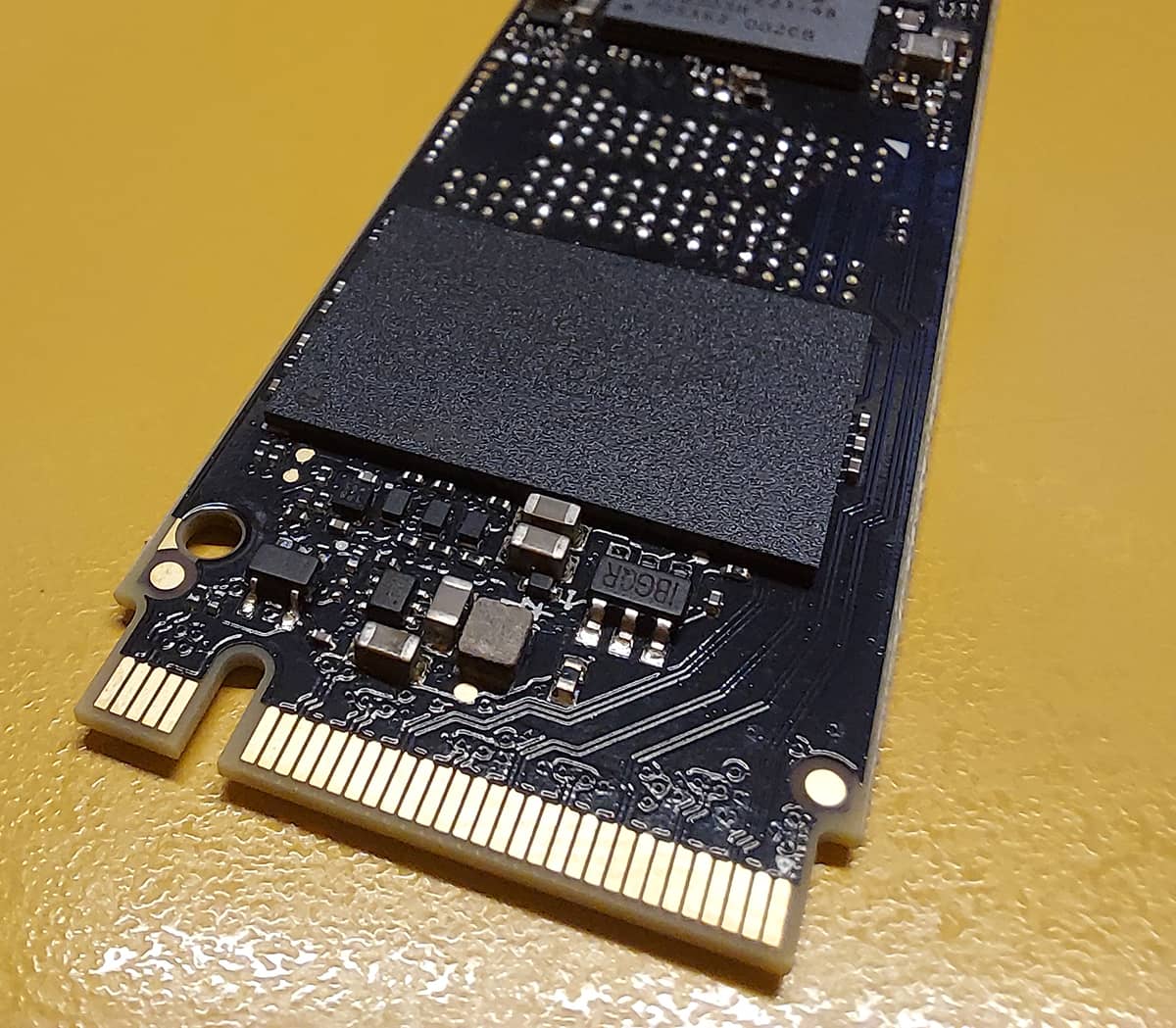



*Пам'ятайте, що зняття наклейки з накопичувача анулює гарантію, в моєму випадку я вирішив пожертвувати нею з причини, яку ви побачите нижче.
Його звичайна ціна становить близько 48 євро, з кількома знижками я отримав його трохи менше ніж за 40, що зовсім непогано. Це все ще значно нижче ціни на дешевші SATA SSD-накопичувачі меншої ємності.
Варіанти
Є дві можливості (ви можете зробити обидві одночасно, щоб використовувати два або більше накопичувачів). Перший - це використання зовнішнього корпусу з кабелем USB A і/або C, а другий - адаптера PCIe.
1- Із зовнішнімкорпусом USB Selore з вентилятором

Найшвидший і найпростіший варіант. Просто помістіть диск у корпус, підключіть його до USB-порту - і вперед. Це також найдорожчий варіант і має інші недоліки. Для початку, забудьте про те, щоб використовувати його для встановлення операційної системи на M2.
USB-корпус, який я протестував, - це Selore M.2 NVME SSD SATA з вентилятором охолодження, який містить адаптер PCIe NVME USB C 3.2 Gen 2 PCIe M-Key (B-Key M) 2242/2260/2280 SSD на 10 Гбіт/с.


Він включає термопрокладку для вашого накопичувача, два гвинти для кріплення накопичувачів 2242 і 2260 (для 2280 гвинти не потрібні, оскільки використовується пластикова вкладка) і два кабелі, один USB Type-C 3.1 і один USB 3.0 Type-A.
Ви можете знайти цей кейс на Amazon за 39,99 євро
Я зміг отримати і протестувати цей чохол від Selore завдяки програмі Amazon Vine. Всі інші продукти або деталі, необхідні для встановлення, перераховані в цій статті, були оплачені з моєї власної кишені і придбані в різних магазинах.
Існує велика різноманітність корпусів різної якості та ціни, з охолодженням і без, з можливістю розміщення двох і більше дисків. Не всі з них працюють добре, а цей вирізняється тихим конденсаторним вентилятором і чіпсетом з контролем температури.
Це результати роботи з USB-A 3.0, які, очевидно, значно покращуються при використанні USB-C 3.1 або вище.

Тести проводилися за допомогою класичних CrystalDiskMark і CrystalDiskInfo, які можна завантажити з їхнього веб-сайту.
Це не вражаюча швидкість, але для роботи з USB 3.0 вона цілком пристойна.
Для порівняння наведемо результати двох інших 2,5-дюймових Sata SSD-накопичувачів: 500-гігабайтного Samsung EVO (використовується для системи) і 240-гігабайтного Kingston A400, який використовується як сховище, для запуску певних програм і, зрідка, ігор.


Температура
Виробник заявляє, що температура на 2,22°C нижча, ніж у інших корпусів цього типу. Я не можу це перевірити, оскільки у мене немає елементів для порівняння, оскільки я не тестував інші безвентиляторні корпуси. Це правда, що він підтримує дуже оптимальні та ідеальні температури для продовження терміну служби диска. Жодного разу температура не перевищувала 40 градусів за Цельсієм під час безперервної роботи, а середня температура становила близько 35 градусів.
При незначній активності, у стані спокою або в підвішеному стані, вона падає набагато нижче 30°C і навіть опускається до 25°C, іноді залишаючись набагато холоднішою, ніж у твердотільного накопичувача sata, що використовується для операційної системи.
Вбудований контроль температури та автоматичний сплячий режим дуже добре виконують свою роботу.
Встановлення не може бути простішим. Ви вставляєте накопичувач у гніздо і закріплюєте його.
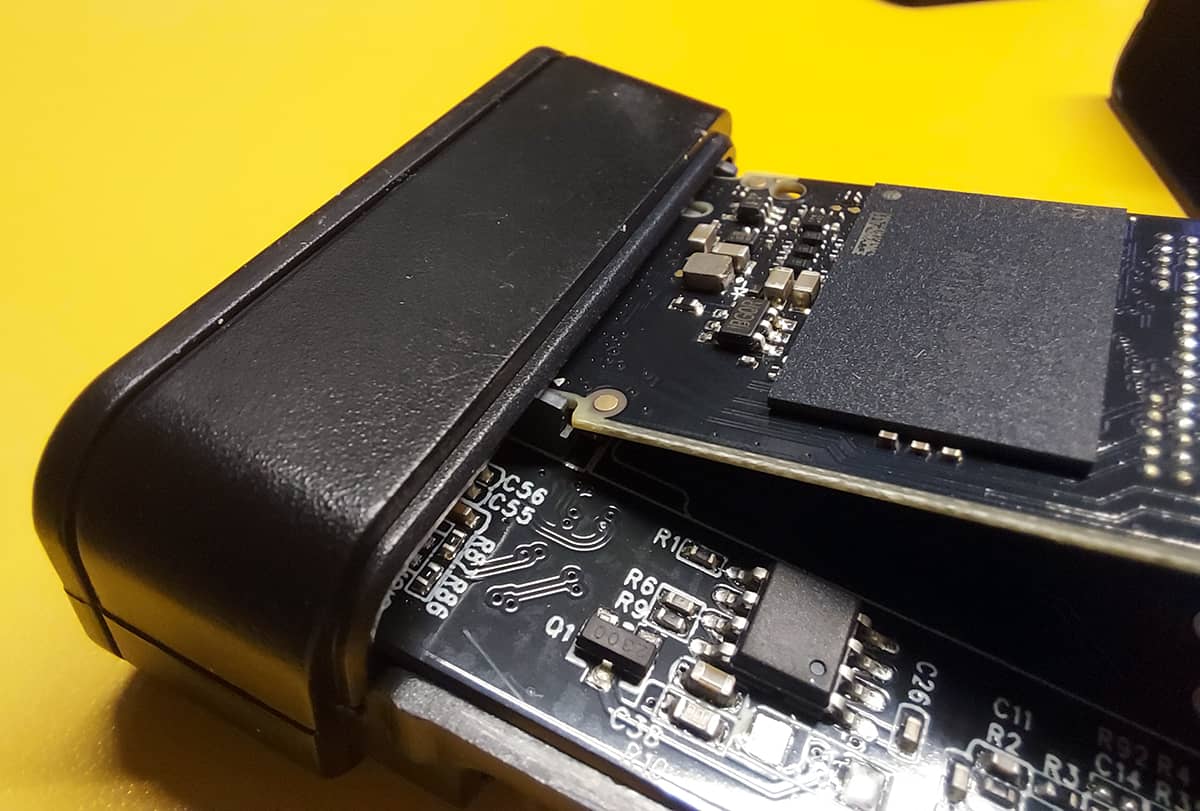

Потім зверху кладете нагрівальну підкладку.
Саме на цьому етапі багато хто радить знімати наклейку з диска, а не класти зверху термопрокладку, оскільки вона набагато краще розсіює тепло. Навіть виробник у своїх рекламних відеороликах встановлює її без наклейки.
Однак інші стверджують, що в цьому немає необхідності, оскільки наклейки на дисках призначені саме для цього. У моєму випадку температура була нижчою без наклейки. У будь-якому випадку, рішення за вами.
Це важливо. Якщо ви видалите наклейку виробника, ви втратите гарантію на диск.


Закрийте його та увімкніть у розетку.

Після цього, якщо він не відображається як диск, просто перейдіть до інструменту керування дисками Windows, де ви, швидше за все, знайдете його як"Нерозподілений" або"Неініціалізований".

За допомогою цього ж інструменту ви можете ініціалізувати і відформатувати його простим способом, клацнувши правою кнопкою миші на диску і вибравши "Ініціалізувати диск".
Загалом він працює добре, він добре зроблений, а його кабель дуже гнучкий, якісний і дуже гнучкий, що дуже цінується, але він дуже короткий, і якщо у вас вежа на підлозі, а концентратора немає на столі (або на моніторі, як у моєму випадку), це може бути неприємністю.


Але якщо ви шукаєте дешевшу альтернативу. Ви знайдете багато різних моделей адаптерів. Читайте далі, щоб дізнатися про їхні переваги.



