
2 -З адаптером Glotrends PCIe модель PA09-HS

Цей варіант дешевший, але вимагає елементарного встановлення, але є доступним для будь-кого з мінімальними знаннями. Його основний недолік полягає в тому, що у вас повинен бути хоча б один вільний порт PCIE x4. Існує модель цього ж бренду для PCIE x1, але її продуктивність обмежена.
Ще одним недоліком є складність встановлення операційної системи. Це залежить від того, наскільки стара ваша материнська плата, адаптер і слот PCIe, хоча виробник стверджує, що на 3.0 його можна використовувати як завантажувальний диск (в цьому випадку вам доведеться зробити чисту установку Windows), тому не виключайте, що вам доведеться задовольнятися використанням його для запуску додатків або ігор і в якості сховища.


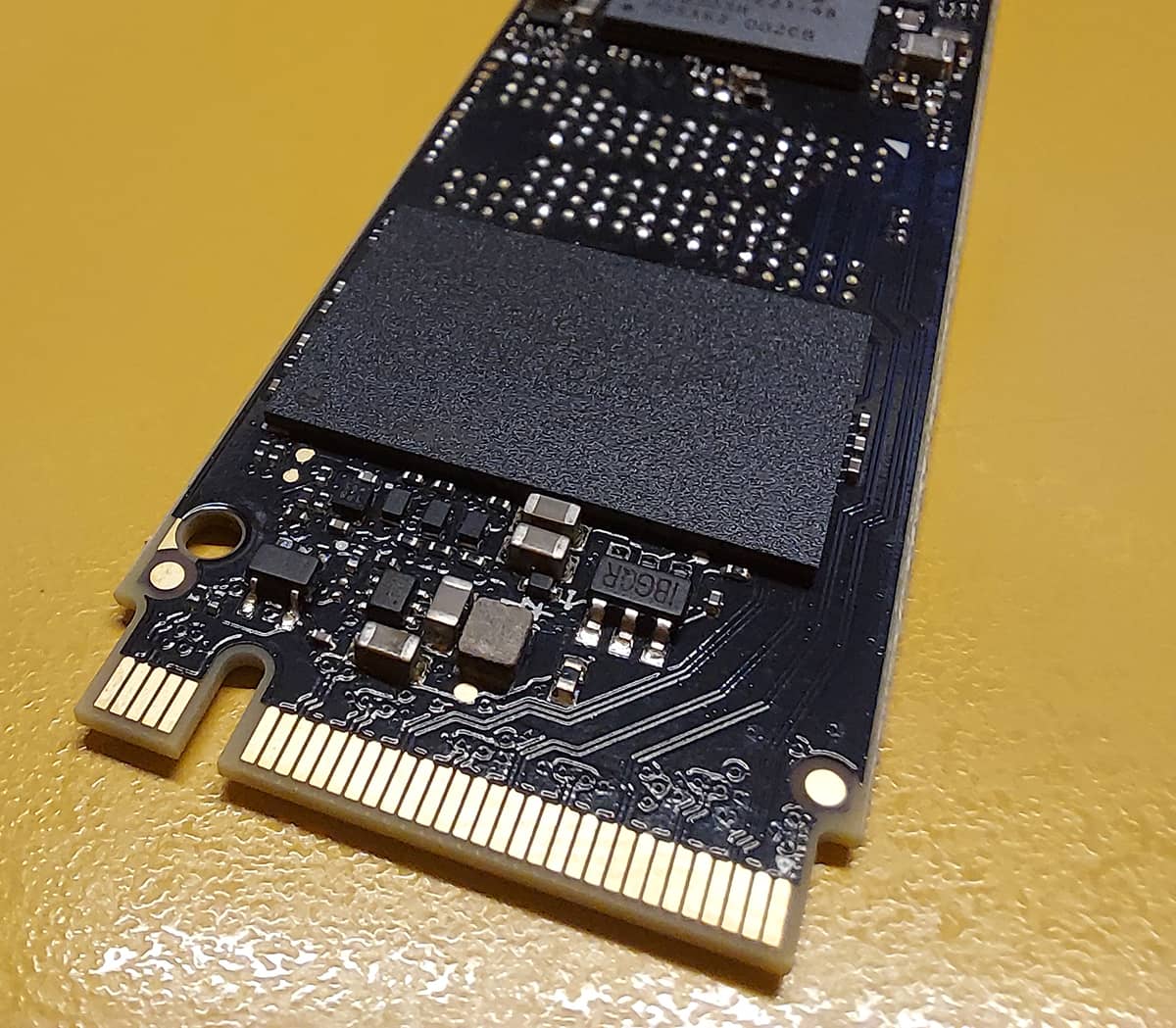




Цей адаптер PCI-Express X4 з роз'ємом M.2 PCIe підходить для твердотільних накопичувачів, AHCI NVMe і PCI-E GEN4 Full Speed, може підключатися до смуг X4/X8 і X16 і підтримує інтерфейси 4.0 і 3.0, хоча його також можна встановлювати в слоти 2.0 з відповідною втратою швидкості. До комплекту входить радіатор товщиною 0,12 дюйма(3 мм) і термопрокладка. У комплекті є все необхідне для монтажу, в тому числі маленька викрутка, яка також намагнічена, що дуже зручно.
Ви повинні бути дуже обережними з металевими затискачами. Виробник навіть попереджає, що потрібно бути дуже обережним з точками пайки на звороті диска, оскільки це може призвести до короткого замикання контактів. Заздалегідь ви можете встановити диск лише за допомогою гумок і надягнути на нього три гумки з комплекту постачання.

Встановлення та тестування
Встановлення дуже просте: ви вставляєте диск M2 в адаптер і закріплюєте його гвинтом.

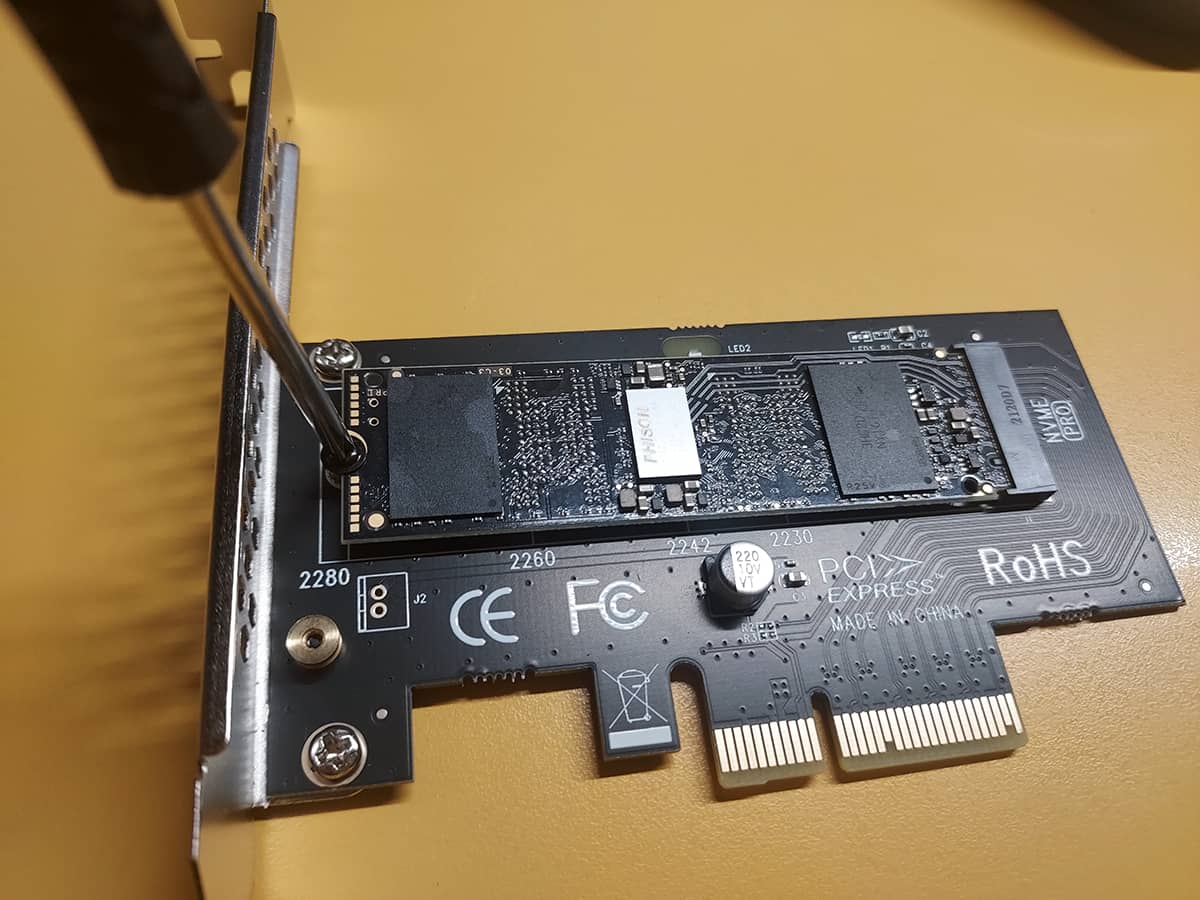
Потім просто підключіть його до вільного роз'єму, щонайменше X4, і увімкніть комп'ютер. Це все, що потрібно зробити.
У моєму випадку диск вже був відформатований і зі збереженими файлами, і все в порядку. Якщо ви використовуєте новий диск, можливо, вам доведеться виконати крок, описаний вище в поясненні до корпусу USB для Windows, щоб розпізнати, завантажити і відформатувати його.
Для першого тесту я встановив його без радіатора і, відповідно, без термопрокладки, щоб порівняти температури з радіатором і без нього.
З точки зору швидкості, ідеально. У слоті 3.0 вона близька до максимальної, яку може видати диск, і в 6 разів перевищує швидкість запису і читання SSD-дисків Sata і USB-корпусу.

При температурі навколишнього середовища близько 15 градусів, накопичувач тримається на рівні 26 градусів у режимі очікування і не піднімається вище 36/37 при активності. Хоча варто також враховувати, що зараз зима, що в моєму корпусі зараз дуже пристойний потік повітря, і що накопичувач використовується тільки для зберігання даних. Я розумію, що влітку йому майже напевно знадобиться радіатор і термопрокладка для охолодження.
Наступний тест буде з 3-міліметровим радіатором і термопрокладкою. Наступний - з більшим і останній, коли повернеться екстремальна спека, щоб спостерігати максимальні значення при високій температурі навколишнього середовища.
З 3-міліметровим радіатором і термопрокладкою
Знімаємо пластик з одного боку і розміщуємо прокладку по центру диска так, щоб вона не зачіпала область роз'ємів і гвинтів.


Знімаємо другий захисний пластик.

Помістіть радіатор зверху, зробивши його квадратним.

Встановіть гумки на місце.


І, за бажанням, металеві затискачі, щоб він не злетів. Майте на увазі, що радіатор буде розташовано лицьовою стороною донизу.

Ось так виглядають металеві кліпси спереду і ззаду.

Якщо ви не довіряєте металевим зажимам і вважаєте, що ваш диск має занадто великі зварні шви або занадто близько до країв, ви можете використовувати тільки гумки, виробник запевняє, що вони можуть прослужити від двох до трьох років, перш ніж розійдуться або зламаються.
Тепер залишилося лише вставити накопичувач назад в адаптер і повернути його в слот PCIe.


Температури в режимі очікування і при безперервному записі (копіювання папки об'ємом 200 Гб з сотнями тисяч великих і малих файлів) однозначні. Максимальна падає приблизно на 9 градусів.
З 3-міліметровим радіатором температура не піднімається вище 30 градусів при активності, а в режимі очікування падає і тримається на рівні 26 градусів.

Варто заплатити трохи менше 9 євро за адаптер, тому що він дає дуже хороші результати, більш стабільний, ніж USB-корпус, і дозволяє підвищити продуктивність накопичувача.
Єдине, що я вважаю неправильним в адаптері, це те, що він має червоний індикатор роботи, який постійно горить. Зазвичай ми асоціюємо червоний колір індикатора з тим, що щось не так. Було б набагато менш "скандально", якби індикатор світився зеленим кольором.


Ви можете знайти його на Amazon за 15,99€і на Aliexpress за 8,93€ (ціна коливається)
Існує багато інших адаптерів цього типу за сміховинно низькими цінами, а також набагато дорожчі адаптери для кількох дисків, щоб вони працювали в RAID-масиві, хоча не всі вони працюють добре або повністю відповідають заявленим характеристикам, або не підходять для вашої системи, тому зробіть якомога більше досліджень, перш ніж купувати їх.
Оновлення радіатора

Я прочитав чимало відгуків про 3-міліметровий радіатор, що входить до комплекту цього адаптера PCIe. Багато з них стверджують, що він недостатній, і рекомендують замінити його (або виготовити новий) на радіатор товщиною щонайменше 10 мм. Є також ті, хто стверджує, що радіатор не потрібен, хоча в останньому випадку мається на увазі встановлення у штатний слот, а не в слот PCIe.
Бренд продає 10-міліметровий радіатор, який, як стверджується, знижує температуру від 5 до 20 градусів, залежно від навколишнього середовища. Оскільки він такий дешевий, я вирішив купити його, щоб протестувати, хоча я не думаю, що він може значно знизити температуру, за винятком максимальних температур, коли він працює на повну потужність і в найспекотнішу частину літа.


На цьому фото ви можете побачити різницю між оригінальним і новим радіатором. Вище на 10 мм і нижче на 3 мм. Хоча перспектива оманлива, довжина однакова.

Процес встановлення ідентичний зі стандартним радіатором, який постачається з адаптером, оскільки використовуються ті ж самі металеві та гумові кріплення. Єдина відмінність полягає в тому, що термопрокладка трохи товстіша, замість 1 мм вона має 2 мм.


Я встановив три гумки, плюс три, які були в оригінальному, і дві металеві застібки. Навіть ураган не може його зняти.


Щоб встановити її, мені довелося перемістити мережеву карту у верхній слот, оскільки цих 7 мм різниці було достатньо для того, щоб вона опинилася в небезпечній близькості до радіатора.
Хоча на перший погляд здається, що вона дуже щільно прилягає, насправді місця для циркуляції повітря більш ніж достатньо.


Температурні тести, в дуже схожих умовах навколишнього середовища, як і попередні, виявилися позитивними.
Я знав, що вона не може бути набагато нижчою, але вона все ж знизилася на один градус. На холостому ходу вона знизилася з 26 до 25 градусів і більше не піднімалася.
У тесті на пробіг також помітне поліпшення.
Щоб змусити його працювати інтенсивніше, я скопіював з диска папку на 100 ГБ з тисячами файлів різного розміру і вставив її на сам диск, таким чином змусивши його читати і писати одночасно.

Більшу частину часу температура залишалася на максимумі 27 градусів, а в пару дуже коротких періодів часу - 29 градусів.
Нагадаємо, що температура диска на 3 градуси нижча, ніж з оригінальним 3-міліметровим радіатором, і приблизно на 8 градусів, якщо використовувати його без радіатора. Отже, якщо ваша установка перегрівається, варто витратити жалюгідні чотири євро на цей шматок алюмінію.
Радіатор Glotrends товщиною 0,4 дюйма(10 мм) для твердотільних накопичувачів 2280 M.2 PCIe 4.0/3.0 NVMe.
На Amazon за 9,99 фунтів стерлінгів і на Temu за 3,98 фунтів стерлінгів
Оптимізація для продовження терміну служби твердотільних накопичувачів
Термін служби твердотільних накопичувачів закінчується. Не варто панікувати. Диск може прожити від 10 років до кінця вашого існування на землі, залежно від того, як ви його використовуєте, і ви можете продовжити його термін служби, трохи подбавши про нього.
В основному, просто використовуйте їх раціонально і не змушуйте їх виконувати важку роботу, якщо ви можете цього уникнути. Також не рекомендується час від часу запускати тести продуктивності. Ці тести, хоча і необхідні для отримання інформації про продуктивність, значно погіршують роботу накопичувача, оскільки навантажують його до межі.
Якщо ви хочете оптимізувати свій твердотільний накопичувач, щоб уникнути та зменшити кількість непотрібних записів і продовжити термін його служби, ви можете зробити кілька речей.
Але якщо ви не хочете надто ускладнювати собі життя, є дуже корисне програмне забезпечення під назвою SSD Fresh, яке полегшує це завдання, а також пояснює причини застосування (або неприйняття) кожного з налаштувань, і їх можна скасувати одним клацанням миші.

Щоб використовувати SSD Fresh, просто завантажте безкоштовну версію і підтвердіть її електронною поштою, щоб користуватися всіма її функціями.




