


2 -S adaptérem Glotrends PCIe model PA09-HS

Tato možnost je levnější, ale vyžaduje základní instalaci, kterou však zvládne každý s minimálními znalostmi. Její hlavní nevýhodou je, že musíte mít alespoň jeden volný port PCIE x4. Existuje i model od stejné značky pro PCIE x1, ale jeho výkon je omezený.
Další nevýhodou je obtížná instalace operačního systému. To závisí na tom, jak stará je vaše základní deska, adaptér a slot PCIe, i když výrobce tvrdí, že na 3.0 jej lze použít jako bootovací disk (v takovém případě musíte provést čistou instalaci Windows), takže nevylučujte, že se budete muset spokojit s jeho použitím pro spouštění aplikací nebo her a jako úložiště.


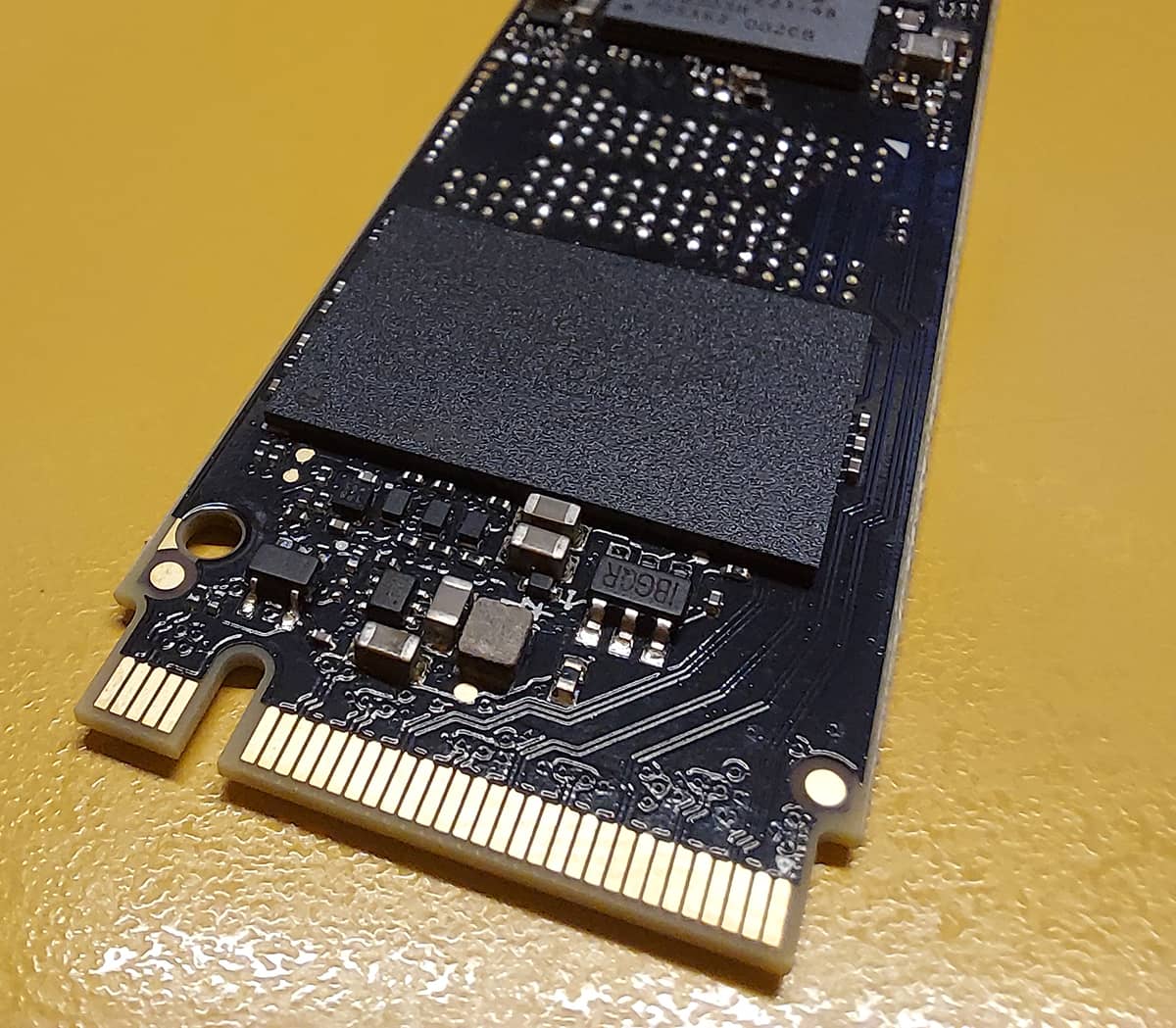




Tento adaptér PCI-Express X4 s paticí M.2 PCIe vhodnou pro disky SSD, AHCI NVMe a PCI-E GEN4 Full Speed lze zapojit pomocí linek X4/X8 a X16 a podporuje 4.0 a 3.0, i když jej lze instalovat i do slotů 2.0 s následnou ztrátou rychlosti. Součástí je 0,12 palce (3 mm) tlustý chladič a pásek tepelné podložky. Má vše, co je potřeba k montáži, včetně malého šroubováku, který je navíc zmagnetizovaný, což oceníme.
S kovovými sponami je třeba zacházet velmi opatrně. Výrobce vás dokonce varuje, abyste byli velmi opatrní s pájecími body na zadní straně disku, protože můžete způsobit kontaktní zkrat. V předstihu můžete zvolit instalaci pouze s gumičkami a nasadit na něj tři dodávané gumičky.

Instalace a testování
Instalace je velmi snadná, disk M2 vložíte do adaptéru a upevníte jej pomocí jeho šroubu.

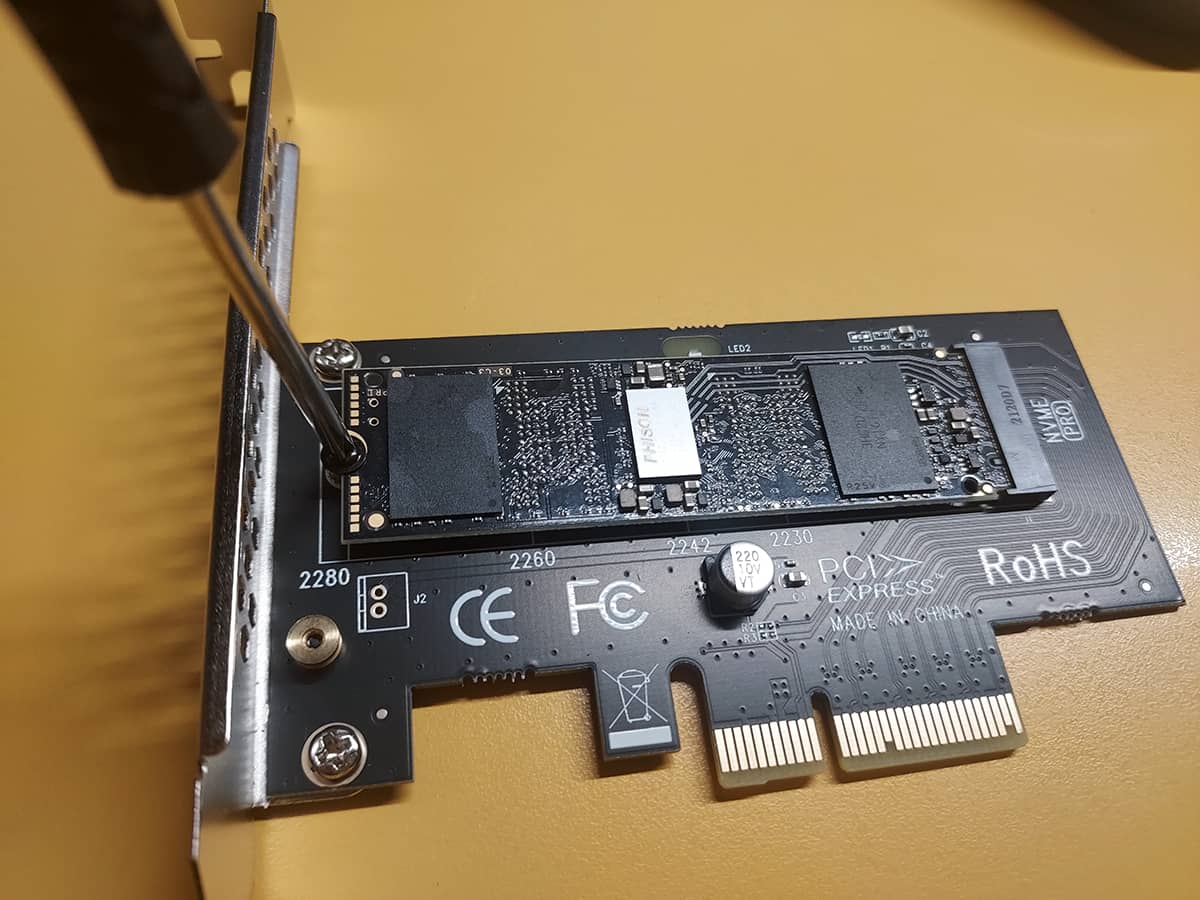
Poté jej stačí zasunout do volného slotu, který je minimálně X4, a zapnout počítač. To je vše, co je k tomu potřeba.
V mém případě byl disk již naformátovaný i s uloženými soubory a vše je v pořádku. Pokud použijete nový disk, možná budete muset provést krok popsaný výše ve vysvětlení pouzdra USB, aby jej systém Windows rozpoznal, spustil a naformátoval.
Pro první test jsem jej nainstaloval bez chladiče, a tedy bez tepelné podložky, abych mohl porovnat teploty s chladičem a bez něj.
Z hlediska rychlosti perfektní. Ve slotu 3.0 se blíží maximu, které disk může poskytnout, a násobí rychlost zápisu a čtení disků Sata SSD a rychlost USB pouzdra šesti.

Při okolní teplotě kolem 15 stupňů se disk v klidovém stavu drží na 26 stupních a při aktivitě se nedostal nad 36/37 stupňů. I když je také třeba mít na paměti, že je zima, že moje skříň má nyní velmi slušné proudění vzduchu a že disk je používán pouze pro ukládání. Chápu, že v létě bude téměř jistě potřebovat chladič a termální podložku, aby byl chladný.
Další test bude s 3mm chladičem a termální podložkou. Další s větším a poslední při návratu extrémních veder, abychom pozorovali maximální hodnoty při vysoké okolní teplotě.
S 3mm chladičem a tepelnou podložkou
Odstraníme plast z jedné strany a podložku umístíme vystředěnou na disk tak, aby nezasahovala do oblasti konektoru ani do oblasti šroubů.


Odstraníme druhý ochranný plast.

Umístíme chladič na horní stranu tak, aby byl čtvercový.

Na místo nasadíme gumičky.


A případně i kovové svorky, abyste zajistili, že se nesundá. Mějte na paměti, že chladič bude směřovat dolů.

Takto vypadají kovové svorky na přední a zadní straně.

Pokud kovovým sponám nedůvěřujete a myslíte si, že váš disk má příliš velké sváry nebo příliš blízko okrajů, můžete zvolit umístění pouze gumiček, výrobce ujišťuje, že vydrží dva až tři roky, než povolí nebo se zlomí.
Nyní už zbývá jen vložit disk zpět do adaptéru a vrátit jej do slotu PCIe.


Teploty v klidovém stavu a při nepřetržité činnosti zápisu (kopírování 200 Gb složky se stovkami tisíc velkých i malých souborů) jsou jednoznačné. Maximálně klesne o zhruba 9 stupňů.
S 3mm chladičem teplota při aktivitě nestoupá nad 30 stupňů a v klidovém stavu klesá a drží se na 26 stupních.

Za adaptér se vyplatí zaplatit těch necelých 9 eur, protože podává velmi dobré výsledky, je stabilnější než pouzdro USB a umožňuje lepší výkon disku.
Jediné, co mi na adaptéru vadí, je to, že má červenou provozní kontrolku, která stále svítí. Obvykle si červenou barvu kontrolky spojujeme s tím, že je něco špatně. Mnohem méně "pohoršující" by bylo malé zelené světýlko.


Na Amazonu ji najdete za 15,99 €a na Aliexpressu za 8,93 € (cena kolísá)
Existuje mnoho dalších adaptérů tohoto typu za směšně nízké ceny a mnohem dražší pro více disků, aby fungovaly v RAID, i když ne všechny fungují dobře nebo plně splňují inzerované specifikace nebo nejsou vhodné pro vaši konfiguraci, takže před jejich nákupem co nejvíce prozkoumejte.
Vylepšete chladič

Četl jsem poměrně dost recenzí o 3mm chladiči dodávaném s tímto adaptérem PCIe. Mnoho z nich tvrdí, že je nedostatečný, a doporučují ho vyměnit (nebo si nechat vyrobit) za alespoň 10mm tlustý. Najdou se i tací, kteří tvrdí, že chladič není potřeba, i když ti se vztahují k instalaci do nativního slotu a ne do slotu PCIe.
Značka prodává 10mm chladič, který tvrdí, že sníží teplotu o 5 až 20 stupňů v závislosti na prostředí. Protože je tak levný, rozhodl jsem se ho koupit a otestovat, i když si nemyslím, že by dokázal teplotu příliš snížit, kromě maximálních teplot při plném výkonu a v nejteplejší části léta.


Na tomto obrázku můžete vidět rozdíl mezi původním a novým. Nad 10 mm a pod 3 mm. Ačkoli perspektiva klame, délka je stejná.

Postup montáže je totožný se sériovým chladičem dodávaným s adaptérem, protože používá stejné kovové a gumové spojovací prvky. Jediný rozdíl je v tom, že tepelná podložka je o něco silnější, místo 1 mm má 2mm podložku.


Namontoval jsem tři gumičky, plus tři, které měl původní, a dvě kovové svorky. Ani hurikán ji nedokáže sundat.


Pro montáž jsem musel přesunout síťovou kartu do horního slotu, protože těch 7 mm rozdílu stačilo na to, aby byla nebezpečně blízko chladiče.
I když to na první pohled vypadá, že je to velmi těsné, ve skutečnosti je tam více než dost místa pro cirkulaci vzduchu.


Teplotní testy ve velmi podobných okolních podmínkách jako ty předchozí dopadly pozitivně.
Věděl jsem, že o moc níž už to nepůjde, ale přesto klesla o jeden stupeň. Při volnoběhu klesla z 26 na 25 stupňů a dál už se nezvýšila.
V testu chodu je také patrné zlepšení.
Abych ho přinutil k větší práci, zkopíroval jsem z disku složku o velikosti 100 GB s tisíci soubory různých velikostí a vložil ji na samotný disk, čímž jsem ho donutil číst a zapisovat současně.

Teplota se po většinu času držela maximálně na 27 stupních a v několika velmi krátkých obdobích na 29.
Když to shrnu, disk má o 3 stupně nižší teplotu než při použití původního 3mm chladiče a o 8 stupňů nižší teplotu než při použití bez chladiče. Pokud je tedy vaše sestava horká, vyplatí se utratit mizerné čtyři eura za tento kus hliníku.
Chladič Glotrends o tloušťce 0,4 palce(10 mm) pro SSD 2280 M.2 PCIe 4.0/3.0 NVMe.
Na Amazonu za 9,99 libera na Temu za 3,98 liber
Optimalizace pro prodloužení životnosti disků SSD
Životnost disků SSD má své datum spotřeby. Ani vy nepropadejte panice. Disk může žít od 10 let až po přežití vaší existence na Zemi v závislosti na tom, jak ho používáte, a můžete ho ještě o něco prodloužit, když se o něj budete trochu starat.
V zásadě je používejte racionálně a nevystavujte je těžké práci, pokud se tomu můžete vyhnout. Stejně tak není vhodné čas od času provádět testy výkonu. Tyto testy jsou sice nezbytné pro získání informací o výkonu, ale disk značně degradují, protože ho zatěžují až na hranici jeho možností.
Pokud chcete optimalizovat svůj disk SSD, abyste se vyhnuli zbytečným zápisům a omezili je a prodloužili jeho životnost, můžete udělat několik věcí.
Pokud si však nechcete příliš komplikovat život, existuje velmi užitečný software SSD Fresh, který tento úkol usnadňuje a také vysvětluje důvody, proč jednotlivá nastavení použít (nebo nepoužít), a jsou vratná jedním kliknutím.

Chcete-li používat SSD Fresh, stačí si stáhnout bezplatnou verzi a ověřit ji pomocí e-mailu, abyste mohli využívat všechny jeho funkce.








