آپ جانتے ہیں کہ مائیکروسافٹ ہمیشہ ونڈوز کا ایک اچھا ورژن جاری کرتا ہے اور پھر ایک برا۔ تو ونڈوز 10 آخری اچھا ورژن تھا، لیکن حقیقت میں ایک اور بھی بہتر ورژن موجود ہے۔
جب ونڈوز 10 کے اختتام کا اعلان کیا گیا، جس کی سرکاری معاونت 14 اکتوبر 2025 کو ختم ہونے والی تھی – اگرچہ بعد میں اسے 13 اکتوبر 2026 تک بڑھا دیا گیا ( ESU پروگرام کے ذریعے صرف تنقیدی اور اہم حفاظتی اپ ڈیٹس تک محدود – جس کے لیے آپ کو مائیکروسافٹ اکاؤنٹ لنک کرنا ہوگا اورونڈوز بیک اپ سروس کو فعال کرنا ہوگا)، میں نے متبادل تلاش کرنا اور ان کے بارے میں پڑھنا شروع کیا۔ اصل بات یہ ہے کہ میں تب سے اپنی 2012 کی مشین کے بارے میں کچھ کرنے کا ارادہ رکھتا تھا – اس میں ASUS Sabertooth Z77 مدر بورڈ اور Intel Core i7 3770K پروسیسر نصب ہیں، جو اب Windows 11 کے ساتھ مطابقت نہیں رکھتے – اور مجھے LTSC ورژنز کے سینکڑوں حوالہ جات ملے۔
لینکس کو خارج کرنے کے بعد (میرے پاس پہلے ہی اس کے لیے Raspberry Pi 400 ہے) – کیونکہ مجھے ایسے ایڈیٹنگ ٹولز استعمال کرنے ہیں جن کے لیے لینکس پر واقعی کوئی اچھا متبادل نہیں ہے، اور میں ڈرائیورز، ورچوئل مشینز اور لینکس پر ونڈوز انسٹال کرنے کی جھنجھٹ میں پھنسنا نہیں چاہتا – میں نے ونڈوز 10 کے LTSC ورژن کو منتخب کیا۔
کم از کم ضروریات
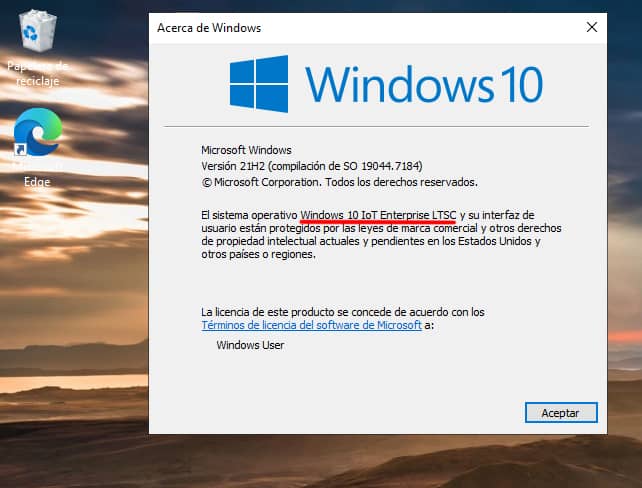
Windows 10 IoT Enterprise LTSC 2021 وہ ہے جو Windows 11 کو شروع سے ہی ہونا چاہیے تھا۔ اس میں کوئی پہلے سے انسٹال شدہ بلاٹ ویئر نہیں ہے، یہ بہت ہلکا پھلکا اور مستحکم ہے، اور تقریباً کسی بھی پرانی مشین پر انسٹال کیا جا سکتا ہے۔
کم از کم ضروریات واقعی میں انتہائی معمولی ہیں:
جز | ترجیحی کم از کم ضروریات | اختیاری کم از کم ضروریات: 64-بٹ | اختیاری کم از کم ضروریات: 32-بٹ |
|---|---|---|---|
| عمل کرنے والا | 1 گیگاہرٹز یا اس سے تیز | 1 گیگاہرٹز یا اس سے تیز | 1 گیگاہرٹز یا اس سے تیز |
| نظام کی میموری | x64: 2 جی بی | 2 جی بی | ایک جی بی |
| ذخیرہ کرنے کی گنجائش | 20 جی بی | 20 جی بی | 16 جی بی |
| ٹی پی ایم | ٹی پی ایم 2.0 | اختیاری اضافی چیزیں | اختیاری اضافی چیزیں |
| دکھائیں | قطری 7 انچ 800x600 SVGA | اختیاری اضافی چیزیں | اختیاری اضافی چیزیں |
| چارٹس | ڈائریکٹ ایکس 9 یا اس کے بعد | اختیاری اضافی چیزیں | اختیاری اضافی چیزیں |
| نیٹ ورکس | ایترنیٹ یا وائی فائی | اختیاری اضافی چیزیں | اختیاری اضافی چیزیں |
اس نہ ختم ہونے والی ونڈوز 11 اپ ڈیٹس کی لاواٹ سے چھٹکارا حاصل کریں، جو بے معنی اور غیر ضروری نئی خصوصیات سے بھرپور ہیں جن کی کسی نے درخواست نہیں کی، ایک خوفناک فائل ایکسپلورر اور بے شمار اصلاحات جو آخر کار دوسری چیزوں کو خراب کر دیتی ہیں۔ اگرچہ مائیکروسافٹ نے آخر کار اپنی غلطیوں کا ادراک کر لیا ہے اور کہتا ہے کہ وہ 'پروجیکٹ K2' کے تحت بتدریج کچھ چیزیں ٹھیک کرے گا۔
Windows 10 LTSC IoT صرف Windows Defender (اب جسے Windows Security کہا جاتا ہے) سے اصلاحات، سیکیورٹی پیچز اور سیکیورٹی انٹیلی جنس اپ ڈیٹس وصول کرتا ہے۔ یہ آپریٹنگ سسٹم 2032 میں مرحلہ وار ختم ہونے تک ظاہری طور پر تبدیل نہیں ہوگا۔
ایک مستحکم ونڈوز 10 بغیر کسی حیرت کے
IoT کا مطلب ہے 'انٹرنیٹ آف تھنگز'، اور LTSC (لانگ ٹرم سروسنگ چینل) ایک طویل مدتی سروسنگ چینل ہے جو ایسے کاروباری استعمال کے معاملات کے لیے ڈیزائن کیا گیا ہے جہاں استحکام سب سے زیادہ اہمیت رکھتا ہے؛ نتیجتاً، اہم ضرورت یہ ہے کہ آپریٹنگ سسٹم کی فعالیت اور خصوصیات وقت کے ساتھ تبدیل نہ ہوں، جیسے طبی نظام، صنعتی عمل کنٹرولرز اور ہوائی ٹریفک کنٹرول آلات، نیز کیوسک، پوائنٹ آف سیل ٹرمینلز اور نقد مشینیں وغیرہ۔
Windows 10 IoT Enterprise LTSC 2021 کی خصوصیات بالکل Windows 10 ورژن 21H2 جیسی ہیں۔ اگرچہ یہ کاروباری استعمال کے لیے ڈیزائن کیا گیا ہے، یہ Windows 10 ہی ہے، سوائے چند ایسے ٹولز کے جن کی آپ کو ضرورت نہیں پڑے گی اور جو شاید آپ کو نظر بھی نہ آئیں۔ میں اسے تقریباً ایک ہفتے سے استعمال کر رہا ہوں اور مجھے اس میں ایک بھی خامی نہیں ملی، نہ ہی مجھے ایسی کوئی چیز یاد آئی جو انسٹال نہ کی گئی ہو۔ میں اس کی سفارش کروں گا؛ یہ اب تک کا بہترین اور سب سے ہلکا ورژن ہے جو میں نے آزمایا ہے۔
کوئی بکواس نہیں
آئیے ان تمام چیزوں کی فہرست سے شروع کرتے ہیں جو انسٹال نہیں ہیں (اور جنہیں انسٹال کرنے کی ضرورت نہیں ہے)۔
Windows 10 Pro یا Home کے برعکس، LTSC ورژن بلاٹ ویئر سے پاک آتا ہے۔ مائیکروسافٹ اسٹور انسٹال نہیں ہوتا، اور تمام UWP (ماڈرن ایپس) شامل نہیں ہیں: میل، کیلنڈر، موسم، خبریں، وائس ریکارڈر اور جدید کیلکولیٹر (یہ کلاسک Win7 ورژن کے ساتھ آتا ہے)۔
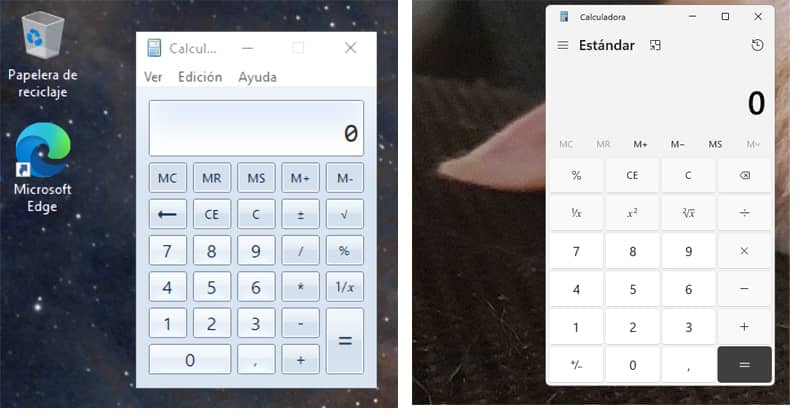
Photos ایپ بھی انسٹال نہیں ہو رہی؛ مجھے پرانا فوٹو ویوئر استعمال کرنا چاہیے تھا، لیکن میرے سسٹم پر تصاویر قدیم اور افسانوی 'Paint' میں کھل رہی تھیں، جسے میں نے بھی ان انسٹال کر کے کلاسک Windows 7 فوٹو ویوئر سے بدل دیا۔
ہوم اسکرین پر کوئی اشتہارات نہیں ہیں، لاک اسکرین پر کوئی ایپ 'تجاویز' نہیں ہیں، اور کوئی فضول پہلے سے انسٹال شدہ گیمز نہیں ہیں۔
ایکس باکس سروسز کو الوداع: گیم بار انسٹال نہیں ہے، اور ایکس باکس لائیو کے ساتھ کوئی انضمام نہیں ہے۔ اگر آپ گیم پاس صارف ہیں تو آپ یہ خصوصیات واپس حاصل کر سکتے ہیں، لیکن میں نے اس کی جانچ میں دو منٹ بھی نہیں لگائے کیونکہ یہ مشین گیمنگ کے لیے استعمال نہیں ہونے والی تھی۔
اس میں Copilot یا فی الحال دستیاب کسی بھی شاندار جنریٹو AI انٹیگریشنز شامل نہیں ہیں۔ OneDrive بھی پہلے سے انسٹال یا ڈیفالٹ فائل ایکسپلورر میں ضم نہیں ہوگا (اگرچہ آپ اسے دستی طور پر انسٹال کر سکتے ہیں اگر آپ اسے استعمال کرنا چاہتے ہیں)۔ جارحانہ ٹیلی میٹری اور پسِ منظر میں چلنے والے تمام فضول عملوں کو بھول جائیں۔
اب آپ کو لازماً مائیکروسافٹ اکاؤنٹ کی ضرورت نہیں رہی؛ آپ صرف مقامی اکاؤنٹ کے ساتھ اپنا کمپیوٹر استعمال کر سکتے ہیں۔
اور بھی ہلکا
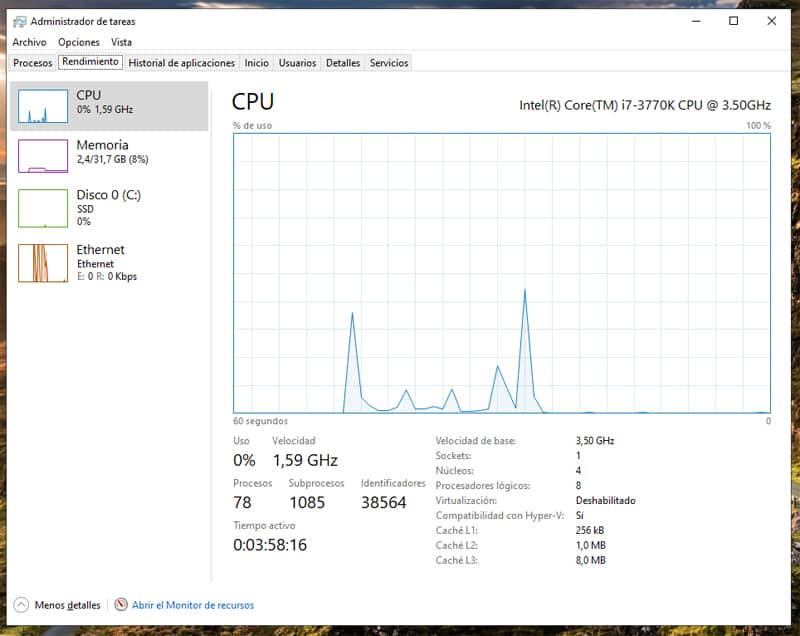
ان سب کے باعث اندازہ ہے کہ آپریٹنگ سسٹم غیر فعال حالت میں ہوم/پرو ورژن کے مقابلے میں 20٪ سے 30٪ کم ریم استعمال کرتا ہے۔ سب سے پہلی چیز جو آپ محسوس کریں گے وہ یہ ہے کہ پس منظر میں چلنے والے عمل بہت کم ہیں۔ میرے معاملے میں، صرف 75 سے 78 پراسیسز چل رہی ہیں، جبکہ ونڈوز 11 میں یہ تعداد 240 سے زیادہ تھی۔
لیکن ابھی رکیں – مزید آنے والا ہے۔ اگر آپ اصلاح میں دلچسپی رکھتے ہیں تو اسے مزید ہلکا کرنے کے دو طریقے ہیں۔ ان میں سے ایک مخصوص فیچر پیکز کو ہٹانا ہے۔ اس معاملے میں احتیاط برتیں، کیونکہ ایک بار جب پیکیجز ونڈوز کمپونینٹ اسٹور سے ہٹا دیے جائیں تو انہیں آپریٹنگ سسٹم میں دوبارہ شامل نہیں کیا جا سکتا۔ حذف شدہ پیکیجز کو بحال کرنے کے لیے آپریٹنگ سسٹم کی دوبارہ تنصیب ضروری ہے۔
ایک اور آپشن یہ ہے کہ Compact OS استعمال کیا جائے، جو آپریٹنگ سسٹم فائلوں کو کمپریسڈ فائلوں کی صورت میں انسٹال کرتا ہے اور آپ کو ڈسک کی جگہ بچانے کے لیے انہی کمپریسڈ فائلوں سے آپریٹنگ سسٹم چلانے کی اجازت دیتا ہے۔ Compact OS کو فوری طور پر فعال یا غیر فعال کیا جا سکتا ہے اور یہ UEFI اور BIOS دونوں پر مبنی ڈیوائسز کے ساتھ مطابقت رکھتا ہے۔
اور اس ورژن کی سب سے اچھی بات یہ ہے کہ آپ اسے عملی طور پر کسی بھی مشین پر انسٹال کر سکتے ہیں، چاہے وہ کتنی ہی پرانی یا کمزور کیوں نہ ہو، اور آپ کو 13 جنوری 2032 تک سیکیورٹی پیچز اور اپ ڈیٹس کے لیے سپورٹ فراہم کیا جائے گا۔
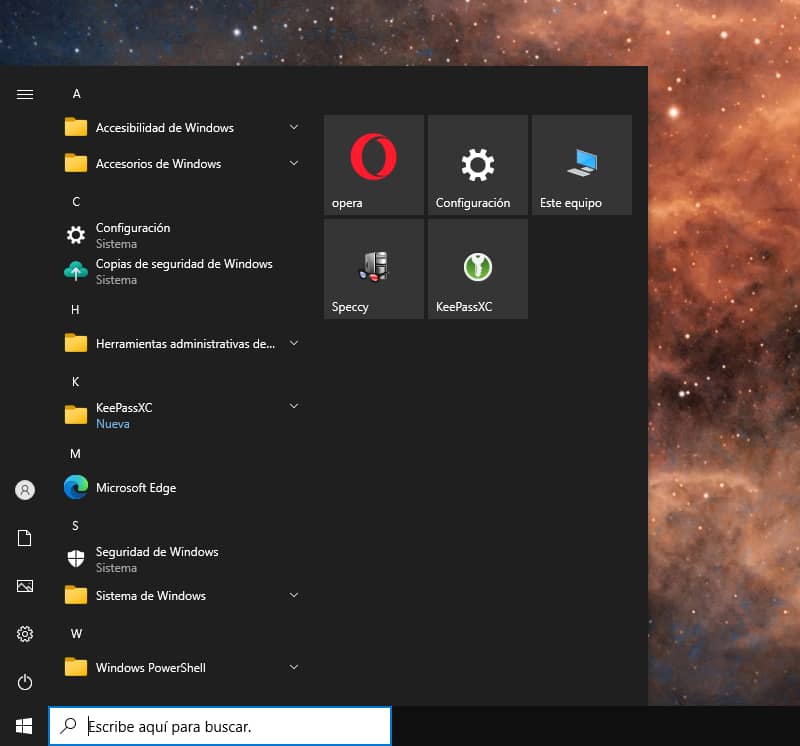
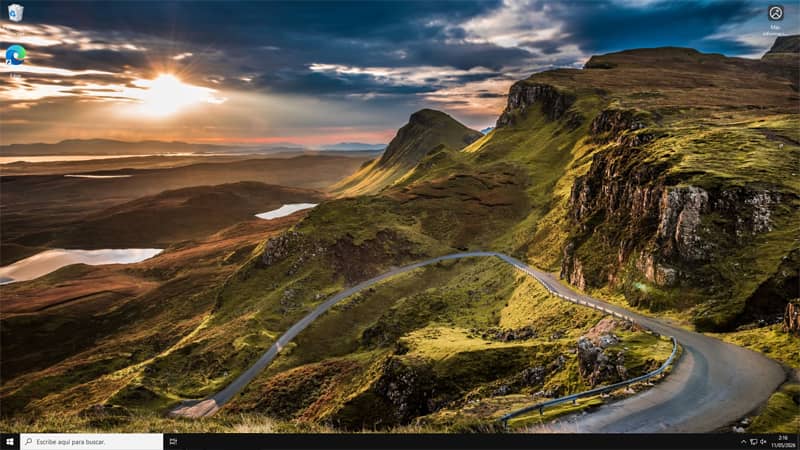
ایک بار انسٹال ہونے کے بعد، آپ کی ڈیسک ٹاپ پر صرف ری سائیکل بن اور مائیکروسافٹ ایج کا شارٹ کٹ نظر آئے گا، جس کے ذریعے آپ اپنا پسندیدہ براؤزر انسٹال کر سکتے ہیں۔
فوائد کے بارے میں بس اتنا ہی – میں آپ کو ابھی بتا سکتا ہوں کہ یہ نقصانات پر بھاری ہیں۔
ISO ڈاؤن لوڈ کریں اور لائسنس خریدیں۔
Windows 10 IoT Enterprise LTSC 2021 اور دیگر ورژنز کا ایک آفیشل ISO ( جس کی ایک کاپی آرکائیو پر دستیاب ہے) حاصل کرنا بہت آسان ہے؛ تاہم، لائسنس حاصل کرنا اتنا آسان نہیں ہے، کیونکہ یہ کاروباروں کے لیے ہیں اور بیچوں کی صورت میں بھی فروخت کیے جاتے ہیں (یہ سستے نہیں ہیں)، کیونکہ مائیکروسافٹ انہیں صرف بہت مخصوص چینلز کے ذریعے پیش کرتا ہے؛ تاہم، اب بے شمار ویب سائٹس موجود ہیں جہاں آپ چند یورو میں ایک اصلی، قانونی کاپی خرید سکتے ہیں۔
میں نے اسے 13.60 یورو میں حاصل کیا اور اسے فعال کرنے میں مجھے کوئی مسئلہ نہیں ہوا۔ یاد رکھیں کہ کوئی مقررہ قیمت نہیں ہے اور یہ اس بات پر منحصر ہوگی کہ آپ اسے کب پڑھ رہے ہیں۔ لائسنس خریدنا ایک قسم کا جوکھم ہو سکتا ہے، لیکن کم از کم اگر یہ کام نہ کرے تو آپ رقم کی واپسی یا دوسری کلید بھیجنے کی درخواست کر سکتے ہیں۔ بہتر ہے کہ آپ شروع میں کم یا زیادہ قابلِ اعتماد سائٹس جیسے Keysfan یا Gvgmall کو چیک کریں، جو عموماً درست ایکٹیویشن کلیدیں فراہم کرتی ہیں۔
چاہے جو بھی ہو، یہ ورژن بغیر کسی پابندی کے اور لائسنس کی داخل کرنے کی ضرورت کے اتنے طویل عرصے تک کام کرتا ہے کہ اسے خریدنے کے لیے بہترین جگہ تلاش کرنے کے لیے کافی وقت مل جاتا ہے۔
مزید 'غیر رسمی' فعال کرنے کے اختیارات بھی ہیں، جنہیں میں نظر انداز کروں گا کیونکہ میں انہیں آپ کی مشین کی صحت کے لیے بہت زیادہ خطرناک سمجھتا ہوں، کامیابی کی کوئی ضمانت نہیں اور اگر آپ کچھ خراب کر دیں تو کوئی چارہ نہیں۔
ایک اور منظرنامہ جس میں میں یہ ورژن انسٹال نہیں کروں گا وہ گیمنگ کے لیے استعمال ہونے والا کمپیوٹر ہے۔ اگرچہ اسے بغیر کسی مسئلے کے گیمز چلانے کے لیے استعمال کیا جا سکتا ہے، بالکل ویسے ہی جیسے ونڈوز 10 کے 'عام' ورژن کے ساتھ، توقع کی جاتی ہے کہ وقت گزرنے کے ساتھ، گیم ڈویلپرز اس آپریٹنگ سسٹم کی حمایت بند کر دیں گے، کیونکہ یہ ایک ایسا ورژن ہے جس نے اپنی زندگی کے چکر کے اختتام کو پہنچا دیا ہے، اور باقی ماندہ LTSC ورژنز صرف کاروباری استعمال کے لیے ہیں۔
تنصیب
یہ تجویز کیا جاتا ہے کہ آپ ونڈوز 10 IoT انٹرپرائز LTSC 2021 کو شروع سے انسٹال کریں۔ ایک صاف انسٹالیشن اس بات کو یقینی بنائے گی کہ آپ کا آلہ بخوبی چلے۔ یہاں اقدامات ہیں:
- انگریزی میں ISO ڈاؤن لوڈ کریں؛ اس بات کو یقینی بنائیں کہ یہ بالکل درست ورژن ہو: Windows 10 IoT Enterprise LTSC 2021 (انسٹالیشن مکمل ہونے کے بعد، آپ ہسپانوی زبان کا پیک شامل کر سکتے ہیں)۔
- ایک خالی یو ایس بی اسٹک جس کی گنجائش کم از کم 8 جی بی ہو، ونڈوز کمپیوٹر میں لگائیں۔
- rufus ڈاؤن لوڈ کریں اور چلائیں۔ یہ مفت ہے اور انسٹال کرنے کی بھی ضرورت نہیں۔
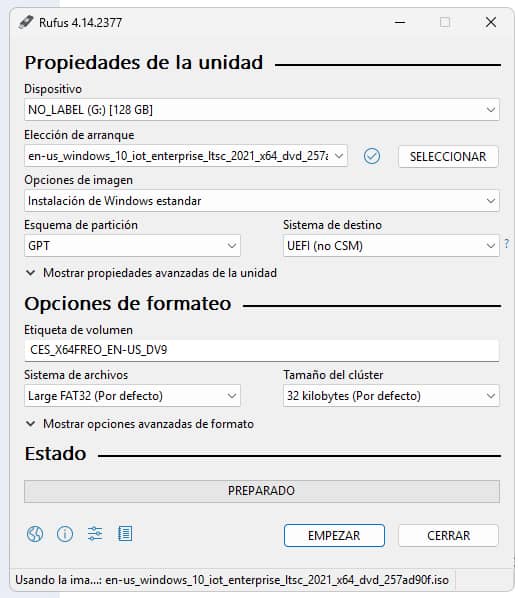
- 'ڈیوائس' کے تحت اپنی یو ایس بی اسٹک منتخب کریں۔ "Select" پر کلک کریں اور اپنی ISO فائل وہاں شامل کریں۔ "Volume label" کے تحت آپ اسے جیسا ہے ویسا ہی چھوڑ سکتے ہیں یا جو چاہیں نام دے سکتے ہیں۔ باقی سب کو اسکرین شاٹس میں دکھائے گئے مطابق ہی چھوڑیں اور "START" پر کلک کریں۔
ریکارڈنگ کے عمل کے شروع ہونے سے پہلے ایک آخری ونڈو کھلے گی جس میں یہ تین اختیارات دکھائے جائیں گے:
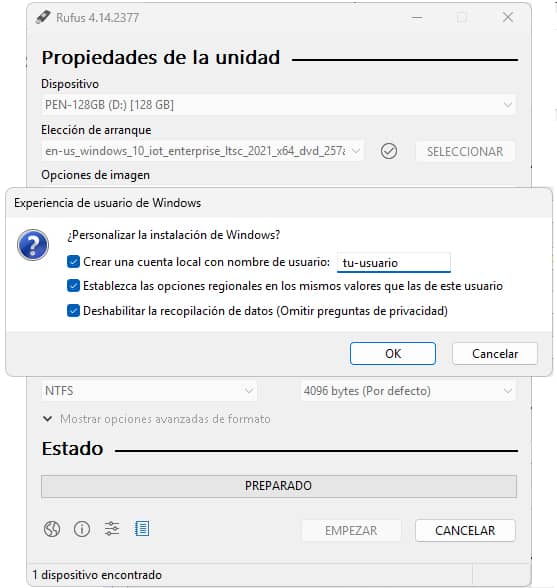
پہلا آپشن چیک کر کے آپ صارف کا نام درج کر کے ایک مقامی صارف اکاؤنٹ بنا سکتے ہیں۔ یہ اکاؤنٹ پاس ورڈ کے بغیر بنایا جائے گا، لیکن آپ بعد میں ایک پاس ورڈ شامل کر سکتے ہیں۔ اگر آپ اپنا مائیکروسافٹ اکاؤنٹ استعمال کرنا پسند کرتے ہیں تو اس آپشن کو چیک نہ کریں؛ یہ آپشن انسٹالیشن کے عمل کے دوران ظاہر ہوگا۔
علاقائی ترتیبات کے خانے میں، اسی کمپیوٹر کے صارف کی طرح ملک اور وقت کے زون کی وہی ترتیبات استعمال ہوں گی جس پر آپ یہ عمل انجام دے رہے ہیں۔
اور 'ڈیٹا کلیکشن کو غیر فعال کریں' پر نشان لگا کر آپ انسٹالیشن کے دوران ان تمام آپشنز کو ایک ایک کر کے غیر منتخب کرنے کی زحمت سے بچ جائیں گے۔
ختم کرنے کے لیے OK پر کلک کریں اور پیشرفت کی پٹی حرکت کرنا شروع کر دے گی۔ جب یہ مکمل ہو جائے گا، تو آپ کی بوٹ ایبل یو ایس بی اسٹک اُس کمپیوٹر میں لگانے کے لیے تیار ہو جائے گی جس پر آپ اپنا نیا آپریٹنگ سسٹم انسٹال کرنا چاہتے ہیں۔ جب آپ کمپیوٹر آن کریں گے اور یو ایس بی اسٹک لگی ہوئی ہوگی اور اسے پہلی بوٹ ڈیوائس کے طور پر منتخب کیا گیا ہوگا، تو آپ کے نئے ورژن Windows 10 LTSC IoT کی معمول کی انسٹالیشن کا عمل شروع ہو جائے گا۔
خطا: صرف UEFI میڈیا سے BIOS/لیگیسی بوٹ
ایک عام غلطی جو آپ کو پیش آ سکتی ہے – اگر آپ نے پہلے سے بوٹ سیٹنگز چیک نہیں کی ہیں – اور جس کے بارے میں Rufus آپ کو ایک پیغام کے ذریعے خبردار کرے گا، وہ یہی ہے، جس نے مجھے کافی دیر تک مصروف رکھا۔ میرے معاملے میں یہ جلد بازی کی وجہ سے ہوا۔ چونکہ کمپیوٹر کے پاس پاور سپلائی یا ہارڈ ڈرائیو نہیں تھی، جب میں نے نیا پاور سپلائی اور ہارڈ ڈرائیو نصب کیے تو میں نے کچھ بھی چیک کیے بغیر ہی انسٹالیشن میں بے دھیانی سے کود پڑا۔
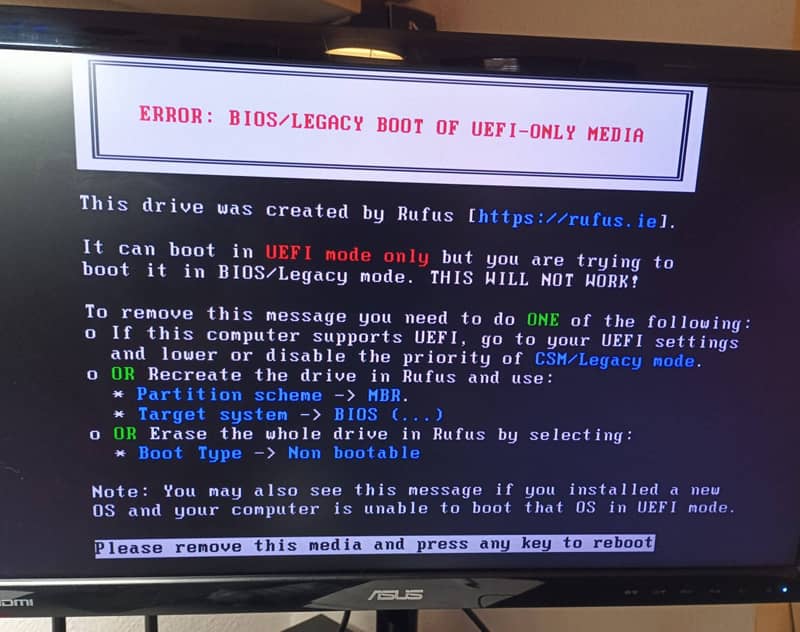
یہ پیغام ایک بصری 'انتباہ' ہے جو Rufus اس وقت دکھاتا ہے جب اسے کوئی سنگین عدم مطابقت محسوس ہوتی ہے۔ سادہ الفاظ میں: USB ڈرائیو مستقبل (UEFI) کے لیے ترتیب دی گئی ہے، لیکن پی سی ابھی بھی ماضی (BIOS/Legacy) میں پھنسا ہوا ہے۔
سب سے بہترین حل BIOS کو ایڈجسٹ کرنا ہے۔ USB ڈرائیو کو GPT سے MBR میں ریفارمیٹ کرنے یا اس جیسی کسی بھی چیز پر وقت ضائع نہ کریں۔ سب سے تیز طریقہ یہ ہے کہ آپ اپنے مدر بورڈ کی بوٹ سیٹنگز کو درج ذیل مراحل پر عمل کرکے اپ ڈیٹ کریں:
- ری اسٹارٹ کرنے کے لیے یو ایس بی اسٹک نکالیں۔
- کمپیوٹر آن کرتے وقت F2، F12 یا Del دبا کر (یا آپ کے مدر بورڈ کے لیے مناسب کوئی بھی کلید) BIOS میں داخل ہوں۔
- بوٹ مینو تلاش کریں یا اسے ایڈوانسڈ سیٹنگز کے ذریعے کھولیں، جو عام طور پر F7 دبا کر کھلتا ہے۔
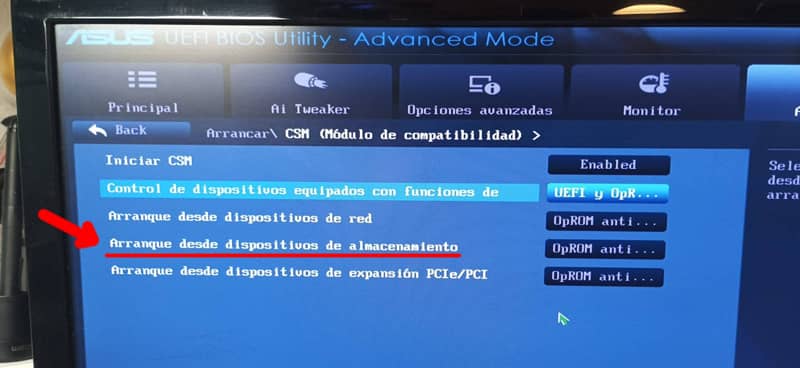
- CSM آپشن تلاش کریں۔
- "Boot from storage devices" یا "Boot device control" تلاش کریں (ہر BIOS اسے تھوڑا مختلف نام دے سکتا ہے)۔ یہی کلید ہے۔ اس سیکشن میں جائیں اور 'Only UEFI ' یا 'Both, UEFI first ' (اگر انگریزی میں ہو) منتخب کریں۔ اس سے Rufus USB اسٹک کو درست طور پر پہچانا جائے گا۔
- اپنی بوٹ ایبل یو ایس بی ڈرائیو کو دوبارہ داخل کریں۔
- تبدیلیاں محفوظ کریں (F10) اور دوبارہ شروع کریں۔
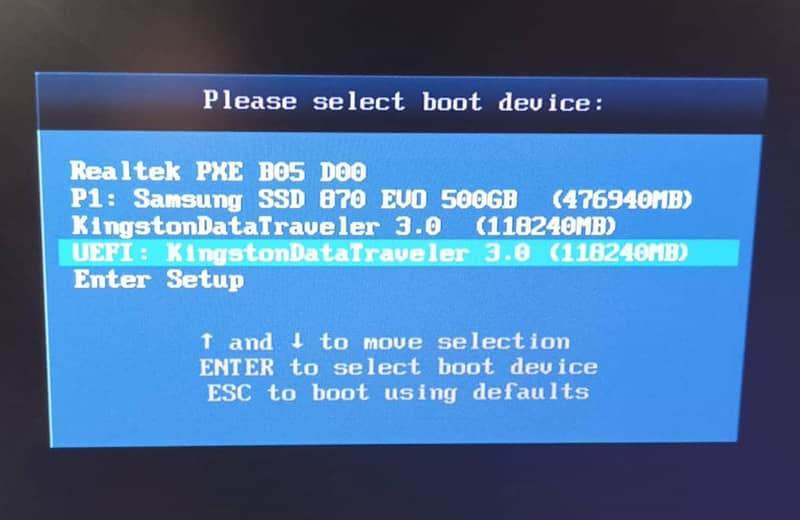
آپ اب دیکھیں گے کہ عمل معمول کے مطابق ہی ہے۔ فہرست میں سے اپنا بوٹ ایبل یو ایس بی ڈرائیو منتخب کریں – یہ 'EUFI' کے طور پر ظاہر ہوگا اور اس کے بعد برانڈ یا ماڈل کا حوالہ ہوگا – اور باقی سب صرف کلکس کا معاملہ ہے۔
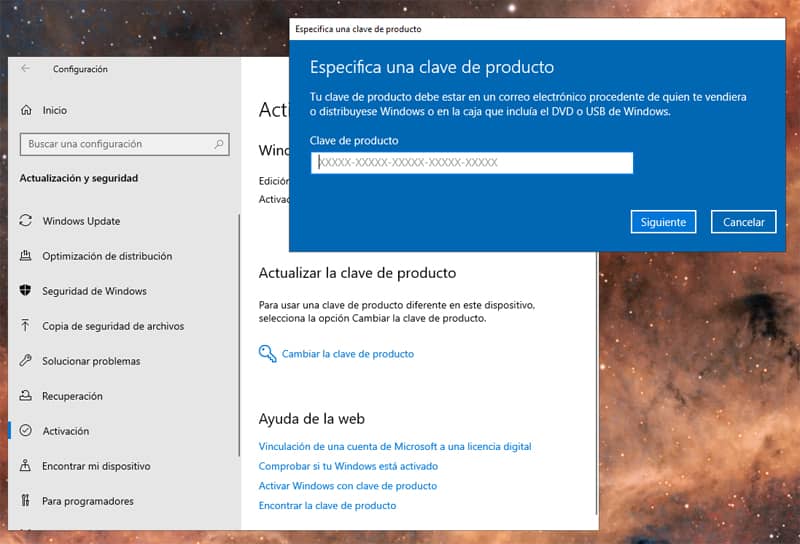
ایک بار انسٹال ہونے کے بعد، سیٹنگز / اپ ڈیٹس اور سیکیورٹی / ایکٹیویشن / پروڈکٹ کیز تبدیل کریں کے تحت اپنا لائسنس شامل کریں، اور اب ورژن کا پیغام "Windows ایک ڈیجیٹل لائسنس کے ساتھ فعال ہے" دکھائے گا۔
مکمل ہسپانوی زبان کا پیک شامل کریں۔
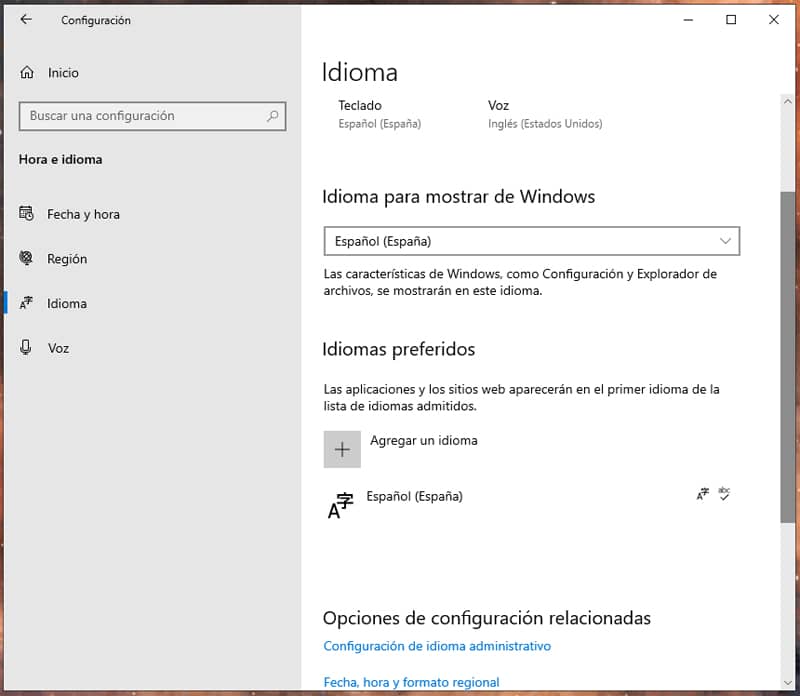
ایک بار سسٹم بوٹ اپ ہو جانے کے بعد، آپ سیٹنگز/وقت اور زبان/زبان/پسندیدہ زبانوں/زبان شامل کریں کے تحت ہسپانوی زبان کا پیک یا اپنی ضرورت کی کوئی بھی دوسری زبان شامل کر سکتے ہیں۔
آخری مرحلہ: 'Welcome' اسکرین اور دیگر سسٹم پیغامات کا ترجمہ۔
سسٹم کو ہسپانوی زبان میں سیٹ کرنے کے بعد، آپ دیکھیں گے کہ لاگ ان کرتے وقت "Welcome" پیغام، نیز اپ ڈیٹس کے دوران ظاہر ہونے والے "Restarting" پیغامات اور دیگر پیغامات انگریزی میں ہی رہتے ہیں۔ یہ اس لیے ہوتا ہے کہ Windows LTSC آپ کی ذاتی زبان کی ترتیبات کو خودکار طور پر سسٹم اسکرینز پر لاگو نہیں کرتا۔ اسے ٹھیک کرنے کے لیے:
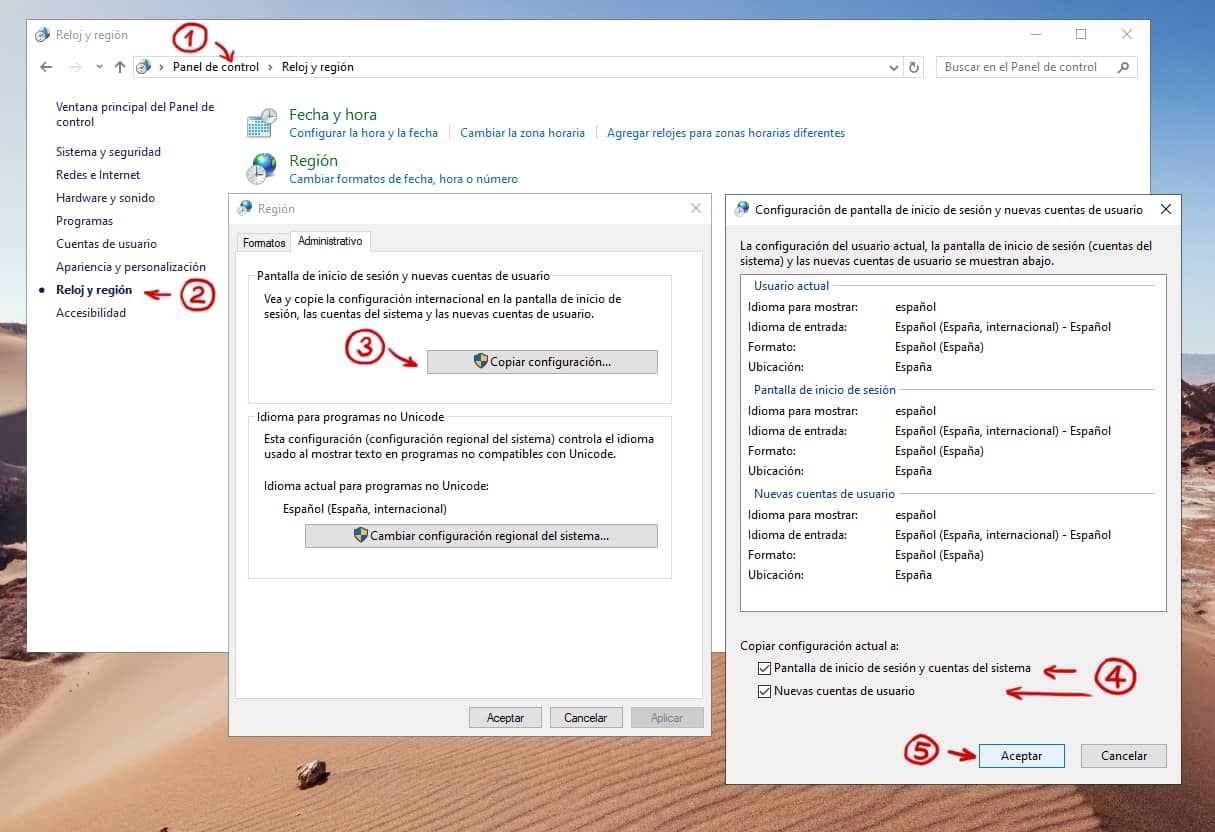
- اسٹارٹ مینو میں 'کنٹرول پینل' تلاش کریں اور 'گھڑی اور خطہ' / 'خطہ' پر جائیں۔
- 'Administrative' ٹیب پر 'Copy settings…' بٹن پر کلک کریں … پھر آپ دیکھیں گے کہ جہاں پہلے 'English (US)' یا اس جیسا کچھ لکھا تھا، وہاں اب تمام خانوں میں 'Spanish' شامل ہو گیا ہے۔
- سب سے نیچے دونوں خانوں پر نشان لگا دیں: 'لاگ ان اسکرین اور سسٹم اکاؤنٹس' اور 'نئے صارف اکاؤنٹس'۔
- ایک بار جب آپ قبول کر کے دوبارہ شروع کریں گے تو وہ "Welcome" "Bienvenido" میں تبدیل ہو جائے گا اور تمام اپ ڈیٹ کے پیغامات آخر کار ہسپانوی زبان میں ظاہر ہوں گے۔
کام مکمل کرنے کے لیے ضروری ہے کہ آپ تمام اپ ڈیٹس، بشمول وہ اختیاری اپ ڈیٹس جو ان پریشان کن ڈرائیورز کے لیے غائب ہیں جن کا ابھی تک انسٹال یا اپ ڈیٹ ہونا باقی ہے، ڈاؤن لوڈ اور انسٹال کریں – اور پھر آپ چند سالوں تک بلا کسی فکر کے ونڈوز 10 استعمال کرنے کے لیے تیار ہوں گے۔
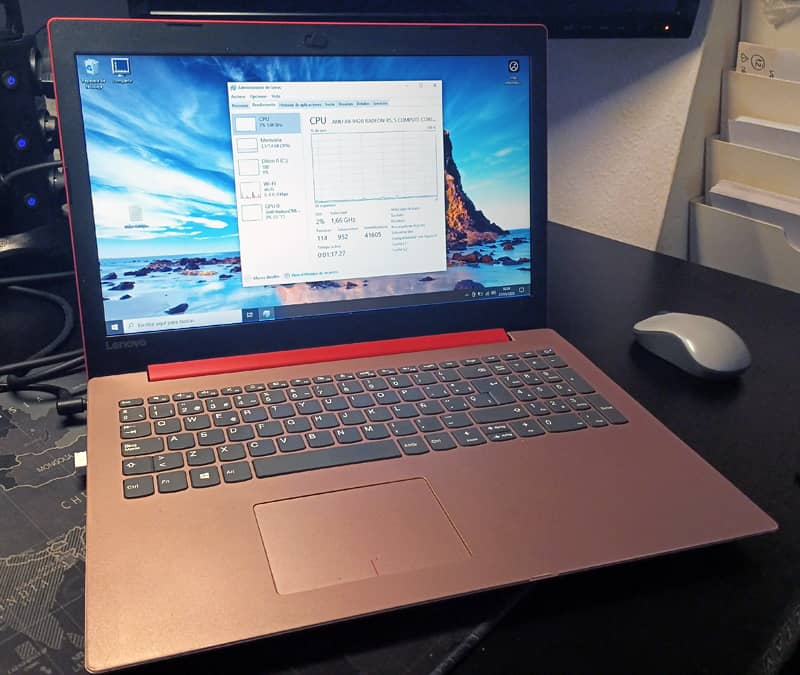
جمعرات 21 مئی کو ، میں نے 2017 کے ایک پرانے لیپ ٹاپ کے ساتھ بھی یہی کیا۔ میں نے اپنے Lenovo Ideapad 320-15AST Type 80XV، ماڈل: 80XV00V3SP پر Windows 10 Home کو LTSC IoT سے تبدیل کیا، جس کی قیمت اُس وقت 299 یورو تھی اور جو ہزاروں لڑائیوں سے گزر چکا ہے۔
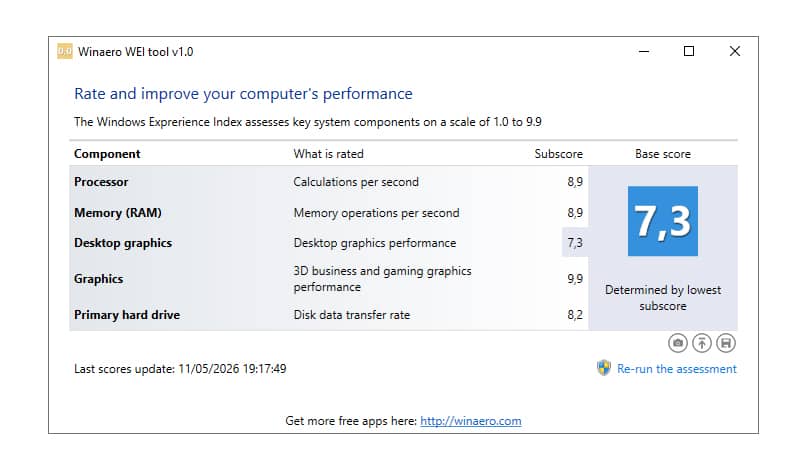
یہ جادو کی طرح کام کر گیا ہے۔ یہ مکمل طور پر بحال ہو گیا ہے۔ یہ تقریباً ایسے چل رہا ہے جیسے بالکل نیا ہو۔ مسلسل پنکھے کی آواز اب پریشانی کا باعث نہیں رہی، یہ زیادہ گرم نہیں ہوتا، اور سی پی یو استعمال کے دوران بھی پرسکون رہتا ہے۔ اگرچہ دوسری بیٹری میرے تبدیل کرنے کے ایک سال بعد خراب ہو گئی اور مجھے اسے ہر وقت پلگ ان رکھنا پڑتا ہے، یہ اتنی بہتر ہو گئی ہے کہ میں نے اسے روزمرہ کے ہلکے اور نسبتاً بھاری کاموں دونوں کے لیے استعمال کرنا شروع کر دیا ہے۔