


یہ ایک مثال ہے جو 64 جی بی ریم والے ونڈوز 11 سسٹم پر گروپنگ کے عمل سے پہلے اور بعد کی صورتحال دکھاتی ہے۔ جب سسٹم غیر فعال تھا تو ایک ہی بار میں پروسیسز کی تعداد 224 سے کم ہو کر 126 رہ گئی، اگرچہ یہ کبھی کبھار 123 تک بھی گر جاتی ہے۔ یہ تقریباً 100 پروسیسز کی کمی ہے۔

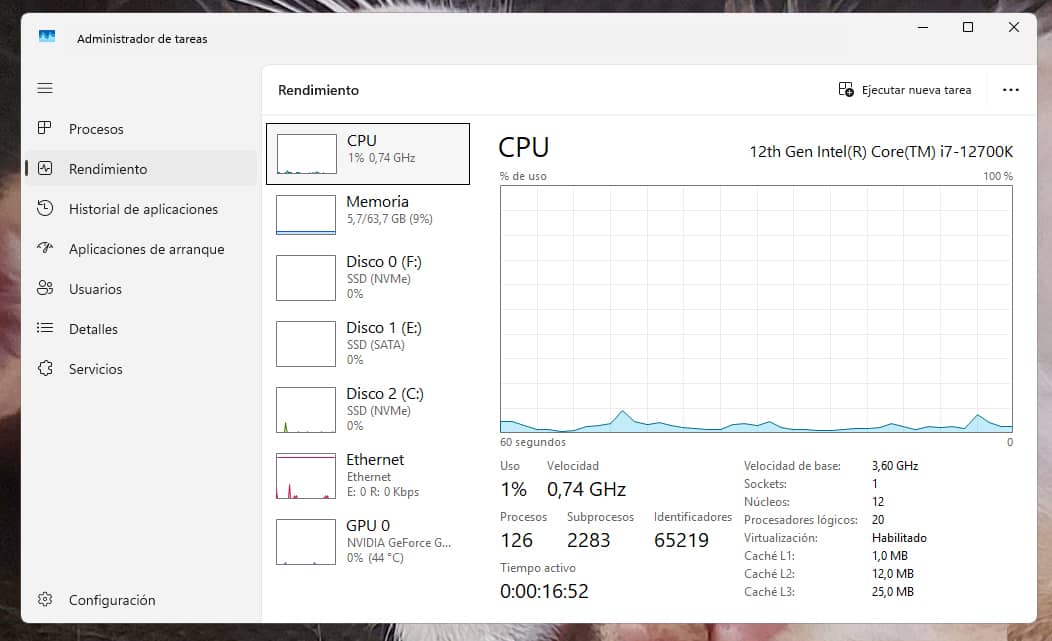
ماضی میں، ونڈوز نے بہت سی سسٹم سروسز کو ایک ہی svchost.exe پراسیس میں گروپ کیا۔ تاہم، ونڈوز 10 (ورژن 1703) سے آگے مائیکروسافٹ نے اس میں تبدیلی کی: اگر آپ کے پی سی میں 3.5 جی بی سے زیادہ ریم ہے تو ونڈوز ہر سروس کو ایک الگ الگ عمل میں تقسیم کر دیتی ہے۔ یہ فیصلہ محض اسٹارٹ اپ کے وقت معلوم شدہ میموری کی مقدار کی بنیاد پر کیا جاتا ہے۔
اور عملوں کو الگ کیوں رکھا جائے؟ بنیادی طور پر اس لیے کہ انہیں الگ رکھنے سے اگر ایک سروس ناکام ہو جائے تو پورا گروپ بند نہیں ہوتا۔ یہ دیکھنے کے قابل ہونے کا بھی معاملہ ہے۔ ٹاسک مینیجر میں بالکل واضح طور پر دیکھنا آسان ہوتا ہے کہ کون سی سروس سی پی یو کے وسائل استعمال کر رہی ہے (بغیر کسی گروپ میں کھنگالے)۔ یہ ایک سیکیورٹی کا مسئلہ بھی ہے، کیونکہ عمل کو الگ تھلگ رکھنے سے غلطیوں کے سلسلہ وار ردعمل سے بچا جا سکتا ہے۔
لیکن ہم ایک مصنوعی طور پر زیادہ حد مقرر کرکے ونڈوز کو بے وقوف بنا سکتے ہیں۔ یہ سمجھ کر کہ ضائع کرنے کے لیے اس کے پاس کافی ریم نہیں ہے، ونڈوز مجبور ہو جاتا ہے کہ وہ سروسز کو کم کنٹینرز میں سمیٹے، جس سے مجموعی عملوں کی تعداد میں نمایاں کمی واقع ہوتی ہے۔
عملوں کو گروپ کرنے کے کئی فوائد ہیں، جیسے پروسیسر پر بوجھ میں کمی۔ ہر آزاد عمل کے لیے سی پی یو کو اپنے تھریڈز، ترجیحات اور میموری تک رسائی خود منظم کرنا پڑتی ہے۔ انہیں گروپ کرنے سے پروسیسر پر انتظامی بوجھ کم ہو جاتا ہے۔
سینکڑوں ایک جیسے خطوط کے بغیر ٹاسک مینیجر کی نگرانی کرنا بہت آسان ہو جاتا ہے، اور ہم باقی ماندہ میموری کے استعمال میں کمی حاصل کرتے ہیں، کیونکہ ہر کھلا ہوا عمل محض موجود رہنے (اپنی معاون ساخت کی وجہ سے) سے تھوڑی سی ریم استعمال کرتا ہے۔ انہیں ایک ساتھ گروپ کرنے سے چند میگا بائٹس فینٹم میموری کے استعمال کی بچت ہوتی ہے۔
واحد ممکنہ منفی نتیجہ وہی ہے جو پہلے ہی ذکر کیا جا چکا ہے۔ اگر کسی سروس میں کلسٹرڈ سسٹم میں خرابی آجائے تو وہ اسی کنٹینر میں موجود دیگر سروسز کو بھی ناکام کر سکتی ہے، جس کے نتیجے میں متعدد فنکشنز ایک ساتھ دوبارہ شروع ہو جاتے ہیں۔ اگر وہ الگ الگ ہوں تو صرف وہ مخصوص سروس ہی ناکام ہوتی ہے اور باقی سروسز متاثر نہیں ہوتیں۔ الگ الگ عمل اس امکان کو کم کر دیتے ہیں کہ ایک سروس میں سیکیورٹی کی خلاف ورزی نظام کے دیگر اجزاء کو متاثر کرے۔ اگر آپ کو کوئی غیر متوقع غلطی پیش آئے تو آپ ہمیشہ گروپ بندی کو منسوخ کر سکتے ہیں۔
یہ کوئی 'ہیک' یا کوئی نیا معجزاتی حربہ نہیں ہے۔ یہ ایسی چیز ہے جو مائیکروسافٹ کے سرکاری دستاویزات میں اس رویے کے بارے میں مائیکروسافٹ لرن کے تکنیکی پورٹل پر دستیاب ہے، جو ڈویلپرز اور سسٹم ایڈمنسٹریٹرز کے لیے ہے۔
اگر آپ اسے آزمانا چاہتے ہیں تو یہاں ایک جدول ہے جو آپ کی ریم کی بنیاد پر کچھ مساوی دکھاتی ہے۔ یہ ونڈوز 10 اور ونڈوز 11 دونوں کے لیے کام کرتی ہے۔ اسے لاگو کرنے کے لیے بس CMD یا پاور شیل کو ایڈمنسٹریٹر کے طور پر کھولیں، کمانڈ چلائیں اور سسٹم کو ری اسٹارٹ کریں۔
SvcHostSplitThresholdInKB رجسٹری کی ایک RAM 'حد' مقرر کرتی ہے۔ اگر آپ کے پی سی میں کمانڈ میں دی گئی قدر سے زیادہ RAM ہو تو ونڈوز عملدرآمد کو تقسیم کر دے گی۔ اگر اس میں کم ہو تو یہ انہیں ایک ساتھ گروپ کر دیتا ہے۔ اسی لیے کمانڈ ٹیبل میں ویلیوز ہمیشہ آپ کی موجودہ ریم سے زیادہ دکھائی جاتی ہیں؛ اس طرح ہم ونڈوز کو خدمات کو ایک ساتھ بڑے پیمانے پر گروپ کرنے پر مجبور کرتے ہیں۔
اگر آپ کی ریم کی گنجائش جدول میں درج نہیں ہے تو بس اپنی موجودہ میموری کی گنجائش (جی بی میں) کو دوگنا کریں اور مندرجہ ذیل فارمولہ استعمال کریں: GB x 1024 x 1024
| آپ کی موجودہ ریم | لاگو کرنے کا حکم (اپنی پراسیسز کو گروپ کریں) |
|---|---|
| 64 جی بی | reg add "HKLM\SYSTEM\CurrentControlSet\Control" /v SvcHostSplitThresholdInKB /t REG_DWORD /d 134217728 /f (حد کو 128GB پر سیٹ کرتا ہے) |
| 32 جی بی | reg add "HKLM\SYSTEM\CurrentControlSet\Control" /v SvcHostSplitThresholdInKB /t REG_DWORD /d 67108864 /f(64GB کی حد مقرر کرتا ہے) |
| 16 جی بی | reg add "HKLM\SYSTEM\CurrentControlSet\Control" /v SvcHostSplitThresholdInKB /t REG_DWORD /d 33554432 /f(32GB کی حد مقرر کرتا ہے) |
| 8 جی بی | reg add "HKLM\SYSTEM\CurrentControlSet\Control" /v SvcHostSplitThresholdInKB /t REG_DWORD /d 16777216 /f (درخواست کو 16GB پر سیٹ کرتا ہے) |
| 4 جی بی | reg add "HKLM\SYSTEM\CurrentControlSet\Control" /v SvcHostSplitThresholdInKB /t REG_DWORD /d 8388608 /f (حد کو 8GB پر سیٹ کرتا ہے) |
ان میں سے کسی بھی تبدیلی کو واپس کرنے اور فیکٹری سیٹنگز بحال کرنے کے لیے، بس اس دوسرے کمانڈ کا استعمال کریں اور ری اسٹارٹ کریں۔
reg delete "HKLM\SYSTEM\CurrentControlSet\Control" /v SvcHostSplitThresholdInKB /f




