


2 -Met Glotrends PCIeadapter model PA09-HS

Deze optie is goedkoper, maar vereist een basisinstallatie, maar ligt binnen het bereik van iedereen met minimale kennis. Het grootste nadeel is dat u minstens één vrije PCIE x4 poort moet hebben. Er is een model van hetzelfde merk voor PCIE x1, maar de prestaties zijn beperkt.
Een ander nadeel is dat het moeilijk is om een besturingssysteem te installeren. Dit hangt af van hoe oud uw moederbord is, de adapter en het PCIe slot, hoewel de fabrikant beweert dat het op een 3.0 gebruikt kan worden als opstartschijf (in welk geval u een schone installatie van Windows moet doen), dus sluit niet uit dat u er genoegen mee moet nemen om het te gebruiken om applicaties of spellen te draaien en als opslag.


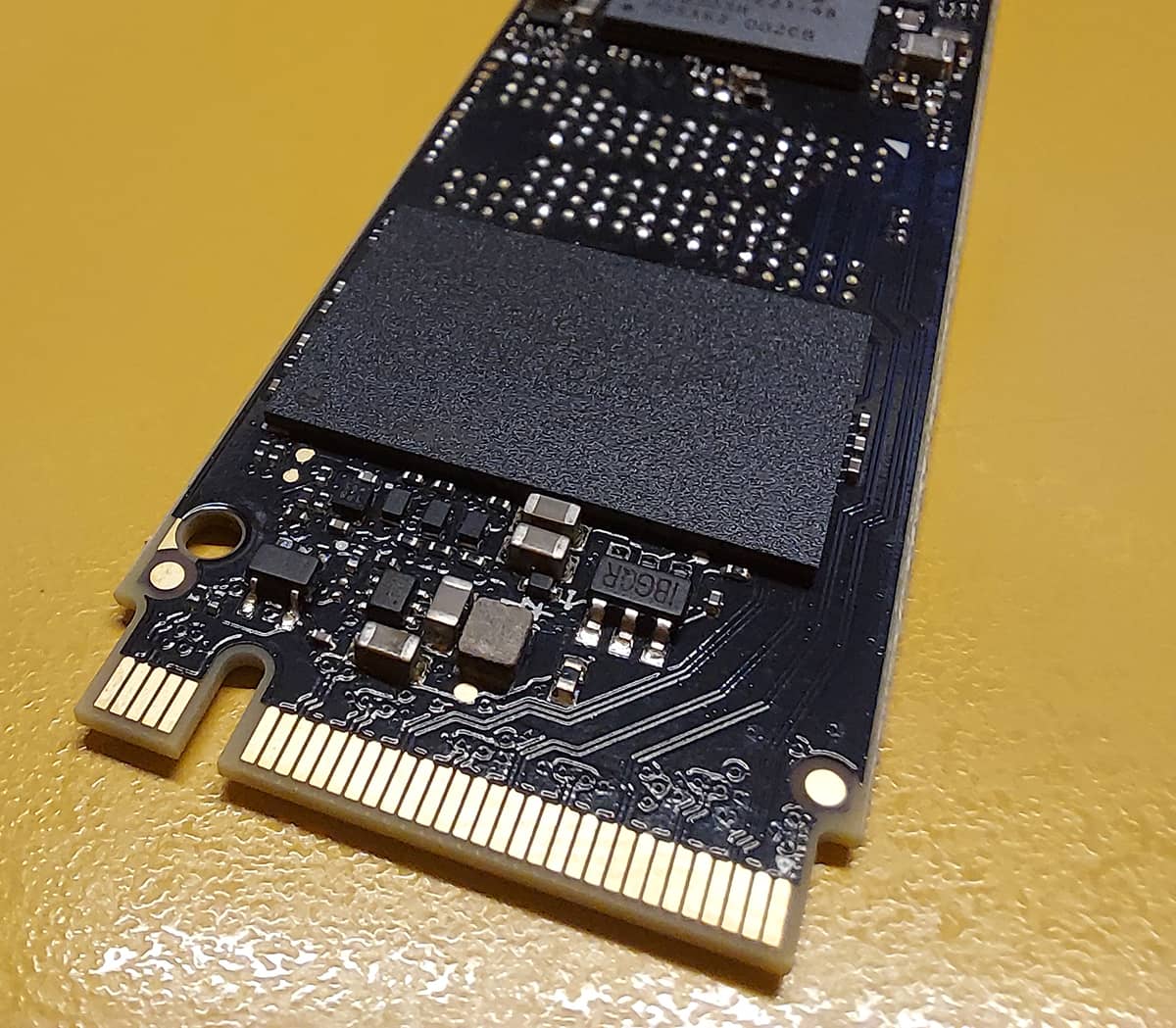


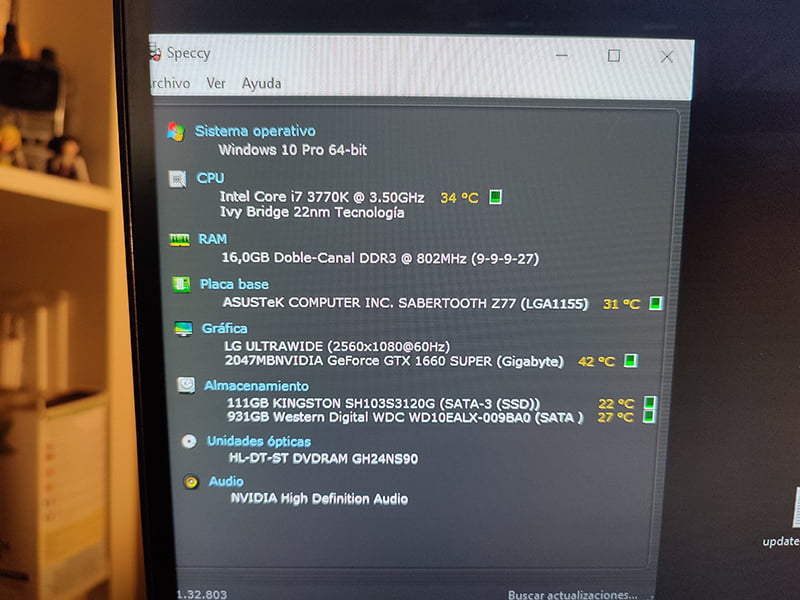


Deze PCI-Express X4-adapter met een M.2 PCIe-socket die geschikt is voor SSD's, AHCI NVMe en PCI-E GEN4 Full Speed, kan worden aangesloten met X4/X8 en X16 lanes en ondersteunt 4.0 en 3.0, hoewel hij ook in 2.0-sleuven kan worden geïnstalleerd met als gevolg snelheidsverlies. Hij wordt geleverd met een3 mm dik koellichaam en thermische pad strip. Er zit alles bij wat u nodig hebt voor de montage, inclusief een kleine schroevendraaier die ook gemagnetiseerd is, wat erg handig is.
U moet erg voorzichtig zijn met de metalen clips. De fabrikant waarschuwt u zelfs om heel voorzichtig te zijn met de soldeerpunten aan de achterkant van de schijf, omdat u een kortsluiting kunt veroorzaken. In afwachting daarvan kunt u ervoor kiezen om het met alleen de elastiekjes te installeren en de drie meegeleverde elastiekjes erop te doen.

Installeren en testen
De installatie is heel eenvoudig, u steekt de M2 schijf in de adapter en zet hem vast met de schroef.

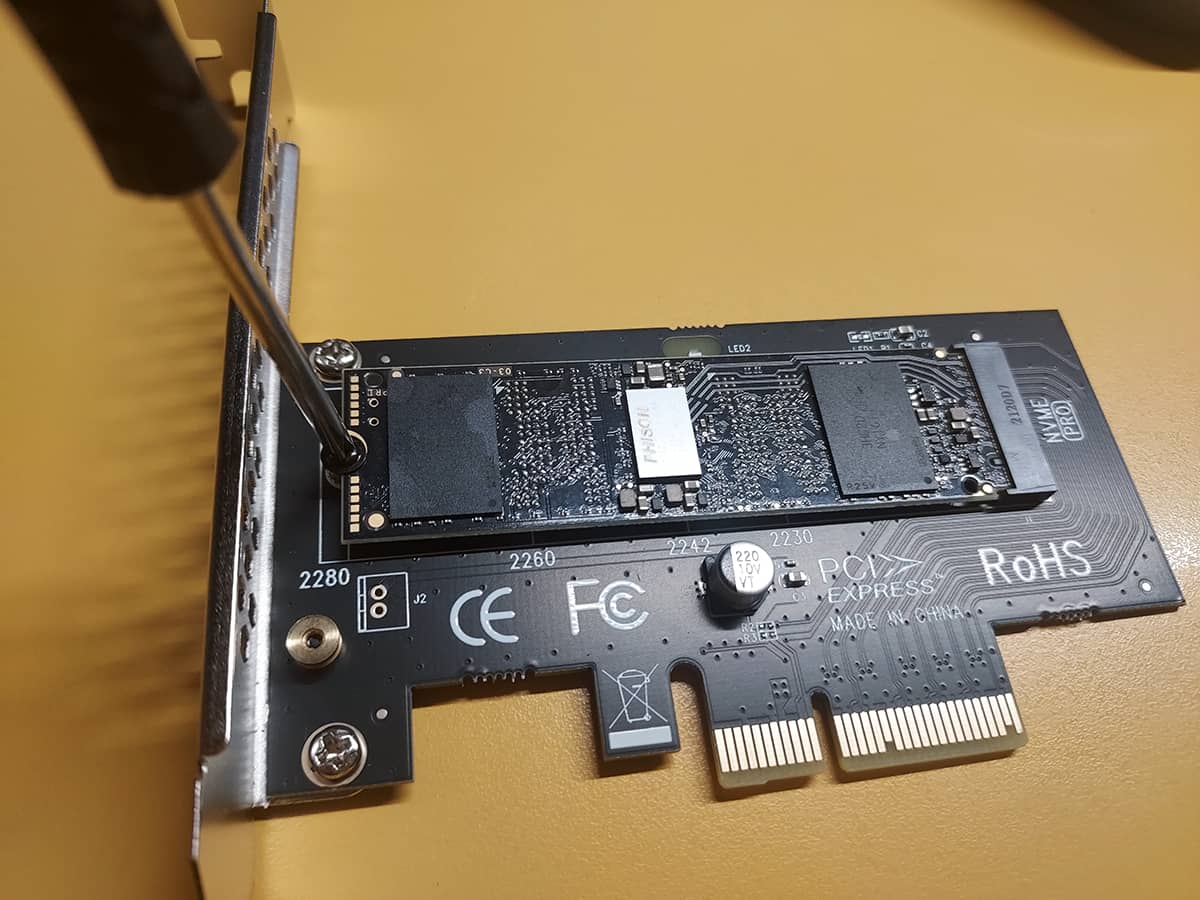
Daarna sluit u hem gewoon aan op de sleuf die u vrij hebt en die minstens X4 is, en zet u de computer aan. Dat is alles.
In mijn geval was de schijf al geformatteerd en met bestanden opgeslagen en alles is in orde. Als u een nieuwe schijf gebruikt, kan het zijn dat u de stap hierboven in de uitleg over de USB-behuizing moet volgen, zodat Windows deze herkent, opstart en formatteert.
Voor de eerste test installeerde ik hem zonder de heatsink en dus zonder de thermische pad om de temperaturen met en zonder de heatsink te vergelijken.
Qua snelheid perfect. In de 3.0-sleuf ligt hij dicht bij het maximum dat de schijf kan geven en vermenigvuldigt hij de schrijf- en leessnelheid van de Sata SSD-schijven met 6 en die van de USB-behuizing.

Bij een omgevingstemperatuur van ongeveer 15 graden blijft de schijf op 26 graden in ruststand en is niet boven de 36/37 graden gekomen tijdens activiteit. Hoewel het ook de moeite waard is om in gedachten te houden dat het winter is, dat mijn kast nu een zeer respectabele luchtstroom heeft en dat de schijf alleen voor opslag wordt gebruikt. Ik begrijp dat de schijf in de zomer vrijwel zeker het koellichaam en de thermische pad nodig zal hebben om hem koel te houden.
De volgende test zal met een 3mm heatsink en thermisch pad zijn. De volgende met een grotere en de laatste wanneer de extreme hitte terugkeert om de maximale waarden te observeren bij een hoge omgevingstemperatuur.
Met 3mm koelprofiel en thermisch pad
We verwijderen het plastic aan één kant en plaatsen het kompres gecentreerd op de schijf, zodat het niet in de buurt van de connector of de schroeven komt.


Verwijder het andere beschermende plastic.

Plaats het koellichaam erop en maak het vierkant.

Plaats de elastieken.


En eventueel de metalen clips om ervoor te zorgen dat het niet losraakt. Denk eraan dat het koellichaam met de voorkant naar beneden komt te liggen.

Zo zien de metalen clips er aan de voor- en achterkant uit.

Als u de metalen clips niet vertrouwt en u denkt dat uw schijf lasnaden heeft die te groot zijn of te dicht bij de randen zitten, kunt u ervoor kiezen om alleen de elastiekjes te gebruiken; de fabrikant verzekert dat deze twee tot drie jaar meegaan voordat ze loslaten of breken.
Het enige wat u nu nog hoeft te doen is de schijf terug in de adapter te steken en deze terug te plaatsen in de PCIe-sleuf.


De temperaturen in ruststand en bij voortdurende schrijfactiviteit (kopiëren van een map van 200 Gb met honderdduizenden grote en kleine bestanden) zijn ondubbelzinnig. Het maximum daalt met ongeveer 9 graden.
Met de 3mm heatsink stijgt de temperatuur niet boven de 30 graden bij activiteit en bij inactiviteit daalt hij en blijft hij op 26 graden.

Het is de moeite waard om iets minder dan 9 euro voor de adapter te betalen, omdat hij zeer goede resultaten geeft, stabieler is dan de USB-behuizing en betere schijfprestaties mogelijk maakt.
Het enige wat ik verkeerd vind aan de adapter is dat hij een rood bedrijfslampje heeft dat altijd brandt. Normaal gesproken associëren we de rode kleur van een lampje met dat er iets mis is. Het zou een stuk minder "schandalig" zijn geweest met een groen lampje.


U kunt deze op Amazon vinden voor € 15,99en op Aliexpress voor € 8,93 (prijs fluctueert)
Er zijn vele andere adapters van dit type tegen belachelijk lage prijzen en enkele veel duurdere voor meerdere schijven om ze in RAID te laten werken, hoewel ze niet allemaal goed presteren of volledig voldoen aan de specificaties die ze adverteren of niet werken voor uw configuratie, doe zoveel mogelijk onderzoek voordat u ze koopt.
Het koellichaam upgraden

Ik heb heel wat recensies gelezen over de 3 mm heatsink die bij deze PCIe-adapter wordt geleverd. Velen beweren dat deze te kort schiet en raden aan om deze te vervangen (of er een te laten maken) door een exemplaar van minstens 10 mm dik. Er zijn er ook die beweren dat er geen koelplaat nodig is, hoewel deze laatste verwijzen naar installatie in een native slot en niet in een PCIe slot.
Het merk verkoopt een 10mm heatsink die beweert de temperatuur tussen de 5 en 20 graden te verlagen, afhankelijk van de omgeving. Omdat het zo goedkoop is, besloot ik er een te kopen om het uit te proberen, hoewel ik niet denk dat het de temperatuur veel kan verlagen, behalve bij maximale temperaturen wanneer het op volle capaciteit is en in het heetste deel van de zomer.


Op deze foto kunt u het verschil zien tussen de originele en de nieuwe. Boven de 10mm en onder de 3mm. Hoewel het perspectief misleidend is, is het dezelfde lengte.

Het montageproces is identiek aan het standaard koelprofiel dat bij de adapter wordt geleverd, aangezien het dezelfde metalen en rubberen bevestigingen gebruikt. Het enige verschil is dat de thermische pad iets dikker is, in plaats van 1mm is het een pad van 2mm.


Ik heb de drie elastieken aangebracht, plus de drie die de originele had en de twee metalen clips. Zelfs een orkaan kan het er niet afhalen.


Om hem te monteren moest ik de netwerkkaart naar de bovenste sleuf verplaatsen omdat die 7 mm verschil genoeg was om hem gevaarlijk dicht bij het koellichaam te plaatsen.
Hoewel het op het eerste gezicht lijkt alsof het erg krap is, is er in werkelijkheid meer dan genoeg ruimte voor lucht om te circuleren.


De temperatuurtests, in zeer vergelijkbare omgevingsomstandigheden als de vorige, zijn positief.
Ik wist dat het niet veel lager kon, maar toch daalde het met één graad. Bij stationair draaien is hij van 26 naar 25 graden gegaan en vanaf daar is hij niet meer gestegen.
Bij de looptest is er ook een merkbare verbetering.
Om hem harder te laten werken, heb ik een map van 100 GB met duizenden bestanden van verschillende grootte van de schijf gekopieerd en op de schijf zelf geplakt, zodat hij gedwongen werd om tegelijkertijd te lezen en te schrijven.

De temperatuur is het grootste deel van de tijd op maximaal 27 graden gebleven en in een paar zeer korte perioden op 29 graden.
Kortom, de schijf is 3 graden lager dan met de originele 3mm heatsink en ongeveer 8 graden lager dan zonder heatsink. Dus als uw computer heet is, is het zeker de moeite waard om de miezerige vier euro voor dit stukje aluminium uit te geven.
Glotrends 0,4 inch dik(10 mm) koellichaam voor 2280 M.2 PCIe 4.0/3.0 NVMe SSD's.
Op Amazon voor € 9,99en op Temu voor € 3,98
Optimalisaties om de levensduur van uw SSD's te verlengen
De levensduur van SSD's heeft een vervaldatum. Raak ook niet in paniek. Een schijf kan 10 jaar tot langer dan uw bestaan op aarde meegaan, afhankelijk van hoe u hem gebruikt, en u kunt hem nog wat langer laten meegaan door er een beetje voor te zorgen.
Gebruik ze in principe rationeel en laat ze niet hard werken als u dat kunt vermijden. Het is ook niet aan te raden om af en toe prestatietests uit te voeren. Deze tests zijn weliswaar nodig om informatie over de prestaties te krijgen, maar tasten de schijf aanzienlijk aan omdat ze de schijf tot het uiterste belasten.
Als u uw SSD wilt optimaliseren om onnodige schrijfbewerkingen te vermijden en te verminderen en de levensduur te verlengen, zijn er verschillende dingen die u kunt doen.
Maar als u uw leven niet al te ingewikkeld wilt maken, is er een zeer handige software genaamd SSD Fresh die deze taak gemakkelijker maakt en ook uitlegt waarom u elk van de instellingen moet toepassen (of niet) en ze zijn met één klik omkeerbaar.

Om SSD Fresh te gebruiken hoeft u alleen maar de gratis versie te downloaden en deze te verifiëren met een e-mail om alle functies te kunnen gebruiken.









