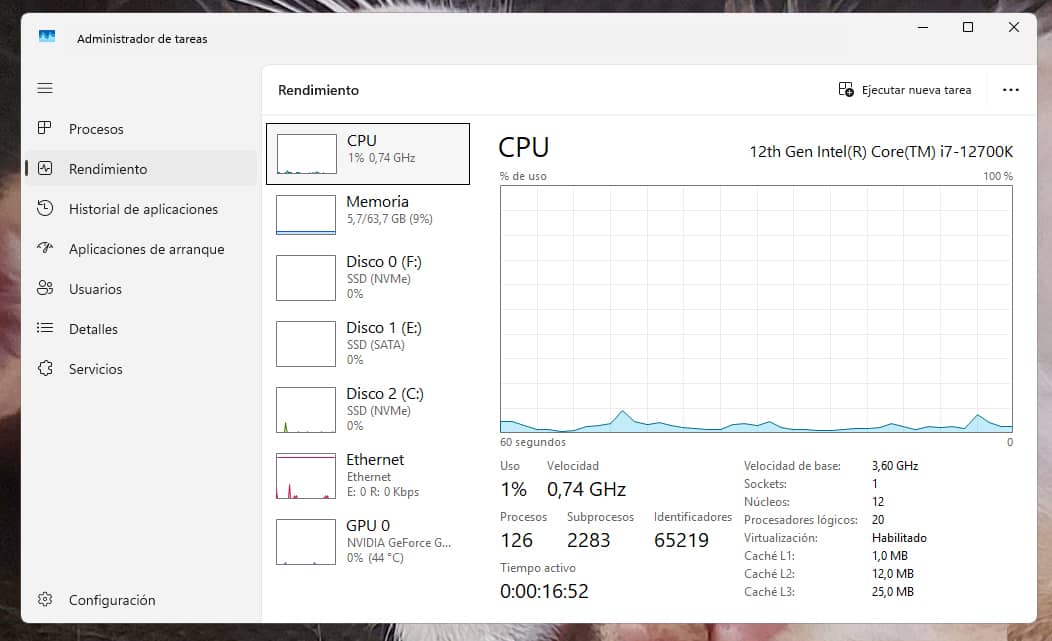
Hier is het voorbeeld voor en na het clusteren van processen op een Windows 11-installatie met 64 GB RAM. We daalden van 224 naar 126 processen in één keer in idle, hoewel het schommelt tot 123. Een vermindering van bijna 100 processen.

Vroeger groepeerde Windows veel systeemservices in één svchost.exe proces. Vanaf Windows 10 (versie 1703) heeft Microsoft dit echter veranderd: als je pc meer dan 3,5 GB RAM-geheugen heeft, splitst Windows elke service op in zijn eigen onafhankelijke proces. Deze beslissing is puur gebaseerd op de hoeveelheid geheugen die bij het opstarten wordt gedetecteerd.
En waarom de processen scheiden? Nou, vooral omdat door ze te isoleren, als er één dienst uitvalt, niet de hele groep uitvalt. Het is ook een kwestie van zichtbaarheid. Het is eenvoudiger om in Taakbeheer te zien welke dienst precies CPU gebruikt (zonder dat je dit binnen een groep hoeft te onderzoeken). Het is een beveiligingskwestie, omdat isolatie tussen processen kettingfouten voorkomt.
Maar we kunnen Windows misleiden door een kunstmatig hoge drempel in te stellen. In de veronderstelling dat het niet genoeg RAM heeft om te "verspillen", wordt Windows gedwongen om services in minder containers te verpakken, waardoor het aantal totale processen drastisch wordt verminderd.
Het clusteren van processen heeft verschillende voordelen, zoals een vermindering van de processoroverhead. Elk onafhankelijk proces vereist dat de CPU zijn eigen threads, prioriteiten en geheugentoegang beheert. Door ze te groeperen wordt de werklast van de processor verminderd.
Het is veel eenvoudiger om het Taakbeheer te monitoren zonder honderden identieke regels en we krijgen een resterende geheugenbesparing omdat elk open proces een kleine hoeveelheid RAM verbruikt door het simpele feit dat het bestaat (zijn eigen ondersteuningsstructuur). Door ze te groeperen wordt een paar MB aan spookverbruik geschrapt.
De enige mogelijke negatieve impact is de hierboven genoemde. Als een dienst uitvalt in een geclusterd systeem, kan dit de andere diensten die dezelfde container delen meeslepen, waardoor verschillende functies tegelijk opnieuw moeten worden opgestart. Als ze gescheiden zijn, valt alleen die specifieke dienst uit zonder de rest te beïnvloeden. Afzonderlijke processen maken het moeilijker voor een beveiligingsfout in één dienst om andere onderdelen van het systeem te beïnvloeden. Als je een onverwachte fout tegenkomt, kun je de clustering altijd terugdraaien.
Dit is geen hack of een nieuwe wondertruc. Het is iets dat te vinden is in de officiële documentatie van Microsoft over dit gedrag op het technische portaal Microsoft Learn, dat gericht is op ontwikkelaars en systeembeheerders.
Als je het wilt proberen, is hier een tabel met enkele equivalenten volgens je RAM. Het werkt voor zowel Windows 10 als Windows 11. Om het toe te passen, open je CMD of PowerShell als administrator, voer je de opdracht uit en start je opnieuw op.
Het SvcHostSplitThresholdInKB register stelt een RAM "drempel" in. Als je pc meer RAM heeft dan de waarde die in het commando is ingesteld, zal Windows de processen splitsen. Als er minder is, worden ze samengevoegd. Daarom verschijnen ze altijd in de opdrachttabel met een waarde die hoger is dan je huidige RAM; dit is hoe we Windows misleiden om de services in bulk te groeperen.
(Als je hoeveelheid RAM niet in de tabel staat, bereken dan gewoon tweemaal je huidige geheugen in GB en pas de formule toe: GB hoeveelheid x 1024 x 1024).
| Uw huidige RAM | Commando om toe te passen (Groepeer je processen) |
|---|---|
| 64 GB | reg add "HKLM\SYSTEMCurrentControlSet\Control" /v SvcHostSplitThresholdInKB /t REG_DWORD /d 134217728 /f (Drempelwaarde van 128 GB is van toepassing) |
| 32 GB | reg add "HKLM\SYSTEM\CurrentControlSet\Control" /v SvcHostSplitThresholdInKB /t REG_DWORD /d 67108864 /f(Drempelwaarde van 64 GB is van toepassing) |
| 16 GB | reg add "HKLM\SYSTEM\CurrentControlSet\Control" /v SvcHostSplitThresholdInKB /t REG_DWORD /d 33554432 /f(drempelwaarde van 32 GB is van toepassing) |
| 8 GB | reg add "HKLM\SYSTEM\CurrentControlSet\Control" /v SvcHostSplitThresholdInKB /t REG_DWORD /d 16777216 /f (Er geldt een drempel van 16 GB) |
| 4 GB | reg add "HKLM\SYSTEM\CurrentControlSet\Control" /v SvcHostSplitThresholdInKB /t REG_DWORD /d 8388608 /f (Er geldt een drempel van 8 GB) |
Om een van deze wijzigingen terug te draaien naar de fabrieksstatus, gebruik je gewoon dit andere commando en start je opnieuw op.
reg delete "HKLM\SYSTEM\CurrentControlSet\Control" /v SvcHostSplitThresholdInKB /f