


Знаете как Microsoft винаги пуска добър Windows и след това лош. Така че Windows 10 беше последната добра версия, но има и още по-добра.
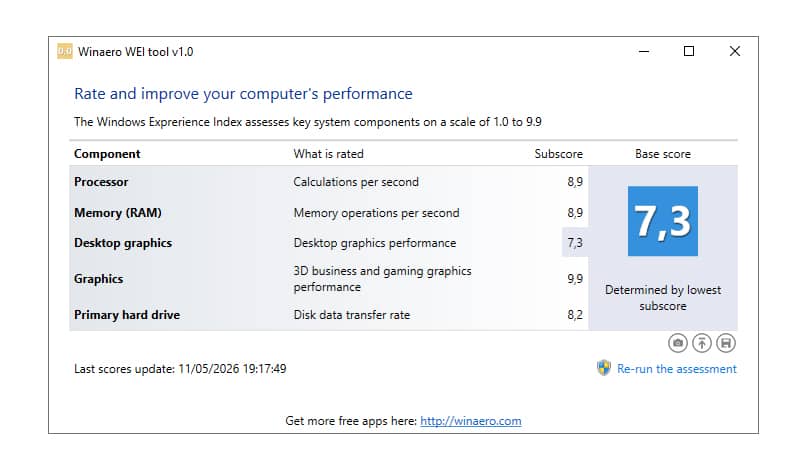
Когато Microsoft обяви смъртта на Windows 10 с края на официалната му поддръжка на 14 октомври 2025 г., започнах да търся и да чета за алтернативи. Работата е там, че оттогава имах нещо общо с моята машина от 2012 г. с дънна платка ASUS Sabertooth Z77 и процесор Intel Core i7 3770K, които вече бяха несъвместими с Windows 11, и попаднах на стотици препратки към LTSC версии.
След като изключих Linux (за това вече имам Raspberry Pi 400), защото трябва да използвам инструменти за редактиране, които нямат много добра алтернатива в Linux, и не искам да се занимавам с драйвери и виртуални машини, както и с инсталирането на Windows в Linux, избрах LTSC версия на Windows 10.
Минимални изисквания
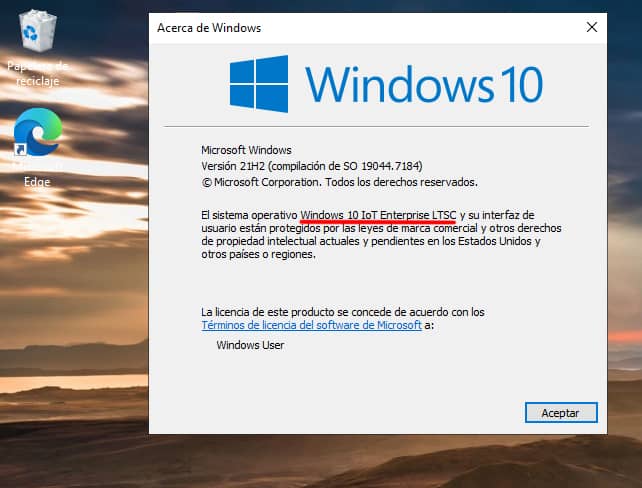
Windows 10 IoT Enterprise LTSC 2021 е такъв, какъвто трябваше да бъде Windows 11 на първо място. Няма предварително инсталирани боклуци, много е лека, стабилна и може да се инсталира на почти всяка стара машина.
Минималните изисквания са наистина минимални:
Компонент | Предпочитани минимални изисквания | Допълнителни 64-битови минимални изисквания | Допълнителни 32-битови минимални изисквания |
|---|---|---|---|
| Процесор | 1 GHz или по-бърз | 1 GHz или по-бърз | 1 GHz или по-бърз |
| Системна памет | x64: 2 GB | 2 GB | 1 GB |
| Размер на хранилището | 20 GB | 20 GB | 16 GB |
| TPM | TPM 2.0 | По избор | По избор |
| Покажи | Диагонал 7" 800x600 SVGA | По избор | По избор |
| Графики | DirectX 9 или по-нова версия | По избор | По избор |
| Мрежи | Ethernet или Wi-Fi | По избор | По избор |
Сбогом на непрекъснатия поток от актуализации за ненужни нови функции и поправки на неща, които нарушават други неща. Той получава само поправки, кръпки за сигурност и актуализации на разузнавателните данни за сигурността от Windows Defender (сега наречен Windows Security). Операционната система няма да промени външния си вид, докато не умре през 2032 г.
Стабилен Windows 10 без изненади
IoT е съкращение от Internet of Things (интернет на нещата), а LTSC (Long-Term Servicing Channel) е канал за дългосрочно обслужване, предназначен за бизнес случаи на употреба, при които стабилността е от първостепенно значение и основното изискване е функционалността и характеристиките на операционната система да не се променят с течение на времето, като например медицински системи, контролери на промишлени процеси и устройства за контрол на въздушното движение, както и киоски, точки на продажба или банкомати и др.
Функциите на Windows 10 IoT Enterprise LTSC 2021 са същите като тези на Windows 10 версия 21H2. Въпреки че е предназначена за корпоративна употреба, тя е идентична с Windows 10 с изключение на няколко инструмента, които няма да са ви необходими и вероятно дори няма да видите. Използвам я вече почти седмица и не открих нито един недостатък или да съм пропуснал нещо, което да не е инсталирано. Горещо ви го препоръчвам, това е категорично най-добрата и най-леката версия на Windows, която съм пробвал.
Без боклук
Нека започнем с списъка на всички онези неща, които не са инсталирани (и не е необходимо да бъдат).
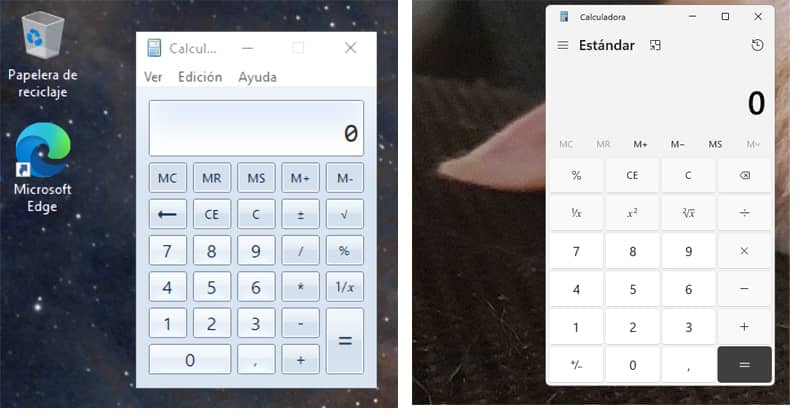
За разлика от Windows 10 Pro или Home версията LTSC не се предлага с допълнителен софтуер. Магазинът на Microsoft не е инсталиран и всички UWP (модерни приложения) са премахнати: Mail, Calendar, Weather, News, Voice Recorder или Modern Calculator (връща класическия Win7).
Приложението Photos също не е инсталирано, то трябва да използва стария преглед на снимки, но в моята инсталация снимките се отваряха със стария и митичен "Paint", който също деинсталирах и добавих класическия преглед на снимки на Windows 7.
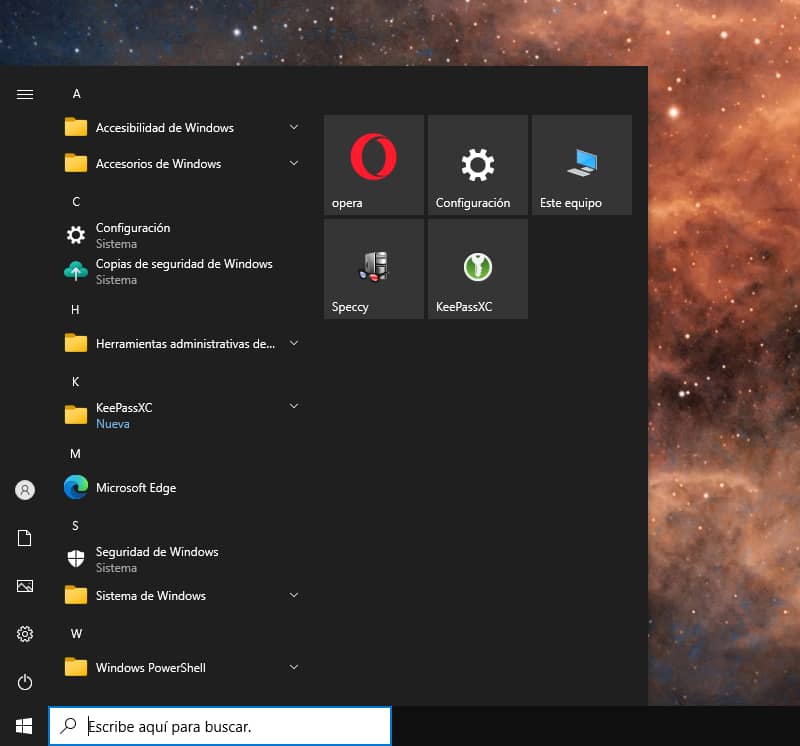
Няма реклами в стартовото меню, няма "предложения" за приложения на заключения екран, няма гадни предварително инсталирани игри.
Сбогом на Xbox Services: няма Game Bar, няма интеграция с Xbox Live. Ако сте потребител на Game Pass, можете да си върнете тези функции, но не съм губил две минути, за да проуча това, тъй като тази машина нямаше да се използва за игри.
Той не включва и Copilot или някоя от съвременните неуспешни интеграции на генеративен изкуствен интелект. One Drive също няма да бъде предварително инсталиран или интегриран в проучвателя на файлове по подразбиране (въпреки че ако искате да го използвате, можете да го инсталирате ръчно). Забравете за агресивната телеметрия и за куп гадни процеси, работещи във фонов режим.
Вече не се нуждаете от акаунт в Microsoft, а можете да използвате машината само с локален акаунт.
Още по-лек
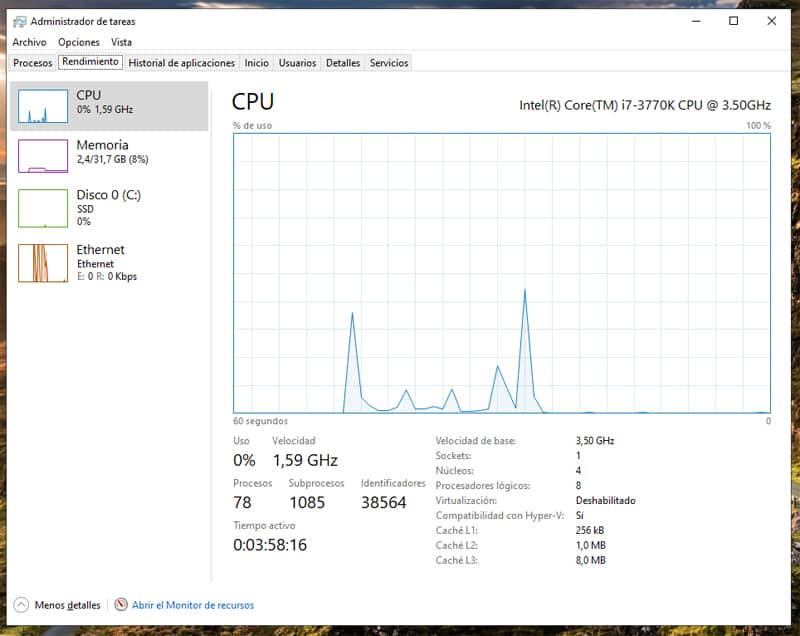
Благодарение на всичко това се смята, че операционната система консумира между 20 и 30 % по-малко оперативна памет при празен ход в сравнение с версията Home/Pro. Първото нещо, което забелязвате, е, че имате много по-малко процеси в режим на бездействие. В моя случай са стартирани само 75-78 процеса в сравнение с повече от 240 в Windows 11.
Но не си тръгвайте още, има и още. Ако сте почитатели на оптимизацията, все още можете да я облекчите по два начина. Единият е чрез премахване на конкретни пакети от функции. Внимавайте с това, защото след като пакетите бъдат премахнати от Windows Component Store, те не могат да бъдат добавени обратно в операционната система. Възстановяването на премахнатите пакети изисква преинсталиране на операционната система.
Друг начин е да изтеглите Compact OS, която инсталира файловете на операционната система като компресирани файлове и ви позволява да стартирате операционната система от компресираните файлове, за да спестите място на диска. Compact OS може да се активира или деактивира в движение и е съвместима с устройства, базирани на UEFI и BIOS.
А най-хубавото на тази версия е, че ще можете да я инсталирате на почти всяка машина, независимо колко стара или скромна е тя, и ще имате поддръжка на поправки на сигурността и актуализации до 13 януари 2032 г.
След като бъде инсталиран, на работния плот ще видите само кошчето за боклук и пряк път към Microsoft Edge, който можете да използвате, за да инсталирате любимия си браузър.
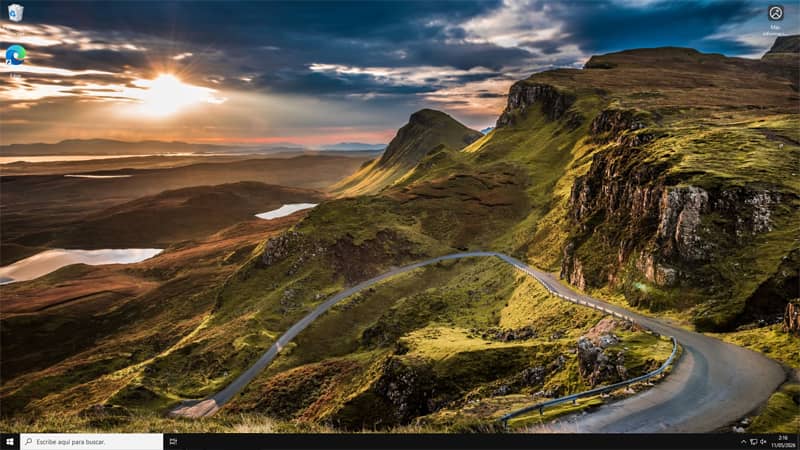
Засега предимствата са повече от недостатъците.
Получаването на официален ISO (има копие в архива) на Windows 10 IoT Enterprise LTSC 2021 и други версии е много лесно, това, което не е толкова лесно, е да се получи лиценз, тъй като те са предназначени за компании и се продават на партиди (не са евтини) и Microsoft ги предлага само в много специфични канали, но вече има хиляди места, където можете да си купите оригинален и законен такъв за няколко евро.
Купих го за 13,60 евро и нямах проблеми с активирането. Закупуването на лиценз може да бъде малко лотария, но поне, ако не работи, можете да поискате възстановяване на сумата или да ви бъде изпратен нов ключ. Най-добре е първо да се обърнете към по-надеждни сайтове като Keysfan или Gvgmall.
Както и да е, тази версия работи без никакви ограничения, без да е необходимо да добавяте ключа за активиране на лиценза за повече от достатъчно време, за да намерите най-доброто място, където да го купите.
Съществуват и по-"неофициални" варианти за активиране, които ще пропусна, защото ги смятам за твърде рисковани за здравето на машината и без никаква сигурност за успех или възможност за рекламация, ако счупите нещо.
Друга употреба, за която не бих инсталирал тази версия, е на компютър, който се използва за игри. Макар че може да се използва за безпроблемно стартиране на игри, точно както "нормалната" версия на Windows 10, може да се очаква, че с течение на времето разработчиците на игри ще спрат да разглеждат тази операционна система, тъй като това е версия, която е изчерпала жизнения си цикъл, а останалите LTSC трябва да са за чисто бизнес употреба.
Инсталация
Препоръчваме ви да инсталирате Windows 10 IoT Enterprise LTSC 2021 от нулата. Чистата инсталация ще гарантира стабилността на вашия компютър. Ето какви са стъпките:
- Изтеглете английския ISO файл, уверете се, че е точната версия Windows 10 IoT Enterprise LTSC 2021 (след като инсталацията приключи, можете да добавите пакета за български език).
- Включвате чиста USB памет с размер най-малко 8 GB към компютър с Windows.
- Изтеглете и стартирайте Rufus. Той е безплатен и дори не се инсталира.
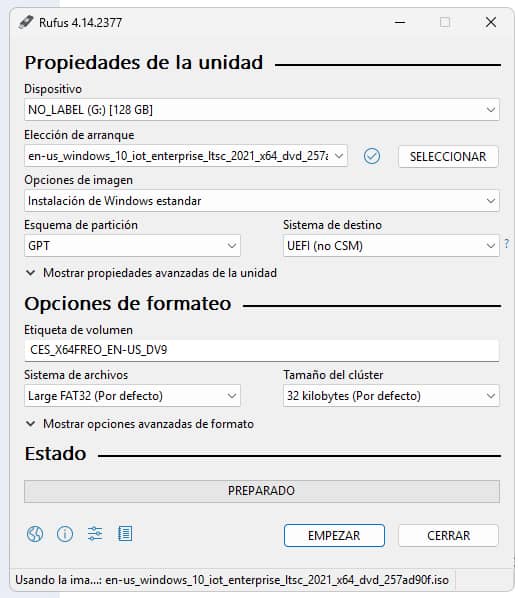
- Под "Устройство" изберете USB паметта. Кликнете върху "Select" и добавете вашия ISO. Под "Volume Label" (Етикет на тома) можете да го оставите както се появява или да му дадете каквото име желаете. Останалото можете да оставите, както е показано на снимките на екрана, и щракнете върху "START".
Преди да започне процесът на запис, ще се отвори последен прозорец с тези три опции:
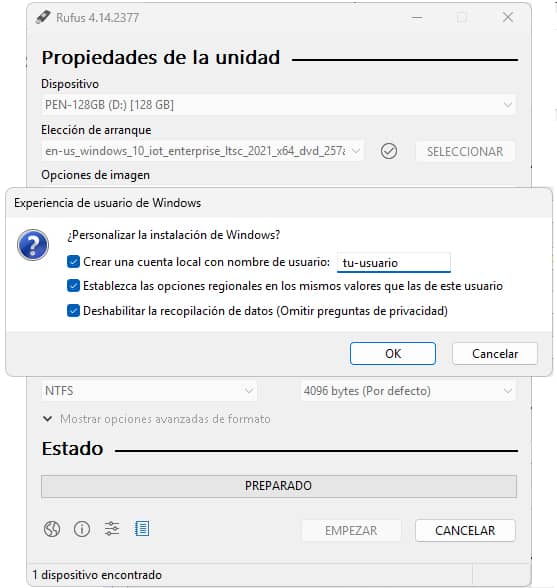
Като поставите отметка на първата опция, можете да създадете локален потребителски акаунт, като въведете потребителското име. Акаунтът ще бъде създаден без парола, но можете да я добавите по-късно. Ако предпочитате да използвате акаунта си в Microsoft, махнете отметката от тази опция и опцията ще се появи по време на процеса на инсталиране.
В полето за регионални опции ще се използват същите стойности за държава и часова зона като тези на потребителя на компютъра, от който извършвате този процес.
А ако поставите отметка на "Деактивиране на събирането на данни", няма да се налага да отхвърляте всички тези опции поотделно по време на инсталацията.
За да завършите, натиснете OK и лентата за напредъка ще започне да се движи. Когато приключи, ще имате зареждаща се USB флаш памет, готова за включване, където и да искате да инсталирате новата си операционна система. Когато включите компютъра си с поставена USB памет и избрана като първо зареждащо устройство, ще започне обичайният процес на инсталиране на новата версия на Windows 10 LTSC IoT.
Грешка: BIOS/Legacy Boot от носител само с UEFI
Често срещана грешка, която можете да откриете, ако не сте проверили предварително зареждането, и за която Руфус ще ви предупреди със съобщение, е тази, която ме забавляваше доста дълго. В моя случай бързах. Тъй като компютърът нямаше захранване и диск, когато инсталирах новото захранване и диск, побързах да го инсталирам, без да проверя нищо.
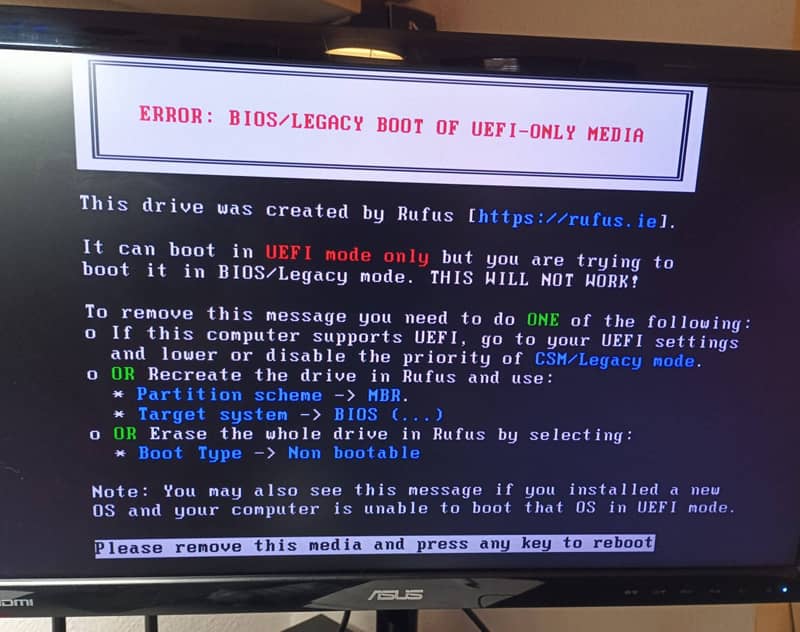
Това съобщение е визуална "помощ", която Rufus добавя, когато открие критична несъвместимост. Казано по-просто: USB е конфигурирано за бъдещето(UEFI), но компютърът все още е в миналото(BIOS/Legacy).
Най-доброто решение е да настроите BIOS. Не губете време да презаписвате USB, като преминавате от GPT към MBR и т.н. Най-бързият начин е да актуализирате поведението при зареждане на дънната платка, като следвате следните стъпки:
- Изваждате USB, за да рестартирате.
- Влизате в BIOS (чрез натискане на F2, F12 или Del при включване на захранването, или в зависимост от това кое е подходящо за вашата платка).
- Намерете менюто Boot (Зареждане) или го отворете от Advanced Settings (Разширени настройки), което обикновено се отваря с F7.
- Намерете опцията CSM.
- Потърсете"Boot from Storage Devices"(зареждане от устройства за съхранение) или"Boot Device Control" (всеки BIOS го представя с различни варианти). Тук е ключът. Влезте там и изберете "Only UEFI or both, UEFI first" (Само UEFI или и двете, първо UEFI ). Това ще доведе до правилно разпознаване на флаш устройството Rufus.
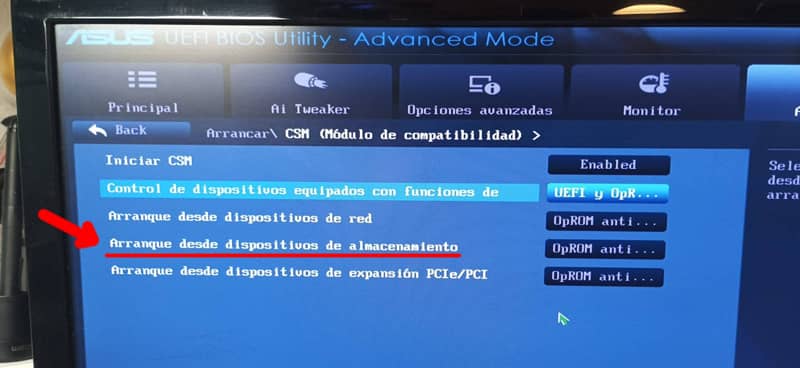
- Поставете отново зареждащата се USB памет.
- Запишете промените (F10) и рестартирайте.
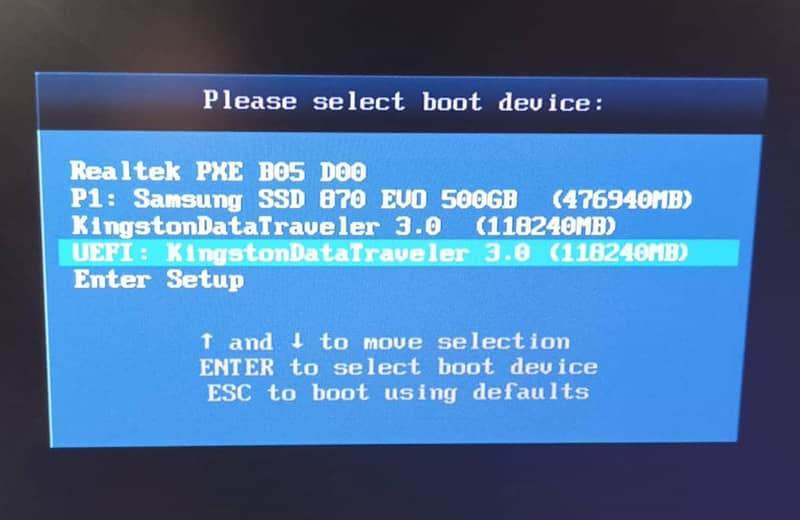
Сега ще видите, че процесът ще бъде както обикновено. Избирате зареждащата се USB памет от списъка, който ще се появи като EUFI и някаква препратка към марката или модела, а останалото е просто щракване и пеене.
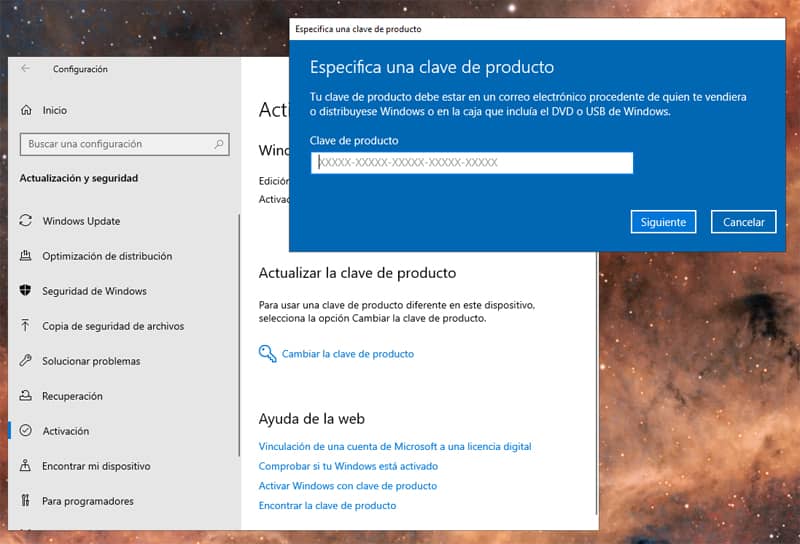
След като сте инсталирали, добавете лиценза си в Настройки/ Актуализации и сигурност/ Активиране/ Промяна на продуктови ключове.
При стартиране на системата можете да добавите испанския езиков пакет в Настройки/ Време и език/ Език/ Предпочитани езици/ Добавяне на език или на толкова езика, колкото са ви необходими.
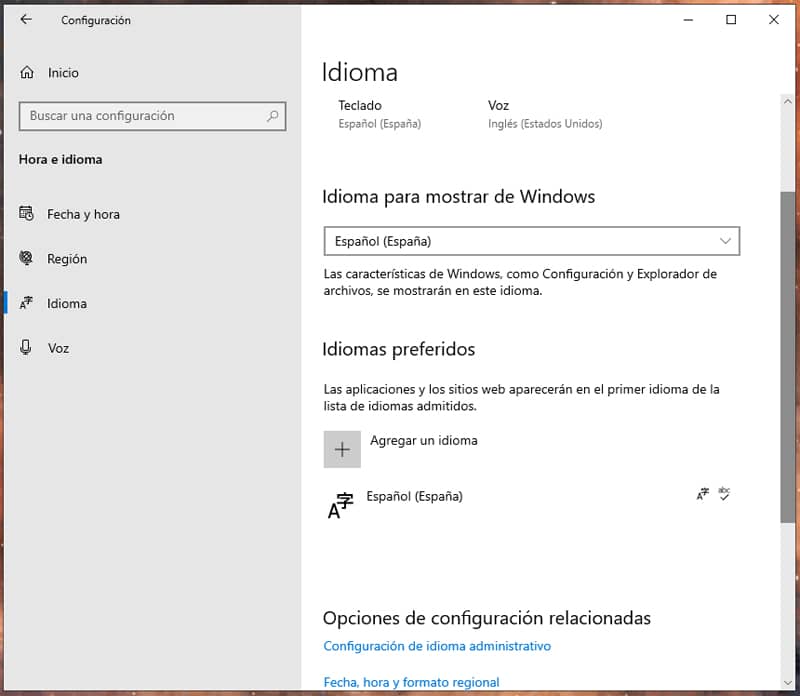
Накрая изтегляте и инсталирате всички актуализации, включително всички незадължителни актуализации, които може да липсват за глупавите драйвери, които трябва да се инсталират или актуализират, и сте готови да използвате Windows 10 още няколко години без притеснения.








