Vocês já sabem que a Microsoft sempre lança um Windows bom e, em seguida, um ruim. Assim, o Windows 10 foi o último bom, mas, além disso, tem uma versão ainda melhor.
Quando foi anunciado o fim do Windows 10, com o término do suporte oficial previsto para 14 de outubro de 2025 — embora posteriormente tenha sido prorrogado até 13 de outubro de 2026 (apenas para atualizações de segurança críticas e importantes por meio do programa ESU — para o qual é obrigatório vincular uma conta da Microsoft e ter o serviçoWindows Backup ativado), comecei a pesquisar e a ler sobre as alternativas. O fato é que, desde então, eu estava com a intenção de fazer algo com meu computador de 2012, que possui uma placa-mãe ASUS Sabertooth Z77 e um processador Intel Core i7 3770K — ambos já incompatíveis com o Windows 11 —, e me deparei com centenas de referências às versões LTSC.
Depois de descartar o Linux (já tenho uma Raspberry Pi 400 para isso), porque preciso usar ferramentas de edição que não têm alternativas muito boas no Linux e também não quero me envolver com drivers, máquinas virtuais e outras complicações para instalar o Windows no Linux, optei por uma versão LTSC do Windows 10.
Requisitos mínimos
O Windows 10 IoT Enterprise LTSC 2021 é como o Windows 11 deveria ter sido desde o início. Sem programas indesejados pré-instalados, é muito leve, estável e pode ser instalado em praticamente qualquer computador antigo.
Os requisitos mínimos são realmente mínimos:
Componente | Requisitos mínimos preferenciais | Requisitos mínimos opcionais: 64 bits | Requisitos mínimos opcionais de 32 bits |
|---|---|---|---|
| Processador | 1 GHz ou mais rápido | 1 GHz ou mais rápido | 1 GHz ou mais rápido |
| Memória do sistema | x64: 2 GB | 2 GB | 1 GB |
| Capacidade de armazenamento | 20 GB | 20 GB | 16 GB |
| TPM | TPM 2.0 | Opcionais | Opcionais |
| Mostrar | Diagonal de 7 polegadas, 800x600 SVGA | Opcionais | Opcionais |
| Gráficos | DirectX 9 ou versão posterior | Opcionais | Opcionais |
| Redes | Ethernet ou Wi-Fi | Opcionais | Opcionais |
Adeus àquela enxurrada contínua de atualizações do Windows 11 com novos recursos absurdos e desnecessários que ninguém pediu, um gerenciador de arquivos péssimo e muitas correções que acabam estragando outras coisas. Embora a Microsoft finalmente tenha percebido seus erros e garanta que vai corrigir algumas coisas gradualmente no que chamou de projeto K2.
O Windows 10 LTSC IoT recebe apenas correções, patches de segurança e atualizações de inteligência de segurança do Windows Defender (agora chamado de Segurança do Windows). O sistema operacional não sofrerá alterações na interface até o fim de sua vida útil, em 2032.
Um Windows 10 estável e sem surpresas
IoT significa (Internet of Things, ou Internet das Coisas) e LTSC (Long-Term Servicing Channel) é o canal de manutenção de longo prazo projetado para casos de uso corporativos em que a estabilidade é prioritária; por isso, o requisito fundamental é que a funcionalidade e as características do sistema operacional não mudem com o tempo, como sistemas médicos, controladores de processos industriais e dispositivos de controle de tráfego aéreo, bem como quiosques, pontos de venda ou caixas eletrônicos, etc.
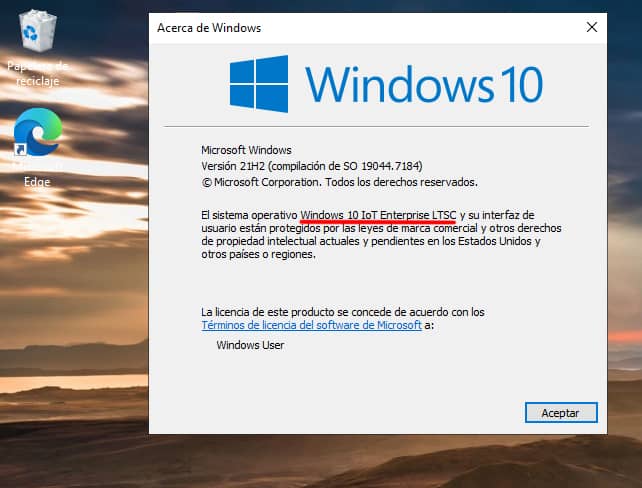
As características do Windows 10 IoT Enterprise LTSC 2021 são as mesmas da versão 21H2 do Windows 10. Embora tenha sido desenvolvido para uso corporativo, ele é idêntico ao Windows 10, exceto por algumas ferramentas das quais você não precisará e que provavelmente nem chegará a ver. Estou usando há quase uma semana e ainda não encontrei nenhum problema, nem senti falta de absolutamente nada do que não foi instalado. Recomendo seu uso; é, de longe, a melhor e mais leve versão do Windows que já testei.
Sem lixo
Vamos começar pela lista de tudo aquilo que não é instalado (nem é preciso).
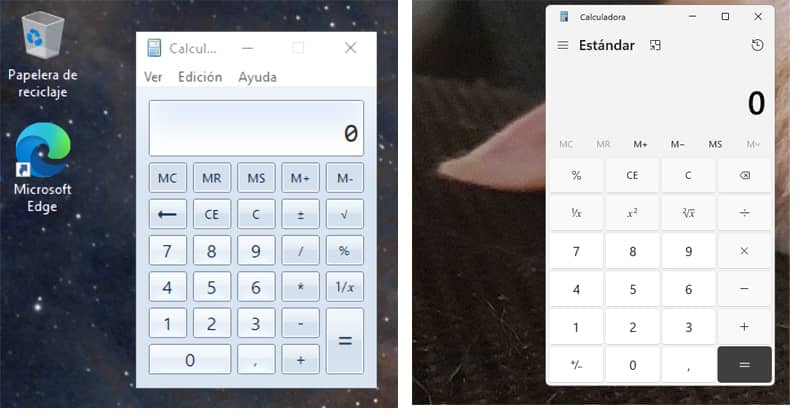
Ao contrário do Windows 10 Pro ou Home, a versão LTSC vem livre de “bloatware”. A Loja da Microsoft não é instalada e todos os aplicativos UWP (Modern Apps) são excluídos: E-mail, Calendário, Clima, Notícias, Gravador de Voz e a Calculadora moderna (vem com a clássica do Windows 7).
O aplicativo Fotos também não é instalado; supostamente, eu deveria usar o visualizador de fotos antigo, mas, na minha instalação, as fotos eram abertas com o antiquado e mítico “Paint”, que também desinstalei e substituí pelo visualizador de fotos clássico do Windows 7.
Não há anúncios no menu inicial, nem “sugestões” de aplicativos na tela de bloqueio, nem jogos de merda pré-instalados.
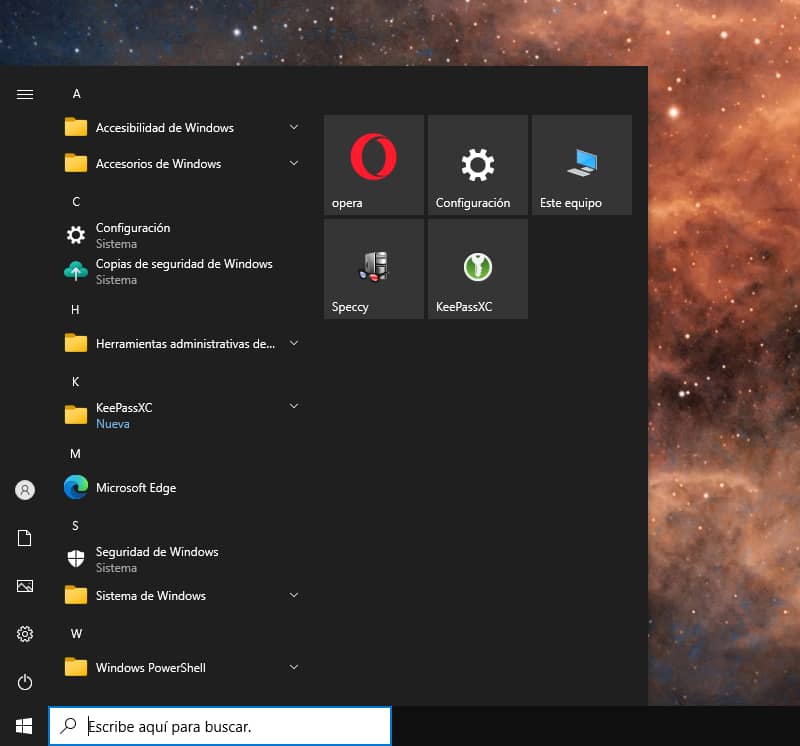
Adeus aos Serviços do Xbox: o Game Bar não é instalado e não há integração com o Xbox Live. Se você é daqueles que usa o Game Pass, pode recuperar esses recursos, mas não perdi nem dois minutos investigando isso, já que esse computador não seria usado para jogar.
Também não inclui o Copilot nem nenhuma das integrações incríveis de IA generativa disponíveis atualmente. O OneDrive também não virá pré-instalado nem integrado ao gerenciador de arquivos padrão (embora, se você quiser usá-lo, possa instalá-lo manualmente). Esqueça a telemetria agressiva e toda aquela porcaria de processos rodando em segundo plano.
Além disso, você não precisa mais, necessariamente, de uma conta da Microsoft; é possível usar o computador apenas com uma conta local.
Ainda mais leve
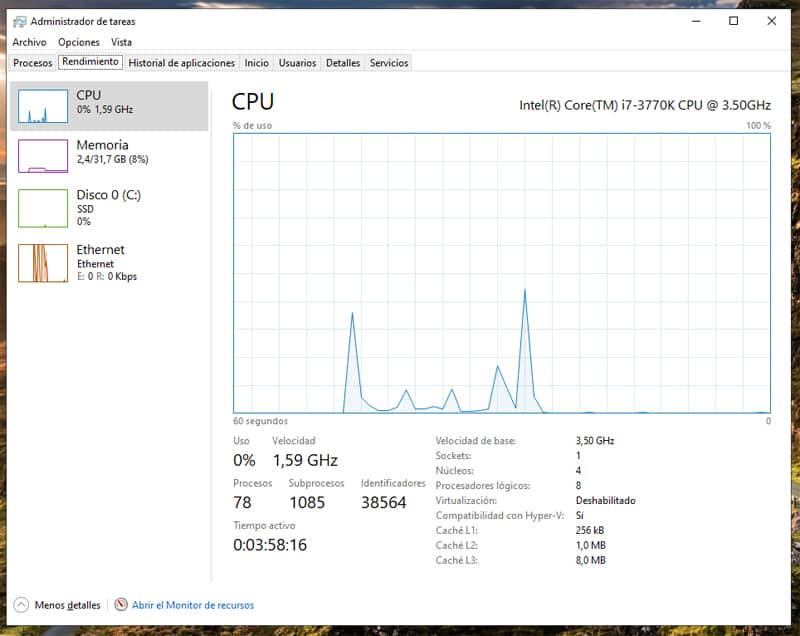
Graças a tudo isso, estima-se que o sistema operacional consuma entre 20% e 30% menos memória RAM em modo de espera do que uma versão Home/Pro. A primeira coisa que se nota é que há muito menos processos em modo de espera. No meu caso, há apenas entre 75 e 78 processos em execução, contra mais de 240 no Windows 11.
Mas não vão embora ainda, pois ainda tem mais. Se você é um fanático por otimização, ainda pode deixá-lo ainda mais leve de duas maneiras. Uma delas é removendo pacotes de funções específicas. Cuidado com isso, pois, uma vez que os pacotes são removidos da loja de componentes do Windows, não é possível adicioná-los novamente ao sistema operacional. Para restaurar pacotes removidos, é necessário reinstalar o sistema operacional.
Outra opção é usar o Compact OS, que instala os arquivos do sistema operacional como arquivos compactados e permite executar o sistema operacional a partir desses arquivos para economizar espaço em disco. O Compact OS pode ser ativado ou desativado a qualquer momento e é compatível com dispositivos baseados em UEFI e BIOS.
E o melhor dessa versão é que você poderá instalá-la praticamente em qualquer computador, por mais antigo e modesto que seja, e terá suporte para correções e atualizações de segurança até 13 de janeiro de 2032.
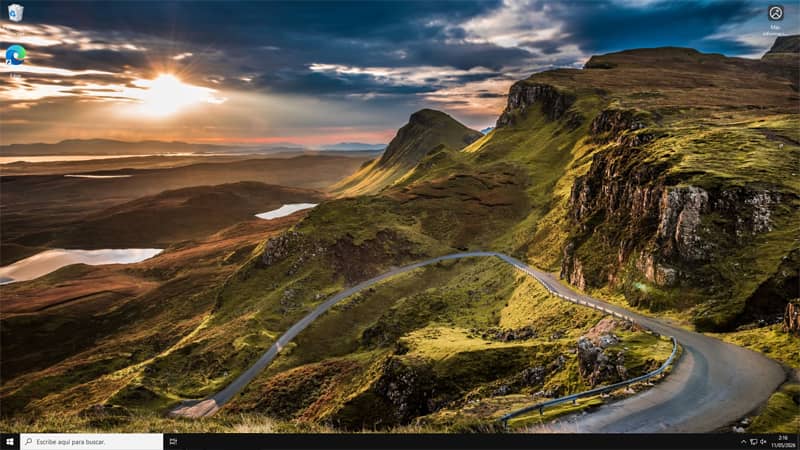
Depois de instalada, a única coisa que você verá na área de trabalho será a lixeira e o atalho para o Microsoft Edge, que você poderá usar para instalar seu navegador favorito.
Essas são as vantagens, que, posso adiantar, superam as desvantagens.
Baixar o ISO e comprar a licença
Conseguir uma ISO oficial (há uma cópia no Archive) do Windows 10 IoT Enterprise LTSC 2021 e de outras versões é muito fácil; o que já não é tão fácil assim é conseguir uma licença, já que elas são destinadas a empresas e, além disso, são vendidas em lotes (não são baratas), já que a Microsoft as oferece apenas por meio de canais muito específicos; no entanto, já existem milhares de sites onde é possível comprar uma licença original e legal por apenas alguns euros.
Eu comprei por 13,60 € e não tive problemas com a ativação. Lembre-se de que não há um preço fixo e que ele pode variar dependendo de quando você ler isso. Comprar uma licença pode ser um pouco como uma loteria, mas, pelo menos, se não funcionar, você pode pedir um reembolso ou que lhe enviem outra chave. O ideal é procurar primeiro sites mais ou menos confiáveis, como o Keysfan ou o Gvgmall, que costumam oferecer chaves de ativação válidas.
Seja como for, essa versão funciona sem nenhuma limitação, sem a necessidade de inserir a chave de ativação da licença, por um período mais do que suficiente para encontrar o melhor lugar para comprá-la.
Existem opções de ativação mais “informais”, que vou ignorar porque as considero muito arriscadas para o bom funcionamento do seu computador e sem qualquer garantia de sucesso nem possibilidade de reclamar caso você danifique algo.
Outra situação em que eu não instalaria essa versão seria em um computador usado para jogos. Embora seja possível rodar jogos sem problemas, assim como em uma versão “normal” do Windows 10, é de se esperar que, com o passar do tempo, os desenvolvedores de jogos deixem de levar esse sistema operacional em consideração, já que se trata de uma versão que chegou ao fim de seu ciclo de vida, e as LTSC que ainda restarem devem ser destinadas exclusivamente ao uso corporativo.
Instalação
O recomendável é instalar o Windows 10 IoT Enterprise LTSC 2021 do zero. Uma instalação limpa garantirá a estabilidade do equipamento. Seguem os passos:
- Baixe a imagem ISO em inglês e certifique-se de que se trata exatamente da versão Windows 10 IoT Enterprise LTSC 2021 (após concluir a instalação, você poderá adicionar o pacote de idioma em espanhol).
- Conecte um pen drive vazio com pelo menos 8 GB a um computador com Windows.
- Baixe e execute o Rufus. Ele é gratuito e nem precisa ser instalado.
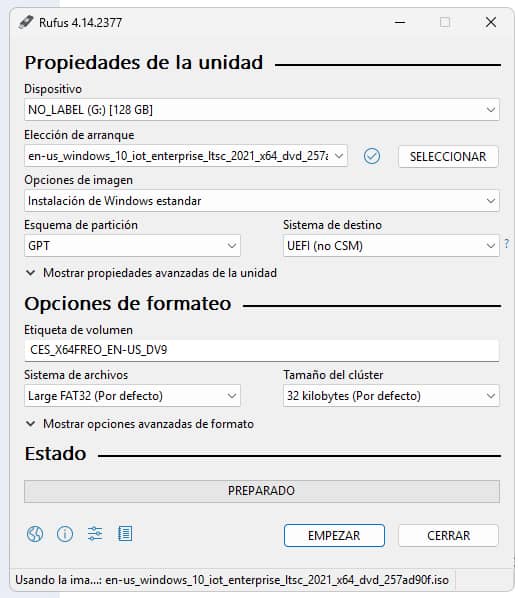
- Em “Dispositivo”, selecione seu pen drive. Clique em “Selecionar” e adicione seu arquivo ISO. Em “Rótulo do volume”, você pode deixar como estiver ou dar o nome que quiser. O restante pode ser deixado como mostrado nas capturas de tela e clique em “INICIAR”.
Antes do início do processo de gravação, será exibida uma última janela com estas três opções:
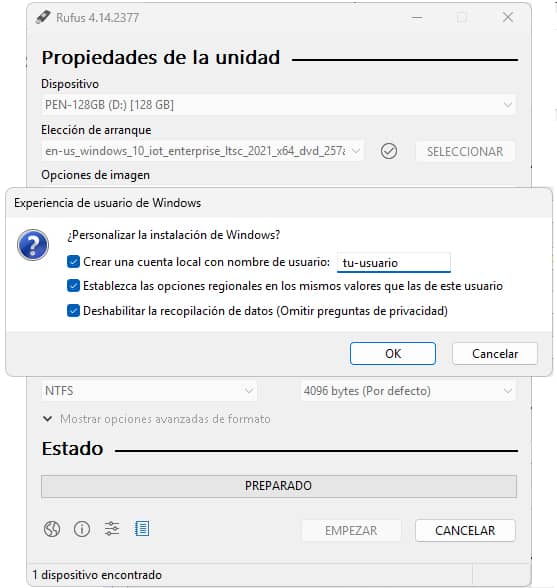
Ao marcar a primeira opção, você pode criar uma conta de usuário local digitando o nome de usuário. A conta será criada sem senha, mas você poderá adicioná-la posteriormente. Se preferir usar sua conta da Microsoft, não marque essa opção; ela aparecerá durante o processo de instalação.
Na caixa de opções regionais, serão utilizados os mesmos valores de país e fuso horário do usuário do computador a partir do qual você está realizando este processo.
E, ao marcar a opção “Desativar a coleta de dados”, você evitará ter que recusar todas essas opções, uma por uma, durante a instalação.
Para finalizar, clique em OK e a barra de progresso começará a avançar. Quando terminar, você já terá seu pen drive de inicialização pronto para conectá-lo onde quiser instalar seu novo sistema operacional. Ao ligar seu computador com o pen drive conectado e selecionado como primeira unidade de inicialização, será iniciado o processo habitual de instalação da sua nova versão do Windows 10 LTSC IoT.
Erro: Inicialização BIOS/Legacy em mídia compatível apenas com UEFI
Um erro comum que você pode encontrar, caso não tenha se certificado de verificar a inicialização antes, e sobre o qual o Rufus irá alertá-lo com uma mensagem, é este que me deixou ocupado por um bom tempo. No meu caso, foi por causa da pressa. Como o computador não tinha fonte nem disco rígido, quando instalei a nova fonte e o disco, fui às pressas instalar tudo, sem verificar nada.
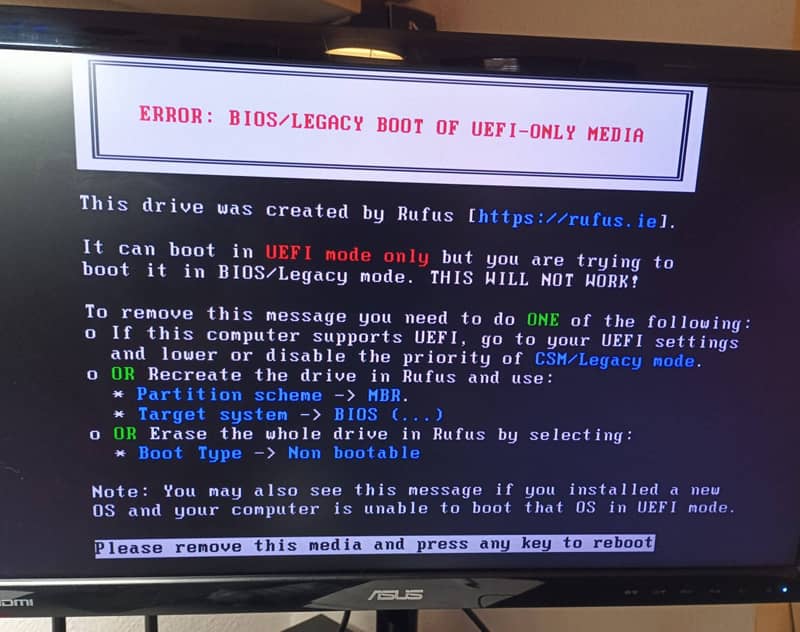
Esta mensagem é uma “dica” visual que o Rufus exibe quando detecta uma incompatibilidade crítica. Para explicar de forma simples: o pen drive está configurado para o futuro (UEFI), mas o PC ainda está no passado (BIOS/Legacy).
A melhor solução é ajustar a BIOS. Não perca tempo gravando novamente o pendrive, mudando de GPT para MBR nem fazendo outras coisas. O mais rápido é atualizar a configuração de inicialização da sua placa-mãe seguindo estas etapas:
- Retire o pen drive para reiniciar.
- Acesse a BIOS (pressionando F2, F12 ou Del ao ligar o computador, ou o que for aplicável de acordo com a sua placa-mãe).
- Procure o menu “Boot” (Inicialização) ou acesse-o a partir de “Advanced Settings” (Configurações avançadas), que geralmente é aberto com a tecla F7.
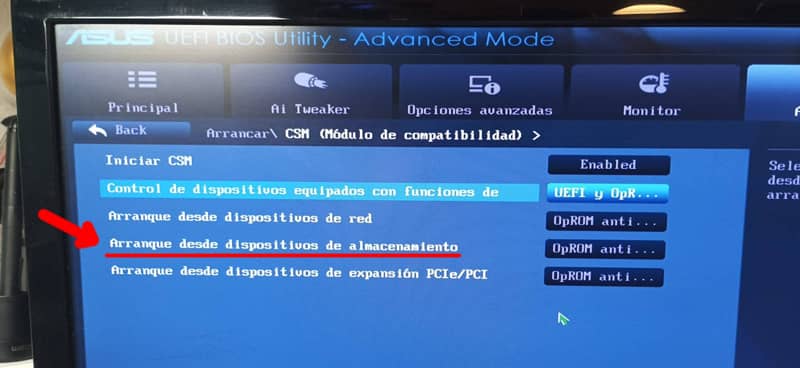
- Encontre a opção CSM.
- Procure por“Inicialização a partir de dispositivos de armazenamento” ou“Controle de dispositivos de inicialização” (cada BIOS apresenta isso com variações). Aqui está o segredo. Acesse essa opção e selecione “Somente UEFI ou ambos, UEFI primeiro” (“Only UEFI or both, UEFI first”, se estiver em inglês). Isso fará com que o pen drive do Rufus seja reconhecido corretamente.
- Insira novamente seu pen drive de inicialização.
- Salve as alterações (F10) e reinicie.
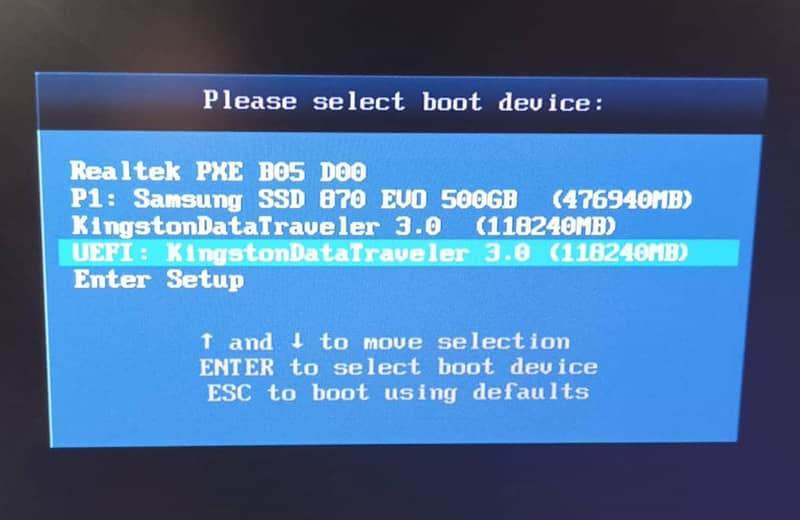
Agora você verá que o processo será o de sempre. Selecione seu pen drive de inicialização na lista, que aparecerá como EUFI seguido de alguma referência à marca ou ao modelo, e o resto é só clicar e pronto.
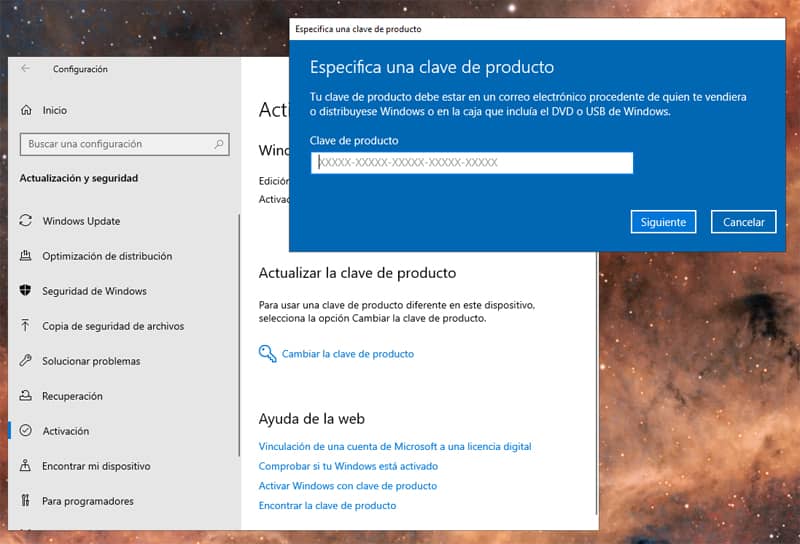
Após a instalação, insira sua licença em Configuração/Atualizações e segurança/Ativação/Alterar as chaves de produto, e a mensagem de versão passará a exibir“O Windows está ativado com uma licença digital”.
Adicionar o espanhol completo
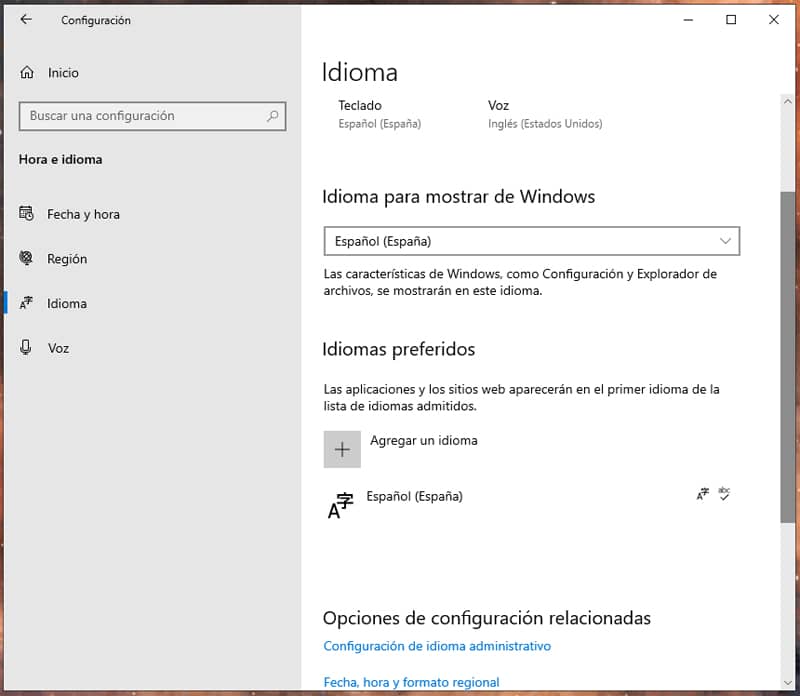
Quando o sistema iniciar, você já poderá adicionar o pacote de idioma em espanhol em Configurações/ Hora e idioma/ Idioma/ Idiomas preferidos/ Adicionar um idioma, ou os que você precisar.
O toque final: traduzir a tela de “Welcome” e outras mensagens do sistema
Depois de configurar o sistema em espanhol, você perceberá que a mensagem “Welcome” ao iniciar sessão, bem como as mensagens “Restarting” e outras que aparecem durante as atualizações, continuam em inglês. Isso ocorre porque o Windows LTSC não aplica automaticamente seu idioma pessoal às telas do sistema. Para deixar tudo perfeitamente configurado:
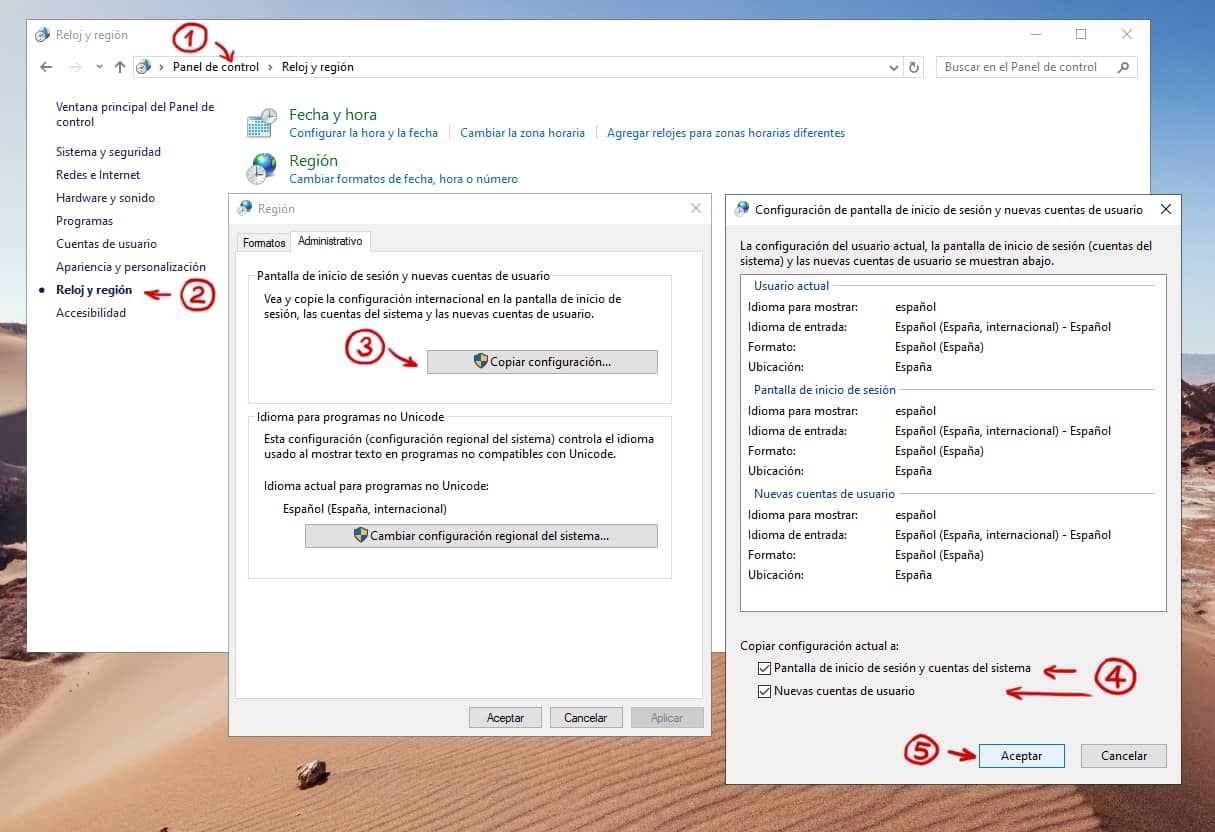
- Na barra de pesquisa, procure por “Painel de Controle ” e acesse “Relógio e região” / “Região”.
- Na aba “Administrativo”, clique no botão “Copiar configuração...” — você verá que, a partir daí, o espanhol será adicionado em todos os campos onde constava “English US” ou algo semelhante.
- Na parte inferior, marque as duas caixas de seleção: “Tela de login e contas do sistema ” e “Novas contas de usuário”.
- Ao aceitar e reiniciar, esse “Welcome” passará a ser um “Bienvenido” e todas as mensagens de atualização aparecerão finalmente em espanhol.
Para finalizar o processo, é importante que você baixe e instale todas as atualizações, incluindo as opcionais que possam estar faltando para aqueles drivers teimosos que ficam pendentes de instalação ou atualização; assim, tudo estará pronto para você usar o Windows 10 por mais alguns anos sem preocupações.
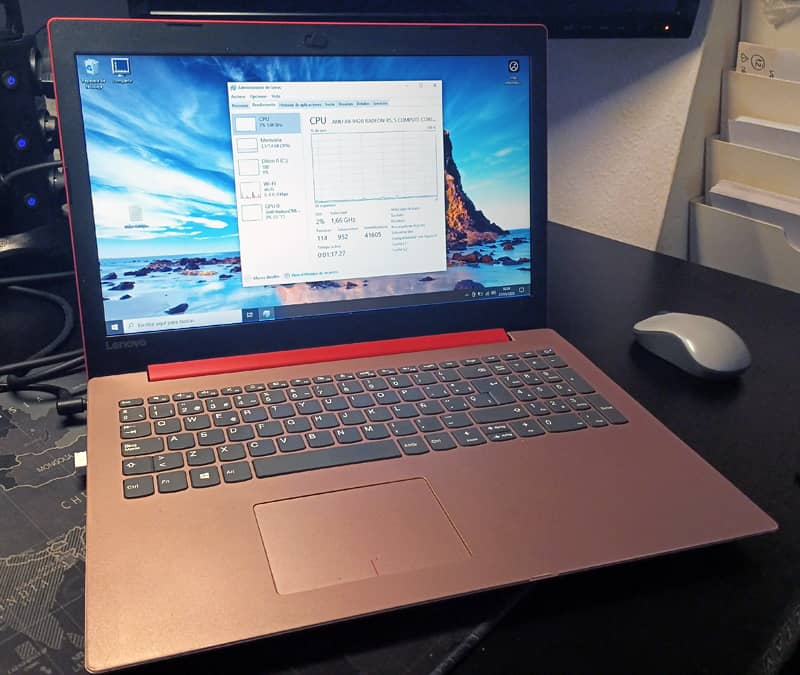
Na quinta-feira, 21 de maio, fiz o mesmo com um laptop antigo de 2017. Troquei o Windows 10 Home pelo LTSC IoT no meu Lenovo Ideapad 320-15AST Tipo 80XV, modelo: 80XV00V3SP, que custou na época 299 euros e já passou por centenas de mil batalhas.
Funcionou como um milagre. Ele voltou à vida completamente. Está funcionando quase como se fosse novo. O barulho constante do ventilador não incomoda mais, ele não esquenta e a CPU ficou mais tranquila, mesmo em atividade. Embora a segunda bateria tenha pifado um ano depois de ter sido trocada e ele precise ficar permanentemente conectado à tomada, a situação melhorou tanto que já comecei a usá-lo para tarefas cotidianas, tanto as mais leves quanto as mais pesadas.