


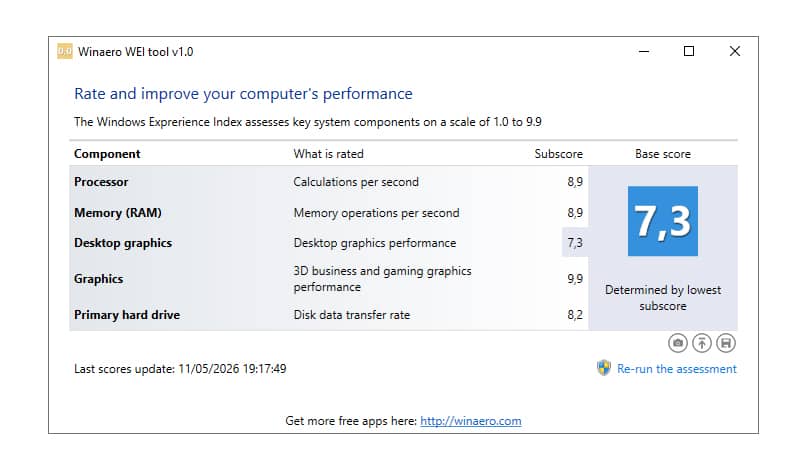
Știți cum Microsoft lansează întotdeauna un Windows bun și apoi unul rău. Deci Windows 10 a fost ultimul bun, dar are și o versiune și mai bună.
Când Microsoft a anunțat moartea Windows 10 odată cu încheierea suportului său oficial pe 14 octombrie 2025, am început să caut și să citesc despre alternative. Chestia este că de atunci am avut ceva de făcut cu mașina mea din 2012 cu o placă de bază ASUS Sabertooth Z77 și un procesor Intel Core i7 3770K, ambele deja incompatibile cu Windows 11, și am dat peste sute de referințe la versiunile LTSC.
După ce am exclus Linux (pentru care am deja un Raspberry Pi 400), deoarece am nevoie să folosesc instrumente de editare care nu au o alternativă foarte bună în Linux și nu vreau să mă încurc cu drivere și mașini virtuale și cu complicațiile instalării Windows pe Linux, am optat pentru o versiune LTSC a Windows 10.
Cerințe minime
Windows 10 IoT Enterprise LTSC 2021 este așa cum ar fi trebuit să fie Windows 11 în primul rând. Fără gunoi preinstalat, foarte ușor, stabil și poate fi instalat pe aproape orice mașină veche.
Cerințele minime sunt cu adevărat minime:
Componentă | Cerințe minime preferate | Cerințe minime opționale pe 64 de biți | Cerințe minime opționale pe 32 de biți |
|---|---|---|---|
| Procesor | 1 GHz sau mai rapid | 1 GHz sau mai rapid | 1 GHz sau mai rapid |
| Memoria sistemului | x64: 2 GB | 2 GB | 1 GB |
| Dimensiunea de stocare | 20 GB | 20 GB | 16 GB |
| TPM | TPM 2.0 | Opțional | Opțional |
| Spectacol | Diagonală 7" 800x600 SVGA | Opțional | Opțional |
| Grafică | DirectX 9 sau ulterior | Opțional | Opțional |
| Rețele | Ethernet sau Wi-Fi | Opțional | Opțional |
La revedere de la acea avalanșă continuă de actualizări pentru noi caracteristici inutile și remedieri pentru lucruri care strică alte lucruri. Sistemul de operare primește doar corecturi, patch-uri de securitate și actualizări ale informațiilor de securitate de la Windows Defender (numit acum Windows Security). Sistemul de operare nu își va schimba aspectul până când nu va muri în 2032.
Un Windows 10 stabil și fără surprize
IoT înseamnă Internet of Things, iar LTSC (Long-Term Servicing Channel) este canalul de service pe termen lung conceput pentru cazurile de utilizare în afaceri în care stabilitatea este esențială, iar cerința cheie este ca funcționalitatea și caracteristicile sistemului de operare să nu se schimbe în timp, cum ar fi sistemele medicale, controlerele proceselor industriale și dispozitivele de control al traficului aerian, precum și chioșcurile, punctele de vânzare sau ATM-urile etc.
Caracteristicile Windows 10 IoT Enterprise LTSC 2021 sunt aceleași cu cele ale versiunii Windows 10 21H2. Deși este destinat utilizării în întreprinderi, este identic cu Windows 10, cu excepția câtorva instrumente de care nu veți avea nevoie și pe care probabil nici nu le veți vedea. Îl folosesc de aproape o săptămână și nu am găsit niciun dezavantaj și nu am ratat nimic care să nu fie instalat. O recomand cu căldură, este de departe cea mai bună și cea mai ușoară versiune de Windows pe care am încercat-o.
Fără gunoi
Să începem cu lista tuturor acelor lucruri care nu sunt instalate (și care nu trebuie să fie).
Spre deosebire de Windows 10 Pro sau Home, versiunea LTSC nu vine cu bloatware. Microsoft Store nu este instalat și toate aplicațiile UWP (Modern Apps) sunt eliminate: Mail, Calendar, Weather, News, Voice Recorder sau Calculatorul Modern (îl aduce pe cel clasic din Win7).
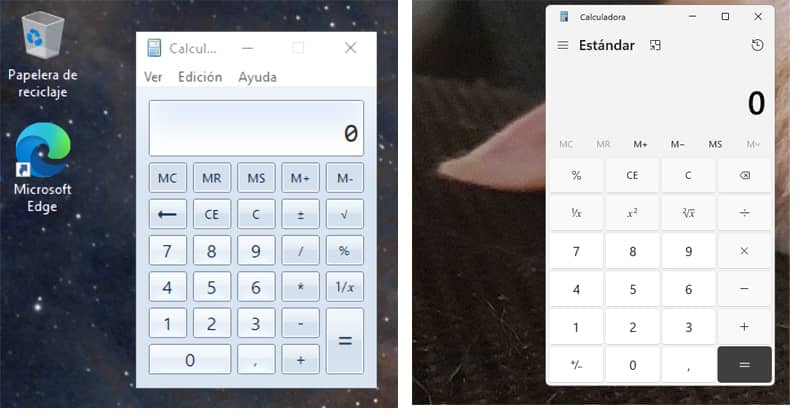
Nici aplicația Fotografii nu este instalată, ar trebui să utilizeze vechiul vizualizator de fotografii, dar în instalarea mea fotografiile au fost deschise cu vechiul și miticul "Paint", pe care l-am dezinstalat și am adăugat vizualizatorul clasic de fotografii Windows 7.
Fără reclame în meniul de pornire, fără "sugestii" de aplicații pe ecranul de blocare, fără jocuri de rahat preinstalate.
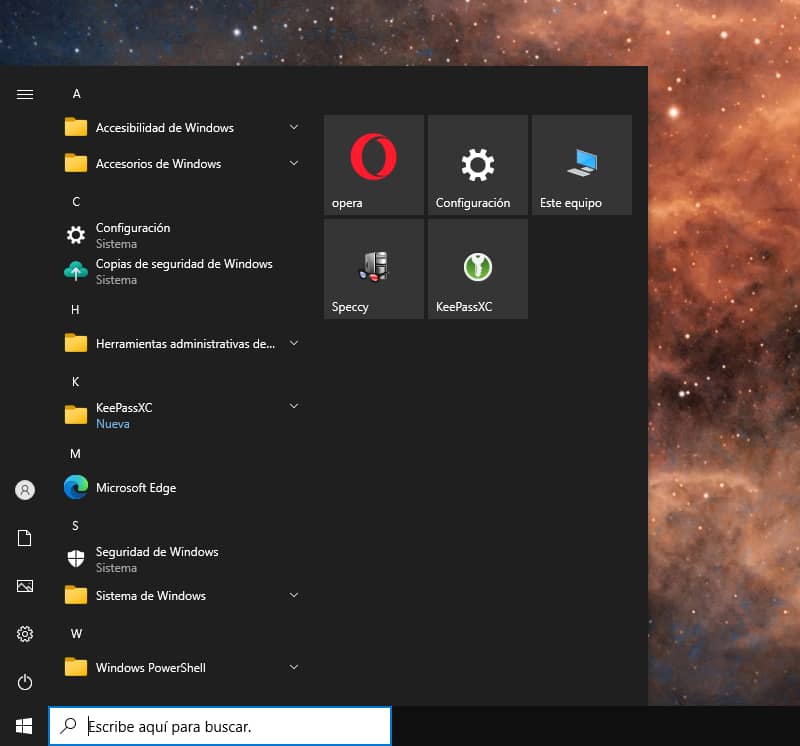
Adio Xbox Services: fără Game Bar, fără integrare Xbox Live. Dacă sunteți un utilizator Game Pass, puteți obține aceste caracteristici înapoi, dar nu am pierdut două minute pentru a cerceta acest lucru, deoarece acest aparat nu urma să fie utilizat pentru jocuri.
De asemenea, nu include Copilot sau oricare dintre integrările AI generative jalnice de astăzi. Nici One Drive nu va fi preinstalat sau integrat în exploratorul de fișiere implicit (deși, dacă doriți să îl utilizați, îl puteți instala manual). Uitați de telemetria agresivă și de o grămadă de procese de rahat care rulează în fundal.
De asemenea, nu mai aveți nevoie de un cont Microsoft, vă puteți utiliza mașina doar cu un cont local.
Chiar mai ușoară
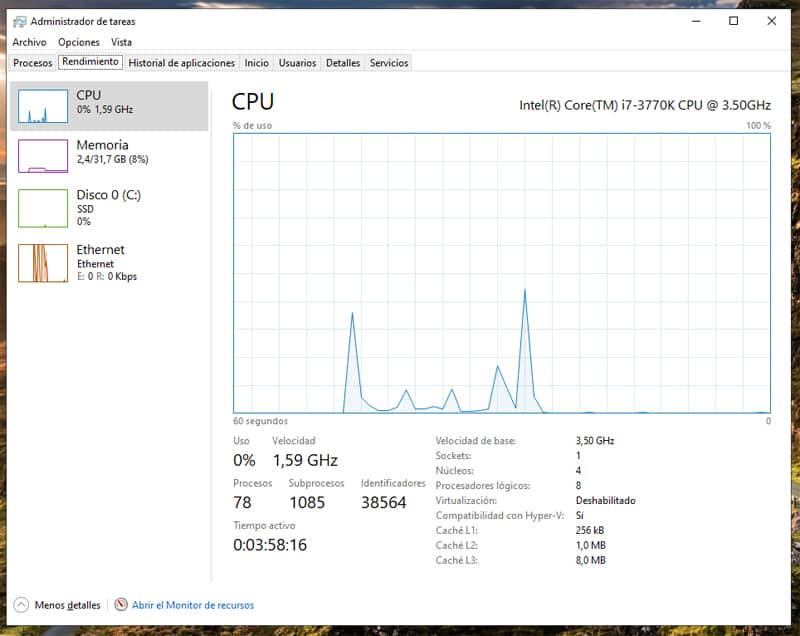
Datorită tuturor acestor lucruri, se estimează că sistemul de operare consumă între 20% și 30% mai puțină memorie RAM în modul inactiv decât o versiune Home/Pro. Primul lucru pe care îl observați este că aveți mult mai puține procese inactive. În cazul meu, rulează doar 78 de procese, față de peste 240 în Windows 11.
Dar nu plecați încă, mai e ceva. Dacă sunteți un fan al optimizării, îl puteți face și mai ușor în două moduri. Prin eliminarea pachetelor de funcții specifice sau prin extragerea Compact OS, care instalează fișierele sistemului de operare ca fișiere comprimate și vă permite să rulați sistemul de operare din fișierele comprimate pentru a economisi spațiu pe disc. Compact OS poate fi activat sau dezactivat din mers și este compatibil cu dispozitivele bazate pe UEFI și BIOS.
Și cel mai bun lucru la această versiune este că o veți putea instala pe aproape orice mașină, indiferent cât de veche sau modestă, și veți beneficia de suport pentru corecturi de securitate și actualizări până la 13 ianuarie 2032.
Odată instalat, tot ce veți vedea pe desktop este coșul de reciclare și o scurtătură către Microsoft Edge, pe care o puteți utiliza pentru a vă instala browserul preferat.
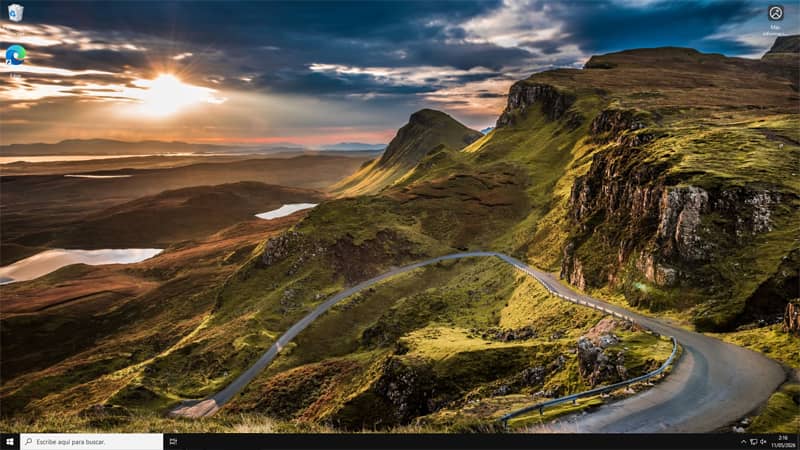
Până în prezent, avantajele depășesc dezavantajele.
Obținerea unui ISO oficial (există o copie în Arhivă) a Windows 10 IoT Enterprise LTSC 2021 și a altor versiuni este foarte ușoară, ceea ce nu este atât de ușor este să obțineți o licență, deoarece acestea sunt destinate companiilor și sunt vândute în loturi (nu sunt ieftine) și Microsoft le oferă numai în canale foarte specifice, dar există deja o mie de locuri unde puteți cumpăra una originală și legală pentru câțiva euro.
Am cumpărat-o pentru 13,60 € și nu am avut probleme cu activarea. Cumpărarea unei licențe poate fi un pic o loterie, dar cel puțin, dacă nu funcționează, puteți solicita o rambursare sau să vă fie trimisă o cheie nouă. Cel mai bun pariu este să mergeți mai întâi la site-uri mai de încredere precum Keysfan sau Gvgmall.
Oricum ar fi, această versiune funcționează fără nicio limitare, fără a fi nevoie să adăugați cheia de activare a licenței pentru mai mult decât suficient timp pentru a găsi cel mai bun loc pentru a o cumpăra.
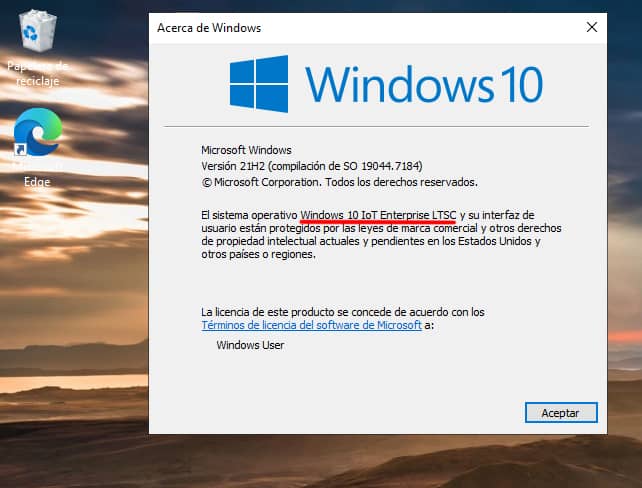
Există opțiuni de activare mai "informale", pe care le voi omite deoarece le consider prea riscante pentru sănătatea mașinii dvs. și fără nicio certitudine în ceea ce privește succesul sau reclamația dacă rupeți ceva.
O altă utilizare pentru care nu aș instala această versiune ar fi pe un computer care este folosit pentru jocuri. Deși poate fi folosit pentru a rula jocuri fără probleme, la fel ca o versiune "normală" de Windows 10, este de așteptat ca, pe măsură ce trece timpul, dezvoltatorii de jocuri să nu mai ia în considerare acest sistem de operare, deoarece este o versiune care și-a epuizat ciclul de viață, iar LTSC-urile rămase ar trebui să fie destinate exclusiv utilizării în afaceri.
Instalare
Este recomandat să instalați Windows 10 IoT Enterprise LTSC 2021 de la zero. O instalare curată va asigura stabilitatea computerului dvs. Iată pașii:
- Descărcați ISO-ul în limba engleză, asigurați-vă că este versiunea exactă Windows 10 IoT Enterprise LTSC 2021 (odată ce instalarea este completă, puteți adăuga pachetul de limbă engleză).
- Conectați un stick USB curat de cel puțin 8 GB la un computer cu Windows.
- Descărcați și rulați Rufus. Este gratuit și nici măcar nu se instalează.
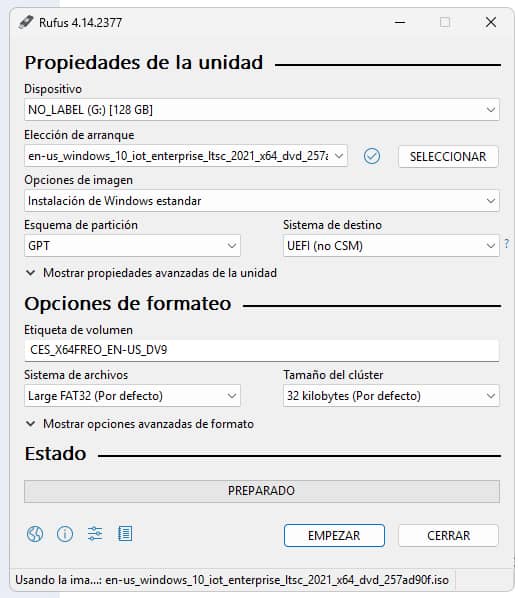
- Sub "Dispozitiv" selectați stick-ul USB. Faceți clic pe "Select" și adăugați ISO-ul. Sub "Volume Label" puteți să o lăsați așa cum apare sau să îi dați orice nume doriți. Restul îl puteți lăsa așa cum apare în capturile de ecran și faceți clic pe "START".
Înainte de începerea procesului de înregistrare, se va deschide o fereastră finală cu aceste trei opțiuni:
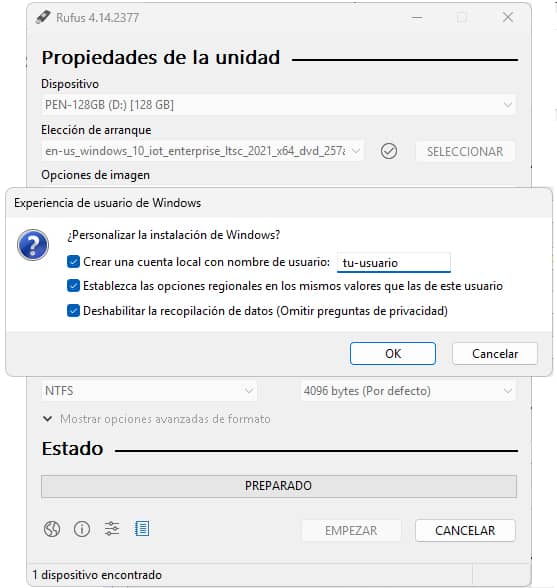
Dacă bifați prima opțiune, puteți crea un cont de utilizator local prin introducerea numelui de utilizator. Contul va fi creat fără parolă, dar o puteți adăuga ulterior. Dacă preferați să utilizați contul Microsoft, debifați această opțiune și opțiunea va apărea în timpul procesului de instalare.
În caseta de opțiuni regionale, vor fi utilizate aceleași valori ale țării și ale fusului orar ale utilizatorului computerului de pe care efectuați acest proces.
Dacă bifați "Dezactivează colectarea datelor", nu va mai trebui să respingeți toate aceste opțiuni cutie cu cutie în timpul instalării.
Pentru a termina, apăsați OK și bara de progres va începe să se miște. Când se termină, veți avea stickul USB de pornire gata să fie conectat oriunde doriți să instalați noul sistem de operare. Când porniți computerul cu stickul USB introdus și selectat ca primă unitate de boot, va începe procesul obișnuit de instalare a noii versiuni de Windows 10 LTSC IoT.
Eroare: BIOS/Legacy Boot de pe un suport UEFI-Only
O eroare comună pe care o puteți găsi, dacă nu v-ați asigurat să verificați boot-ul în prealabil, și despre care Rufus vă va avertiza printr-un mesaj, este aceasta, care m-a ținut ocupat o bună perioadă de timp. În cazul meu, mă grăbeam. Cum computerul nu avea nici sursă de alimentare și nici disc, când am instalat noua sursă de alimentare și noul disc, m-am grăbit să îl instalez fără să verific nimic.
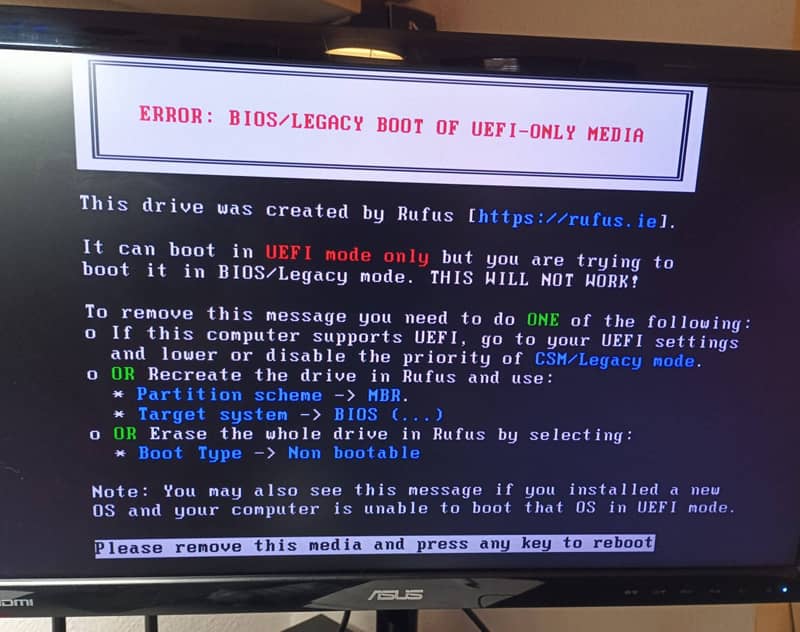
Acest mesaj este un "ajutor" vizual pe care Rufus îl adaugă atunci când detectează o incompatibilitate critică. Mai simplu spus: USB-ul este configurat pentru viitor(UEFI), dar PC-ul este încă în trecut(BIOS/Legacy).
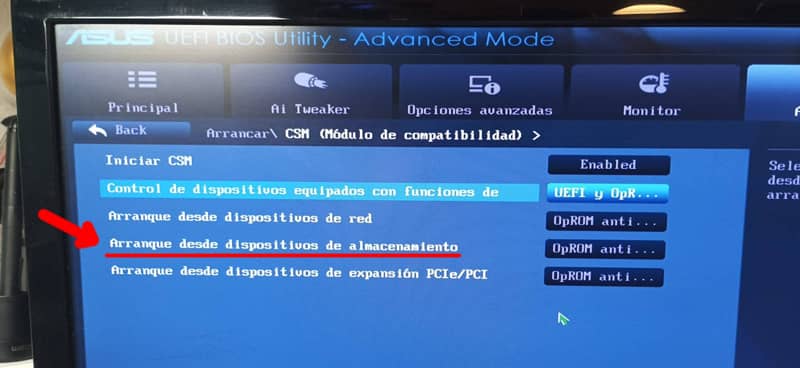
Cea mai bună soluție este să ajustați BIOS-ul. Nu pierdeți timp rescriind USB-ul prin trecerea de la GPT la MBR și așa mai departe. Cea mai rapidă modalitate este să actualizați comportamentul de pornire al plăcii de bază urmând acești pași:
- Scoateți USB-ul pentru a reporni.
- Intrați în BIOS (apăsând F2, F12 sau Del la pornire, sau oricare este potrivit pentru placa dvs.).
- Găsiți meniul de pornire sau accesați-l din Setări avansate, care este de obicei deschis cu F7.
- Localizați opțiunea CSM.
- Căutați"Boot from storage devices" sau"Boot device control" (fiecare BIOS îl prezintă în variante). Aici este cheia. Intrați acolo și selectați "Only UEFI or both, UEFI first" dacă este în limba engleză. Acest lucru va face ca unitatea flash Rufus să fie recunoscută corect.
- Reintroduceți stick-ul USB bootabil.
- Salvați modificările (F10) și reporniți.
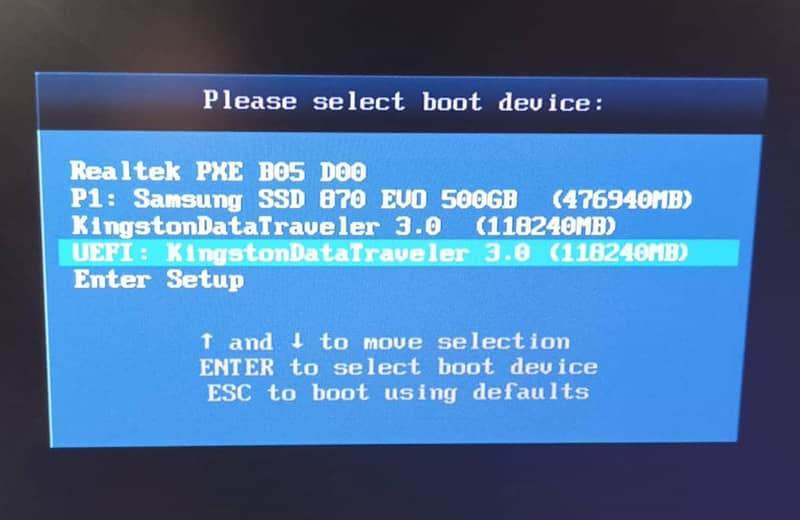
Acum veți vedea că procesul va fi ca de obicei. Veți selecta stick-ul USB bootabil din listă, care va apărea ca EUFI și unele referințe la marcă sau model, iar restul este doar faceți clic și cântați.
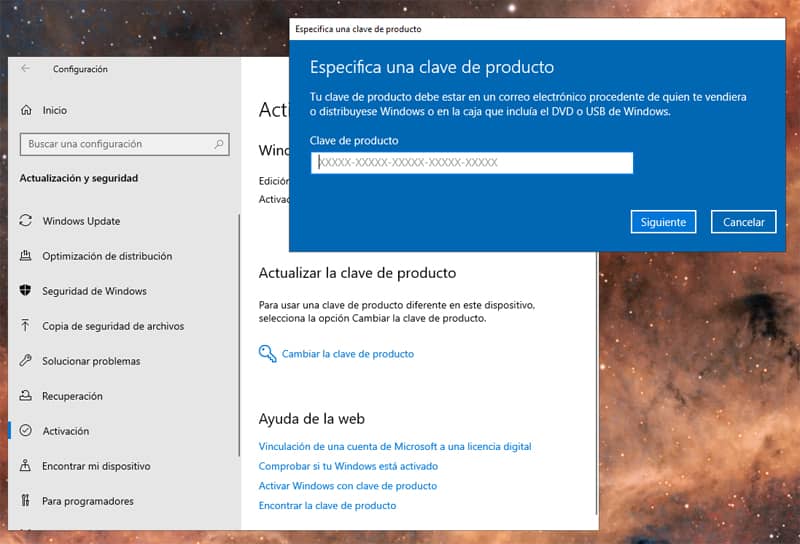
După instalare, adăugați licența dvs. în Setări/ Actualizări și securitate/ Activare/Chimbare chei de produs.
La pornirea sistemului, puteți adăuga pachetul de limbi spaniole în Setări/ Ora și limba/ Limba/ Limbi/ Limbi preferate/ Adăugați o limbă sau atâtea câte aveți nevoie.
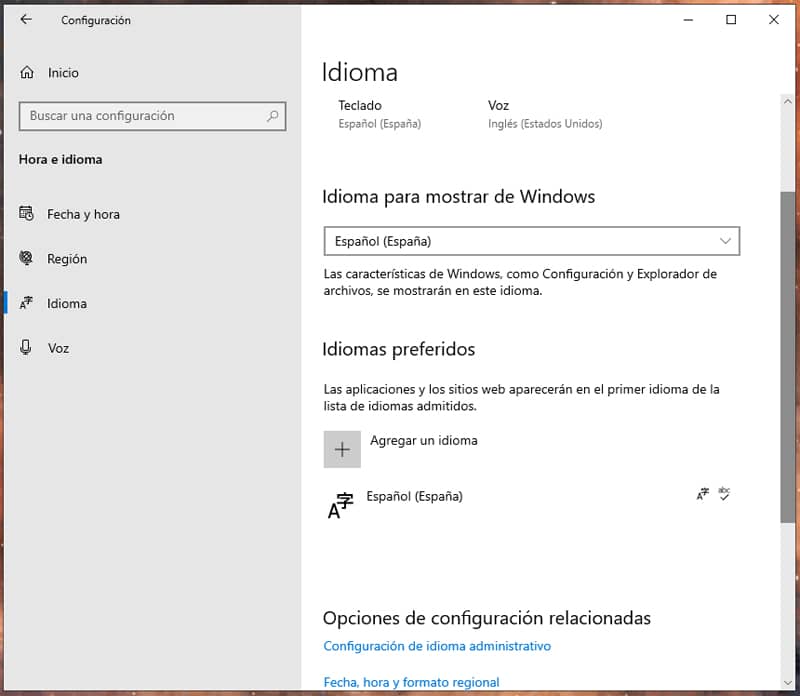
Pentru a completa totul, descărcați și instalați toate actualizările, inclusiv cele opționale care ar putea lipsi pentru acele drivere stupide care sunt în așteptarea instalării sau actualizării și sunteți gata să utilizați Windows 10 pentru încă câțiva ani fără griji...







