


Jūs zināt, kā Microsoft vienmēr izdod labu Windows un pēc tam sliktu. Tātad Windows 10 bija pēdējā labā versija, bet tai ir arī vēl labāka versija.
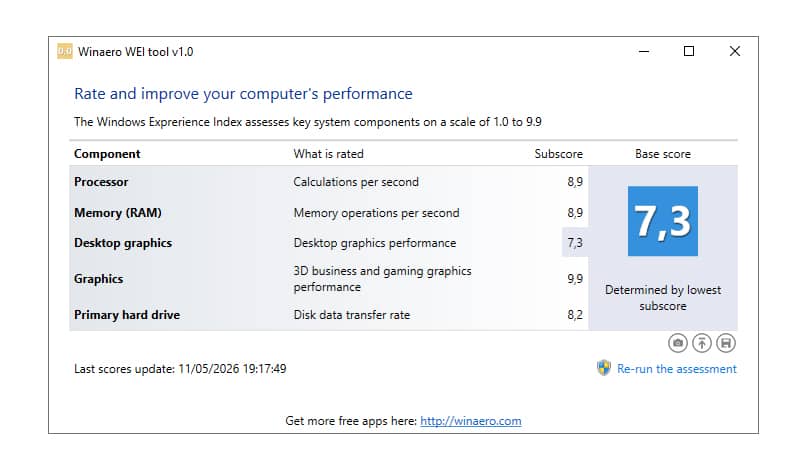
Kad Microsoft paziņoja par Windows 10 nāvi, beidzoties tās oficiālajam atbalstam 2025. gada 14. oktobrī, es sāku meklēt un lasīt par alternatīvām. Lieta tāda, ka kopš tā laika man bija kaut kas jādara ar manu 2012. gada datoru ar ASUS Sabertooth Z77 pamatplati un Intel Core i7 3770K procesoru, kas abi jau bija nesaderīgi ar Windows 11, un es sastapos ar simtiem atsauču uz LTSC versijām.
Izslēdzot Linux (tam man jau ir Raspberry Pi 400), jo man ir nepieciešams izmantot rediģēšanas rīkus, kuriem nav ļoti labas alternatīvas Linux, un es nevēlos apjukt ar draiveriem un virtuālajām mašīnām, kā arī ar Windows instalēšanu Linux sistēmā, Es izvēlējos Windows 10 LTSC versiju.
Minimālās prasības
Windows 10 IoT Enterprise LTSC 2021 ir tāds, kādam vispirms bija jābūt Windows 11. Nav iepriekš instalēta jucekļa, ir ļoti viegla, stabila un to var instalēt gandrīz jebkurā vecā datorā.
Minimālās prasības ir patiešām minimālas:
Sastāvdaļa | Vēlamās minimālās prasības | Pēc izvēles 64 bitu minimālās prasības | Pēc izvēles 32 bitu minimālās prasības |
|---|---|---|---|
| Procesors | 1 GHz vai ātrāks | 1 GHz vai ātrāks | 1 GHz vai ātrāks |
| Sistēmas atmiņa | x64: 2 GB | 2 GB | 1 GB |
| Uzglabāšanas izmērs | 20 GB | 20 GB | 16 GB |
| TPM | TPM 2.0 | Pēc izvēles | Pēc izvēles |
| Rādīt | Diagonālā 7" 800x600 SVGA | Pēc izvēles | Pēc izvēles |
| Grafika | DirectX 9 vai jaunāka versija | Pēc izvēles | Pēc izvēles |
| Tīkli | Ethernet vai Wi-Fi | Pēc izvēles | Pēc izvēles |
Ardievas ar šo nepārtraukto atjauninājumu barjeru, kas nodrošina nevajadzīgas jaunas funkcijas un labojumus lietām, kas lauž citas lietas. Tā saņem tikai labojumus, drošības ielāpus un drošības izlūkprogrammas atjauninājumus no Windows Defender (tagad tā saucas Windows Security). Operētājsistēma nemainīs savu izskatu līdz pat savai nāvei 2032. gadā.
Stabila operētājsistēma Windows 10 bez pārsteigumiem
IoT ir lietiskais internets, un LTSC (Long-Term Servicing Channel) ir ilgtermiņa apkalpošanas kanāls, kas paredzēts biznesa lietojuma gadījumiem, kur stabilitāte ir vissvarīgākā un galvenā prasība ir, lai operētājsistēmas funkcionalitāte un funkcijas laika gaitā nemainītos, piemēram, medicīnas sistēmas, rūpniecisko procesu kontrolieri un gaisa satiksmes vadības ierīces, kā arī kioski, tirdzniecības vietas vai bankomāti utt.
Windows 10 IoT Enterprise LTSC 2021 funkcijas ir tādas pašas kā Windows 10 versijā 21H2. Lai gan tā ir paredzēta lietošanai uzņēmumos, tā ir identiska operētājsistēmai Windows 10, izņemot dažus rīkus, kas jums nebūs nepieciešami un kurus, iespējams, pat neredzēsiet. Es to lietoju jau gandrīz nedēļu, un neesmu atklājis nevienu trūkumu vai palaidis garām kaut ko, kas nebūtu instalēts. Es to ļoti iesaku, tā ir neapšaubāmi labākā un vieglākā Windows versija, ko esmu izmēģinājis.
Nekādu atkritumu
Sāksim ar sarakstu, kurā uzskaitītas visas tās lietas, kas nav instalētas (un kas nav jāinstalē).
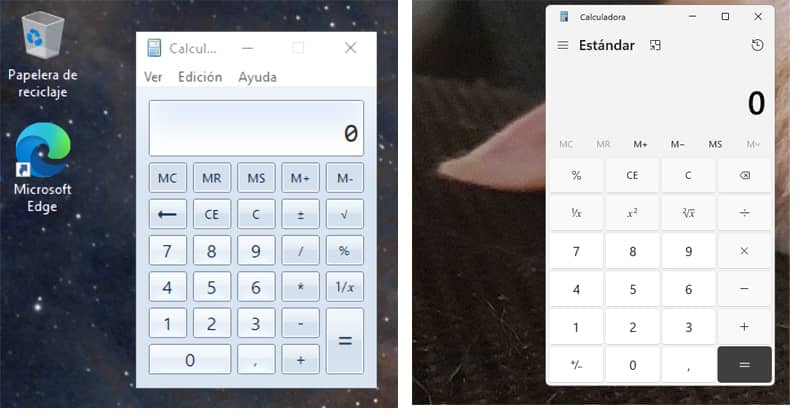
Atšķirībā no Windows 10 Pro vai Home, LTSC versijai nav pievienota papildu programmatūra. Nav instalēts Microsoft veikals, un visas UWP (Modern Apps) ir noņemtas: Pasts, Kalendārs, Laikapstākļi, Ziņas, Balss ierakstītājs vai Modernais kalkulators (tajā ir ievietots klasiskais Win7 kalkulators).
Programma Photos arī nav instalēta, tai vajadzētu izmantot veco fotoattēlu skatītāju, bet manā instalācijā fotoattēli tika atvērti ar veco un mītisko "Paint", ko es arī atinstalēju un pievienoju klasisko Windows 7 fotoattēlu skatītāju.
Sākuma izvēlnē nav reklāmu, bloķēšanas ekrānā nav lietotņu "ieteikumu", nav iepriekš instalētu spēļu.
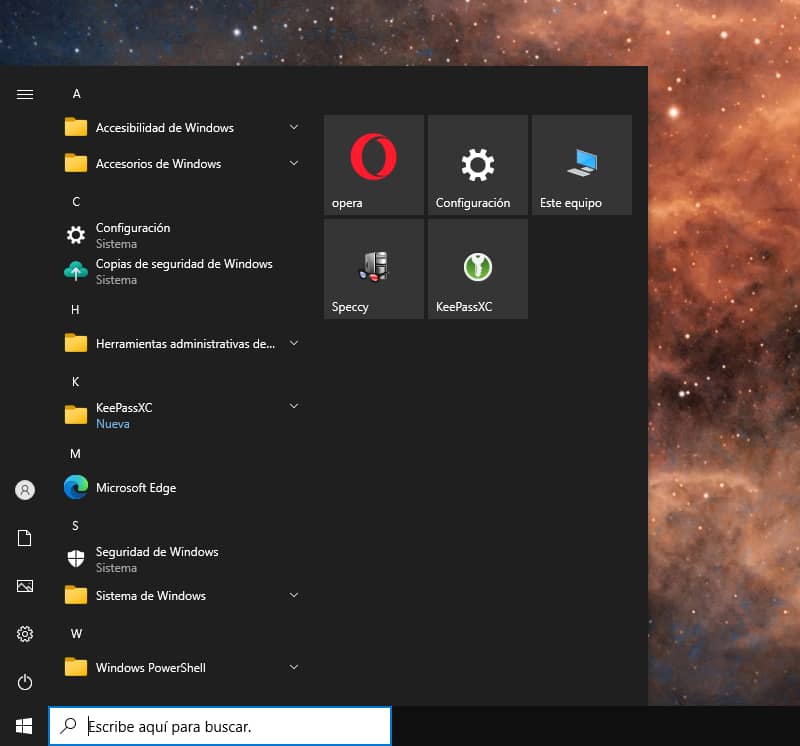
Ardievas Xbox pakalpojumiem: nav spēļu joslas, nav Xbox Live integrācijas. Ja esat Game Pass lietotājs, varat saņemt šīs funkcijas atpakaļ, bet es netērēju divas minūtes, lai to izpētītu, jo šo ierīci negrasījos izmantot spēlēm.
Tajā nav iekļauts arī Copilot vai kāda no mūsdienu neveiksmīgajām ģeneratīvā mākslīgā intelekta integrācijām. One Drive arī nebūs iepriekš instalēts vai integrēts noklusējuma failu pārlūkā (lai gan, ja vēlaties to izmantot, varat to instalēt manuāli). Aizmirstiet par agresīvu telemetriju un fona procesiem, kas darbojas fonā.
Jums vairs nav nepieciešams Microsoft konts, datoru var izmantot tikai ar vietējo kontu.
Vēl vieglāks
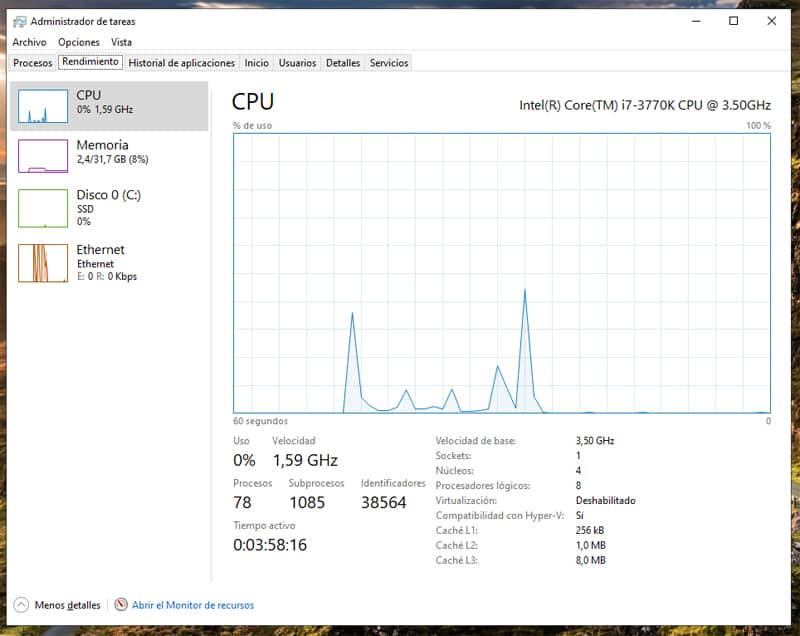
Pateicoties tam, tiek lēsts, ka operētājsistēma dīkstāves režīmā patērē par 20 % līdz 30 % mazāk RAM nekā Home/Pro versija. Pirmais, ko pamanīsiet, ir tas, ka jums ir daudz mazāk dīkstāves procesu. Manā gadījumā darbojas tikai 75-78 procesi, salīdzinot ar vairāk nekā 240 procesiem operētājsistēmā Windows 11.
Taču vēl neaizmirstiet, jo ir vēl daudz kas cits. Ja esat optimizācijas cienītājs, jūs joprojām varat to atvieglot divos veidos. Viens no tiem ir konkrētu funkciju paku izņemšana. Šajā gadījumā esiet uzmanīgi, jo pēc paku izņemšanas no Windows komponenšu veikala tās vairs nevar pievienot atpakaļ operētājsistēmai. Lai atjaunotu noņemtas paketes, ir jāpārinstalē operētājsistēma.
Vēl viens veids ir izmantot Compact OS, kas instalē operētājsistēmas failus saspiestu failu veidā un ļauj palaist operētājsistēmu no saspiestiem failiem, lai ietaupītu diska vietu. Compact OS var ieslēgt vai atslēgt "kustībā", un tā ir saderīga ar UEFI un BIOS bāzētām ierīcēm.
Vislabākais šīs versijas aspekts ir tas, ka to varēsiet instalēt gandrīz jebkurā datorā, neatkarīgi no tā, cik vecs un pieticīgs tas ir, un drošības labojumi un atjauninājumi tiks atbalstīti līdz 2032. gada 13. janvārim.
Pēc instalēšanas darbvirsmā redzēsiet tikai atkritumu urnu un saīsni uz Microsoft Edge, ko varat izmantot, lai instalētu savu iecienītāko pārlūkprogrammu.
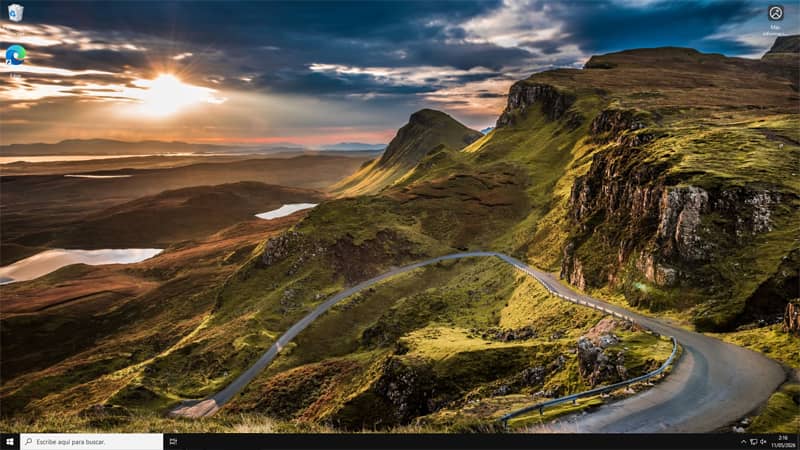
Pagaidām priekšrocības ir lielākas par trūkumiem.
Windows 10 IoT Enterprise LTSC 2021 un citu versiju oficiālā ISO ( arhīvā ir kopija) iegūšana ir ļoti vienkārša, kas nav tik vienkārši, ir iegūt licenci, jo tie ir paredzēti uzņēmumiem un tiek pārdoti partijās (tie nav lēti), un Microsoft tos piedāvā tikai ļoti konkrētos kanālos, bet jau ir tūkstoš vietu, kur par dažiem eiro var iegādāties oriģinālu un likumīgu.
Es to iegādājos par 13,60 €, un man nebija nekādu problēmu ar aktivizēšanu. Licences iegāde var būt neliela loterija, bet vismaz, ja tā nedarbojas, varat lūgt atmaksāt naudu vai saņemt jaunu atslēgu. Vislabāk ir vispirms doties uz uzticamākām vietnēm, piemēram, Keysfan vai Gvgmall.
Lai vai kā būtu, šī versija darbojas bez ierobežojumiem, bez nepieciešamības pievienot licences aktivizācijas atslēgu vairāk nekā pietiekami daudz laika, lai atrastu labāko vietu, kur to iegādāties.
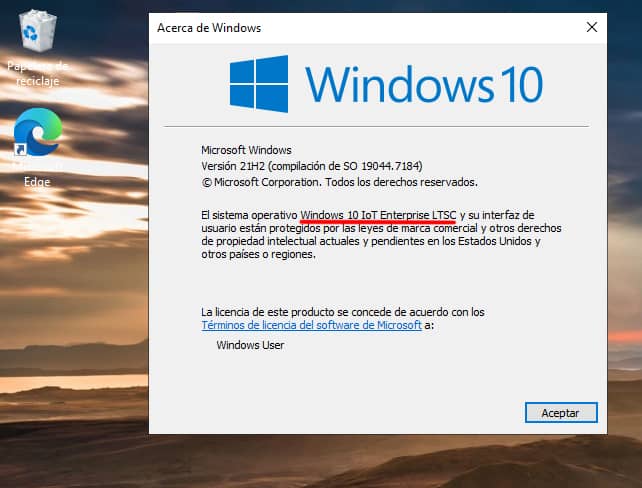
Ir vēl "neoficiālas" aktivizēšanas iespējas, kuras es izlaidīšu, jo uzskatu, ka tās ir pārāk riskantas jūsu mašīnas veselībai un bez pārliecības par panākumiem vai iespējas iesniegt prasību, ja kaut ko salauztu.
Vēl viens lietojums, kuram es šo versiju neinstalētu, būtu datorā, kas tiek izmantots spēlēm. Lai gan ar to var bez problēmām palaist spēles tāpat kā ar "parasto" Windows 10 versiju, ir sagaidāms, ka laika gaitā spēļu izstrādātāji pārstās ņemt vērā šo operētājsistēmu, jo tā ir versija, kas ir izsmēlusi savu dzīves ciklu, un atlikušās LTSC ir paredzētas tikai biznesa lietošanai.
Uzstādīšana
Mēs iesakām instalēt Windows 10 IoT Enterprise LTSC 2021 no nulles. Tīra instalēšana nodrošinās jūsu datora stabilitāti. Tālāk ir aprakstīti soļi:
- Lejupielādējiet angļu valodas ISO, pārliecinieties, ka tā ir precīza versija Windows 10 IoT Enterprise LTSC 2021 (pēc instalēšanas pabeigšanas varat pievienot angļu valodas paketi).
- Savienojiet tīru vismaz 8 GB lielu USB atmiņas ierīci ar Windows datoru.
- Lejupielādējiet un palaidiet programmu Rufus. Tas ir bezmaksas un pat nav jāinstalē.
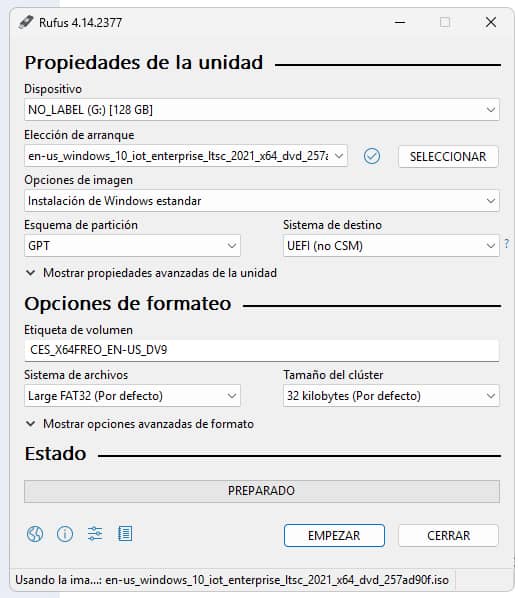
- Sadaļā "Ierīce" atlasiet USB atmiņas ierīci. Noklikšķiniet uz "Select" un pievienojiet savu ISO. Sadaļā "Volume Label" (Tilpuma etiķete) varat atstāt to tādu, kāds tas parādās, vai piešķirt tam jebkuru nosaukumu. Pārējo varat atstāt tā, kā parādīts ekrānšāviņos, un noklikšķiniet uz "START".
Pirms ierakstīšanas procesa sākšanas tiks atvērts pēdējais logs ar šīm trim opcijām:
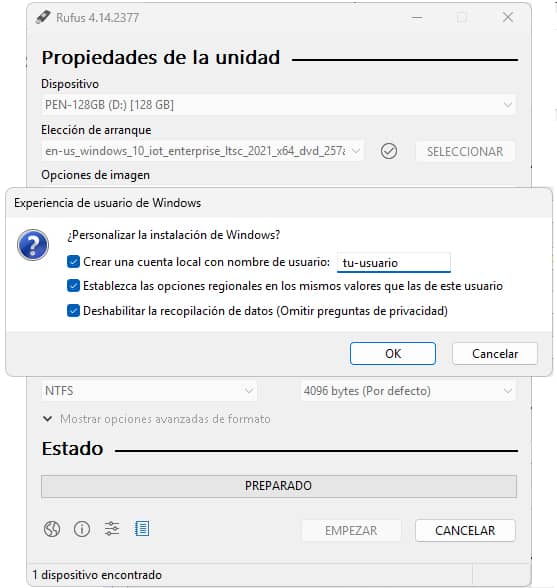
Atzīmējot pirmo opciju, varat izveidot vietējo lietotāja kontu, ievadot lietotāja vārdu. Konts tiks izveidots bez paroles, bet to var pievienot vēlāk. Ja vēlaties izmantot savu Microsoft kontu, noņemiet izvēles rūtiņu no šīs opcijas, un šī opcija tiks parādīta instalēšanas procesa laikā.
Reģionālo opciju lodziņā tiks izmantotas tās pašas valsts un laika zonas vērtības, kādas ir tā datora lietotājam, no kura veicat šo procesu.
Ja atzīmēsiet izvēles rūtiņu "Atslēgt datu vākšanu", instalēšanas laikā jums nebūs jānoraida visas šīs opcijas.
Lai pabeigtu, nospiediet OK , un progresa josla sāks kustēties. Kad tā būs pabeigta, jūsu bootable USB zibatmiņas disks būs gatavs, lai to pievienotu jebkurā vietā, kur vēlaties instalēt jauno operētājsistēmu. Kad ieslēgsiet datoru ar ievietotu USB atmiņu, kas izvēlēta kā pirmais sāknēšanas disks, sāksies parastais Windows 10 LTSC IoT jaunās versijas instalēšanas process.
Kļūda: BIOS/Legacy Boot of UEFI-Only Media
Bieži sastopama kļūda, ko varat atrast, ja pirms tam neesat pārbaudījis boot, un par kuru Rufus jūs brīdinās ar ziņojumu, ir šī, kas mani izklaidēja diezgan ilgu laiku. Manā gadījumā es steidzos. Tā kā datoram nebija barošanas bloka un diska, tad, uzstādot jauno barošanas bloku un disku, es steidzos to instalēt, neko nepārbaudot.
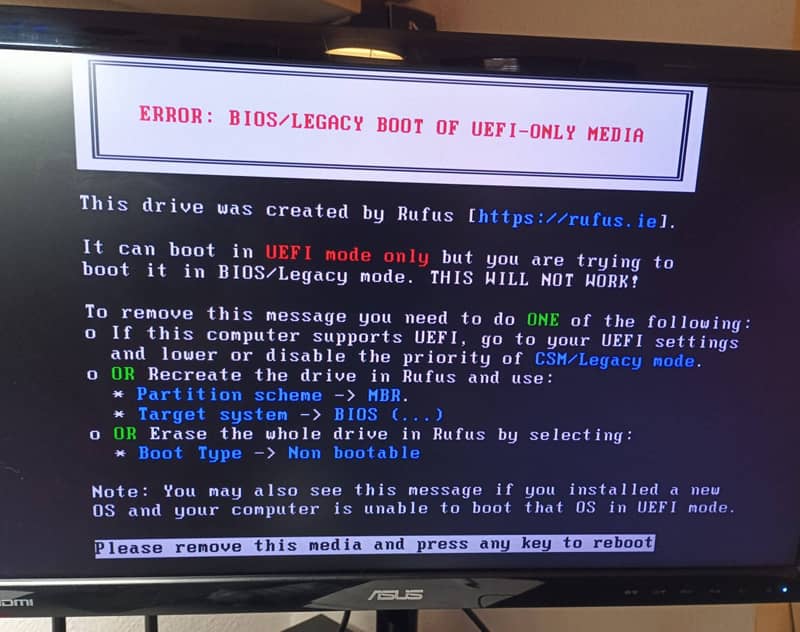
Šis ziņojums ir vizuāla "palīdzība", ko Rufus pievieno, kad tas konstatē kritisku nesaderību. Vienkāršāk sakot: USB ir konfigurēts nākotnei(UEFI), bet dators joprojām ir pagātnē(BIOS/Legacy).
Labākais risinājums ir pielāgot BIOS. Netērējiet laiku USB pārrakstīšanai, pārejot no GPT uz MBR un tā tālāk. Ātrākais veids ir atjaunināt pamatplates sāknēšanas režīmu, izpildot šos soļus:
- Izņemiet USB, lai pārstartētu datoru.
- Ieejiet BIOS (ieslēgšanas laikā nospiežot F2, F12 vai Del, atkarībā no tā, kas ir piemērots jūsu pamatplatei).
- Atrodiet sāknēšanas izvēlni vai piekļūstiet tai no Paplašinātie iestatījumi, kas parasti tiek atvērta ar F7.
- Atrodiet opciju CSM.
- Meklējiet"Boot from Storage Devices" vai"Boot Device Control"(katrs BIOS to piedāvā ar variantiem). Šeit ir atslēga. Ieejiet tur un izvēlieties Tikai UEFI vai abas, vispirms UEFI. Tādējādi Rufus zibatmiņas disks tiks atpazīts pareizi.
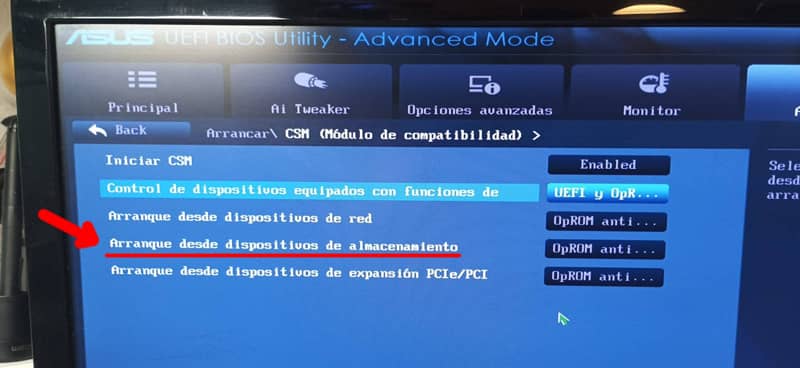
- Atkārtoti ievietojiet bootējamo USB zibatmiņu.
- Saglabājiet izmaiņas (F10) un restartējiet.
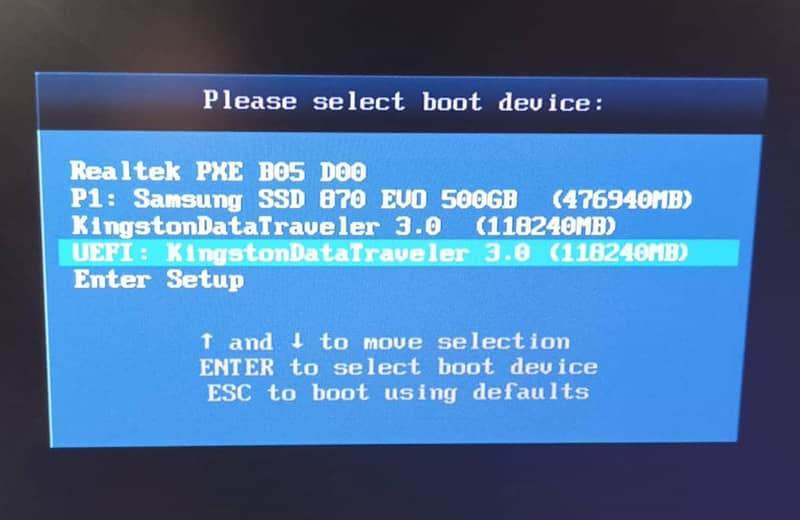
Tagad redzēsiet, ka process notiks kā parasti. Jūs izvēlaties savu bootable USB atmiņu no saraksta, kas parādīsies kā EUFI un kāda atsauce uz marku vai modeli, un pārējais ir tikai noklikšķiniet un dziediet.
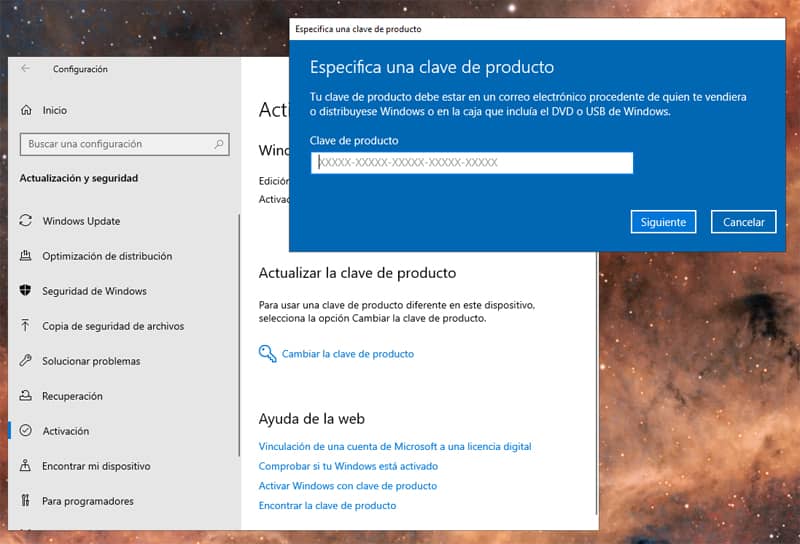
Pēc instalēšanas pievienojiet licenci sadaļā Iestatījumi/ Atjauninājumi un drošība/ Aktivizēšana/ Mainīt produkta atslēgas.
Kad sistēma tiek palaista, spāņu valodas komplektu varat pievienot sadaļā Iestatījumi/ Laiks un valoda/ Valoda/ Vēlamās valodas/ Pievienot valodu vai tik daudz valodu, cik nepieciešams.
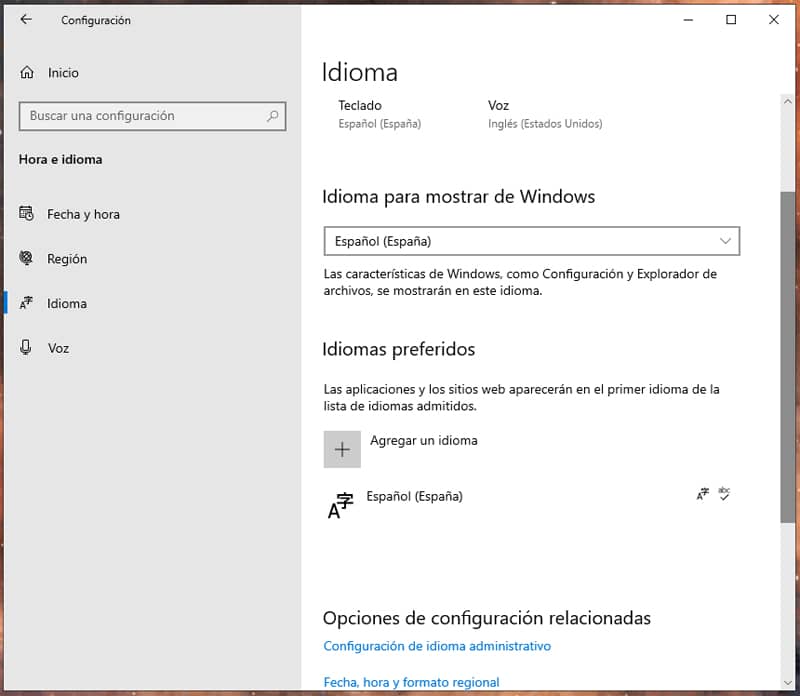
Visbeidzot, lejupielādējiet un instalējiet visus atjauninājumus, tostarp visus neobligātos atjauninājumus, kuru var trūkt tiem muļķīgajiem draiveriem, kurus vēl ir nepieciešams instalēt vai atjaunināt, un varat bez raizēm izmantot Windows 10 vēl vairākus gadus.








