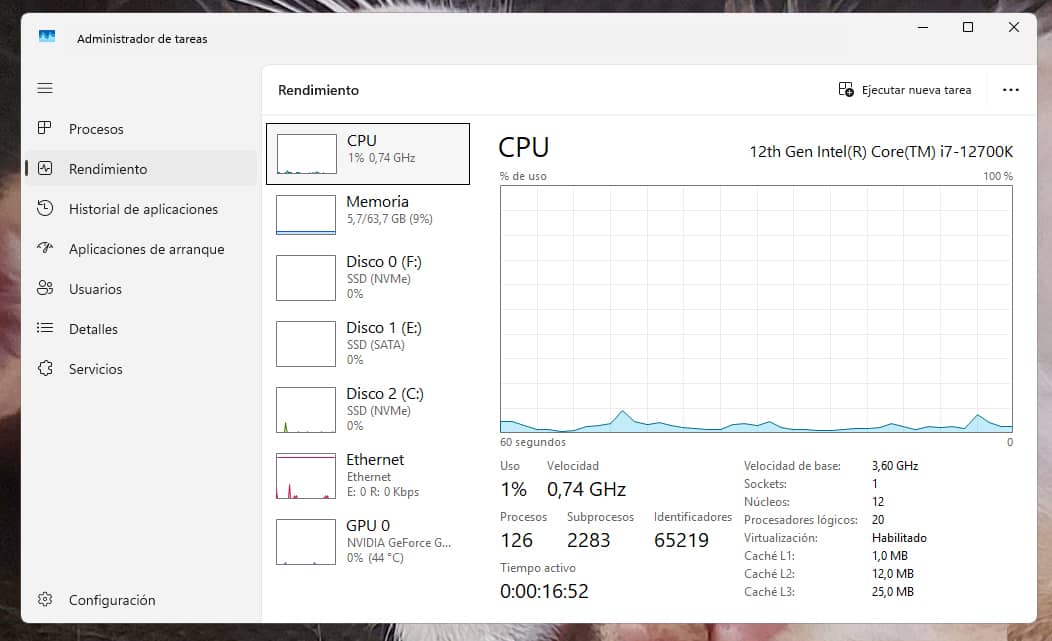
Ето примера преди и след процесите на клъстериране в инсталация на Windows 11 с 64 GB RAM. Намалихме броя на процесите от 224 на 126 наведнъж в състояние на покой, въпреки че той се колебае до 123. Намаление с почти 100 процеса.

В миналото Windows групираше много системни услуги в един процес svchost.exe. Въпреки това, започвайки с Windows 10 (версия 1703), Microsoft промени това: ако компютърът ви има повече от 3,5 GB RAM, Windows разделя всяка услуга в свой собствен независим процес. Това е решение, което се основава единствено на количеството памет, открито при стартиране.
И защо да разделяме процесите? Най-вече защото, като ги изолирате, при срив на една услуга не се срива цялата група. Това е и въпрос на видимост. По-лесно е да се види в мениджъра на задачите коя точно услуга консумира процесора (без да се налага да се разследва в рамките на групата). Това е въпрос на сигурност, тъй като изолирането между процесите предотвратява верижни грешки.
Но можем да измамим Windows, като зададем изкуствено висок праг. Смятайки, че не разполага с достатъчно оперативна памет, която да "разхищава", Windows е принуден да пакетира услуги в по-малко контейнери, което драстично намалява броя на общите процеси.
Ползите от клъстерирането на процесите са няколко, като например намаляване на натоварването на процесора. Всеки независим процес изисква от процесора да управлява собствените си нишки, приоритети и достъп до паметта. Чрез групирането им се намалява работното натоварване на процесора при управлението им.
Много по-лесно е да се наблюдава мениджърът на задачите без стотици еднакви редове и се получава остатъчна икономия на памет, тъй като всеки отворен процес консумира малко количество RAM поради простия факт на съществуването си (собствена структура за поддръжка). Групирането им заедно води до изчистване на няколко МВ от фантомното потребление.
Единственото възможно отрицателно въздействие е това, което е посочено по-горе. Ако дадена услуга се повреди в клъстерна система, тя може да повлече след себе си и другите услуги, които споделят същия контейнер, което ще доведе до рестартиране на няколко функции наведнъж. Ако те са отделни, само тази конкретна услуга се поврежда, без да засяга останалите. Отделните процеси правят по-трудно сривът в сигурността на една услуга да засегне други компоненти на системата. Ако се сблъскате с неочаквана грешка, винаги можете да възстановите клъстеризацията.
Това не е хак или нов чудодеен трик. Това е нещо, което може да бъде намерено в официалната документация на Microsoft за това поведение в техническия портал Microsoft Learn, който е предназначен за разработчици и системни администратори.
Ако искате да опитате, ето таблица с някои еквиваленти според вашата RAM памет. Тя работи както за Windows 10, така и за Windows 11. За да я приложите, просто отворете CMD или PowerShell като администратор, изпълнете командата и рестартирайте.
Регистърът SvcHostSplitThresholdInKB задава "праг" на оперативната памет. Ако компютърът ви има повече RAM от зададената в командата стойност, Windows ще раздели процесите. Ако има по-малко, тя ги групира заедно. Ето защо те винаги се появяват в таблицата на командата със стойност, по-висока от текущата ви оперативна памет; така подлъгваме Windows да групира услугите накуп.
(Ако количеството на оперативната памет не е посочено в таблицата, просто изчислете два пъти текущата си памет в GB и приложете формулата: GB x 1024 x 1024).
| Вашата текуща RAM памет | Команда за прилагане (Групирайте процесите си) |
|---|---|
| 64 GB | reg add "HKLM\SYSTEM\CurrentControlSet\Control" /v SvcHostSplitThresholdInKB /t REG_DWORD /d 134217728 /f (прилага се праг от 128 GB) |
| 32 GB | reg add "HKLM\SYSTEM\CurrentControlSet\Control" /v SvcHostSplitThresholdInKB /t REG_DWORD /d 67108864 /f(прилага се праг от 64 GB) |
| 16 GB | reg add "HKLM\SYSTEM\CurrentControlSet\Control" /v SvcHostSplitThresholdInKB /t REG_DWORD /d 33554432 /f(прилага се праг от 32 GB) |
| 8 GB | reg add "HKLM\SYSTEM\CurrentControlSet\Control" /v SvcHostSplitThresholdInKB /t REG_DWORD /d 16777216 /f (прилага се праг от 16 GB) |
| 4 GB | reg add "HKLM\SYSTEM\CurrentControlSet\Control" /v SvcHostSplitThresholdInKB /t REG_DWORD /d 8388608 /f (прилага се праг от 8 GB) |
За да върнете фабричното състояние на някоя от тези промени, просто използвайте тази друга команда и рестартирайте компютъра.
reg delete "HKLM\SYSTEM\CurrentControlSet\Control" /v SvcHostSplitThresholdInKB /f