


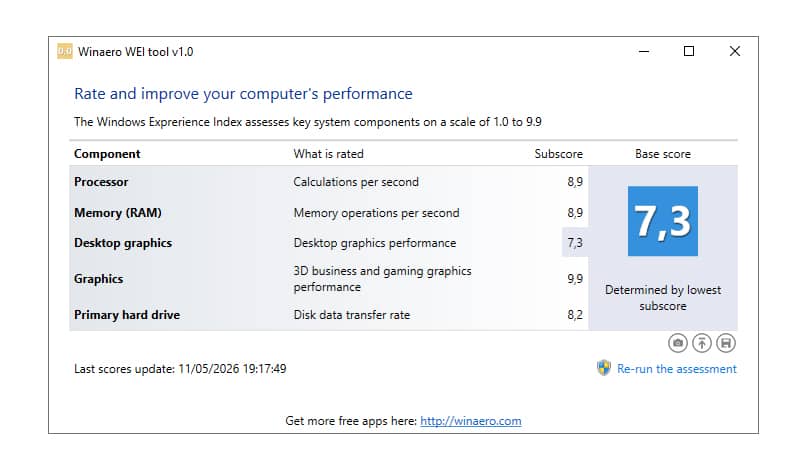
Tudod, hogy a Microsoft mindig kiad egy jó Windows-t, aztán egy rosszat. Szóval a Windows 10 volt az utolsó jó, de van egy még jobb változata is.
Amikor a Microsoft bejelentette a Windows 10 halálát a hivatalos támogatás 2025. október 14-i végével, elkezdtem keresgélni és olvasni az alternatívákról. A helyzet az, hogy azóta volt dolgom a 2012-es gépemmel, amiben egy ASUS Sabertooth Z77 alaplap és egy Intel Core i7 3770K processzor volt, mindkettő már nem kompatibilis a Windows 11-gyel, és több száz LTSC verzióra vonatkozó hivatkozással találkoztam.
Miután kizártam a Linuxot (ehhez már van egy Raspberry Pi 400-am), mert olyan szerkesztőeszközöket kell használnom, amelyeknek nincs túl jó alternatívája Linuxon, és nem akarok driverekkel, virtuális gépekkel és a Windows Linuxra való telepítésével járó gondokkal bajlódni, a Windows 10 LTSC verziója mellett döntöttem.
Minimális követelmények
A Windows 10 IoT Enterprise LTSC 2021 olyan, mint amilyennek a Windows 11-nek kellett volna lennie. Nincs előtelepített szemét, nagyon könnyű, stabil és szinte bármilyen régi gépre telepíthető.
A minimális követelmények valóban minimálisak:
Komponens | Előnyben részesített minimumkövetelmények | Választható 64 bites minimális követelmények | Választható 32 bites minimális követelmények |
|---|---|---|---|
| Processzor | 1 GHz vagy gyorsabb | 1 GHz vagy gyorsabb | 1 GHz vagy gyorsabb |
| Rendszermemória | x64: 2 GB | 2 GB | 1 GB |
| Tárolási méret | 20 GB | 20 GB | 16 GB |
| TPM | TPM 2.0 | Opcionális | Opcionális |
| Mutasd meg a | Diagonális 7" 800x600 SVGA | Opcionális | Opcionális |
| Grafika | DirectX 9 vagy újabb | Opcionális | Opcionális |
| Hálózatok | Ethernet vagy Wi-Fi | Opcionális | Opcionális |
Viszlát a szükségtelen új funkciókat és javításokat tartalmazó, más dolgokat tönkretevő frissítések folyamatos áradatának. Csak a Windows Defender (mostantól Windows Security) javításokat, biztonsági javításokat és biztonsági intelligenciafrissítéseket kap. Az operációs rendszer 2032-ben bekövetkező haláláig nem fog változtatni a kinézetén.
Stabil Windows 10 meglepetés nélkül
Az IoT a dolgok internetének rövidítése, az LTSC (Long-Term Servicing Channel) pedig a hosszú távú szervizcsatorna, amelyet olyan üzleti felhasználási esetekre terveztek, ahol a stabilitás a legfontosabb, és a legfontosabb követelmény, hogy az operációs rendszer funkciói és jellemzői idővel ne változzanak, például orvosi rendszerek, ipari folyamatirányítók és légiforgalmi irányító eszközök, valamint kioszkok, értékesítési pontok vagy ATM-ek stb. esetében.
A Windows 10 IoT Enterprise LTSC 2021 funkciói megegyeznek a Windows 10 21H2 verziójával. Bár vállalati felhasználásra szánták, néhány olyan eszköz kivételével, amelyre nem lesz szüksége, és valószínűleg nem is fogja látni, megegyezik a Windows 10-zel. Már majdnem egy hete használom, és még nem találtam egyetlen hátrányt sem, vagy nem hiányoltam semmit, ami nem volt telepítve. Nagyon ajánlom, messze a legjobb és legkönnyebb Windows verzió, amit eddig próbáltam.
Nincs szemét
Kezdjük azzal, hogy a listán felsoroljuk mindazokat a dolgokat, amelyek nincsenek telepítve (és nem is kell).
A Windows 10 Pro vagy Home verzióval ellentétben az LTSC változat nem tartalmaz bloatware-t. A Microsoft Store nincs telepítve, és az összes UWP (Modern Apps) eltávolításra került: Mail, Calendar, Weather, News, Voice Recorder vagy a Modern Calculator (a klasszikus Win7-es számológépet hozza).
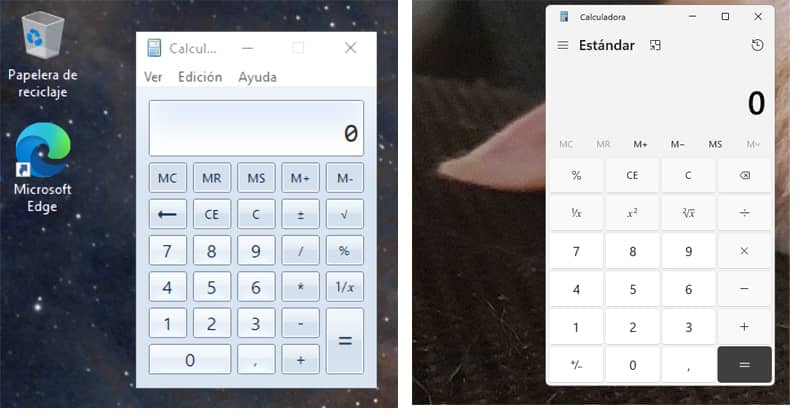
A Fotók alkalmazás sincs telepítve, állítólag a régi fotómegjelenítőt használja, de az én telepítésemben a régi és mitikus "Paint"-el nyíltak meg a fotók, amit szintén eltávolítottam, és a klasszikus Windows 7-es fotómegjelenítőt tettem hozzá.
Nincsenek hirdetések a Start menüben, nincsenek alkalmazás "javaslatok" a zárolási képernyőn, nincsenek gagyi előre telepített játékok.
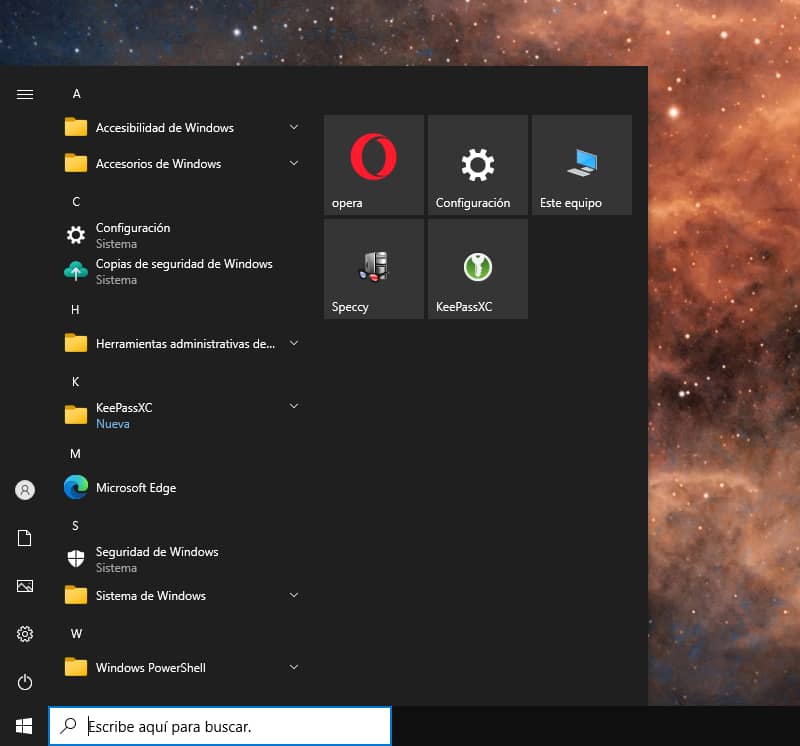
Viszlát Xbox Services: nincs Game Bar, nincs Xbox Live integráció. Ha Game Pass felhasználó vagy, akkor visszakaphatod ezeket a funkciókat, de nem pazaroltam két percet arra, hogy utánanézzek ennek, mivel ezt a gépet nem játékra fogom használni.
Nem tartalmazza a Copilotot és a mai béna generatív AI integrációkat sem. A One Drive sem lesz előre telepítve vagy integrálva az alapértelmezett fájlkeresőbe (bár ha használni szeretné, manuálisan is telepítheti). Felejtsd el az agresszív telemetriát és a háttérben futó szaros folyamatokat.
Többé nincs szükség Microsoft-fiókra sem, a gépet csak egy helyi fiókkal is használhatja.
Még könnyebb
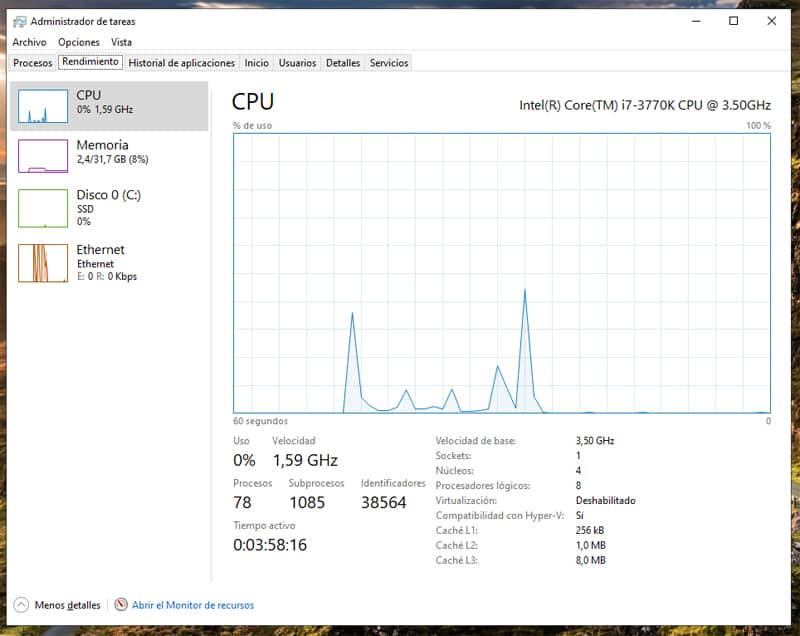
Mindennek köszönhetően az operációs rendszer becslések szerint 20-30%-kal kevesebb RAM-ot fogyaszt üresjáratban, mint a Home/Pro verzió. Az első dolog, amit észrevehetsz, hogy sokkal kevesebb üresjárati folyamatod van. Az én esetemben mindössze 78 folyamat fut, szemben a Windows 11 több mint 240 folyamatával.
De még ne menj el, van még más is. Ha az optimalizálás híve vagy, kétféleképpen is könnyíthetsz rajta. Bizonyos funkciócsomagok eltávolításával, vagy a Compact OS meghúzásával, amely az operációs rendszer fájljait tömörített fájlokként telepíti, és lehetővé teszi, hogy az operációs rendszert a tömörített fájlokból futtassa, így helyet takarít meg a lemezen. A Compact OS menet közben is engedélyezhető vagy letiltható, és kompatibilis az UEFI- és BIOS-alapú eszközökkel.
És a legjobb ebben a verzióban az, hogy szinte bármilyen gépre telepítheti, függetlenül attól, hogy milyen régi vagy szerény, és 2032. január 13-ig támogatja a biztonsági javításokat és frissítéseket.
A telepítés után az asztalon csak a papírkosár és a Microsoft Edge parancsikonja jelenik meg, amellyel telepítheti kedvenc böngészőjét.
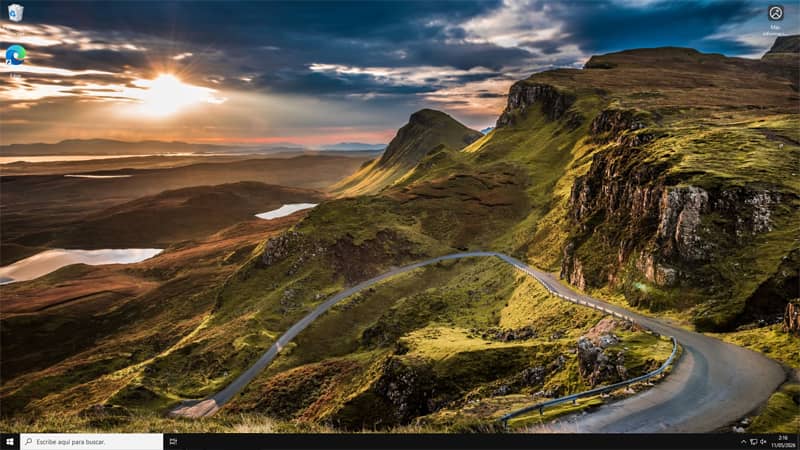
Eddig az előnyök felülmúlják a hátrányokat.
A Windows 10 IoT Enterprise LTSC 2021 és más verziók hivatalos ISO-jának ( Archive-ban van egy példány) beszerzése nagyon egyszerű, ami nem olyan egyszerű, az a licenc beszerzése, mivel ezeket cégeknek szánják és tételesen árulják (nem olcsóak) és a Microsoft csak nagyon speciális csatornákon kínálja őket, de már ezer helyen lehet pár euróért eredeti és legális példányt venni.
13,60 euróért vettem, és nem volt gond az aktiválással. A licenc megvásárlása egy kis lottójáték lehet, de legalább, ha nem működik, kérhetsz visszatérítést, vagy új kulcsot kaphatsz. A legjobb, ha először olyan megbízhatóbb oldalakat keresel, mint a Keysfan vagy a Gvgmall.
Akárhogy is legyen, ez a verzió korlátozás nélkül működik, anélkül, hogy a licenc aktiválási kulcsát több mint elég ideig hozzá kellene adni, hogy megtalálja a legjobb helyet, ahol megvásárolhatja.
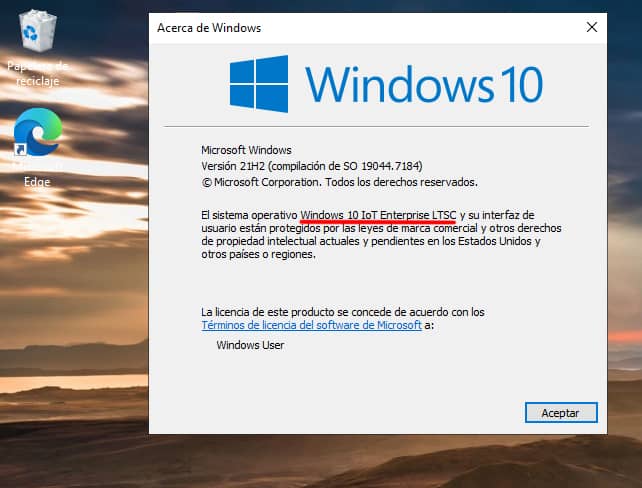
Vannak "informálisabb" aktiválási lehetőségek, amelyeket kihagyok, mert túl kockázatosnak tartom őket a gép egészségére nézve, és nem biztos, hogy sikerrel járnak, vagy ha eltörik valami.
Egy másik felhasználási mód, amelyhez nem telepíteném ezt a verziót, az egy játékra használt számítógép lenne. Bár a Windows 10 "normál" verziójához hasonlóan a játékok futtatására gond nélkül használható, várható, hogy idővel a játékfejlesztők már nem fogják figyelembe venni ezt az operációs rendszert, mivel ez egy olyan verzió, amely kimerítette az életciklusát, és a fennmaradó LTSC-k kizárólag üzleti célú felhasználásra szolgálnak.
Telepítés
Javasoljuk a Windows 10 IoT Enterprise LTSC 2021 telepítését a nulláról. A tiszta telepítés biztosítja a számítógép stabilitását. Az alábbi lépésekkel járjon el:
- Töltse le az angol nyelvű ISO-t, győződjön meg róla, hogy ez a Windows 10 IoT Enterprise LTSC 2021 pontos verziója (a telepítés befejezése után hozzáadhatja az angol nyelvi csomagot).
- Egy tiszta, legalább 8 GB-os USB-pendrive-ot csatlakoztat egy Windows számítógéphez.
- Töltse le és futtassa a Rufus programot. Ingyenes, és még csak nem is települ.
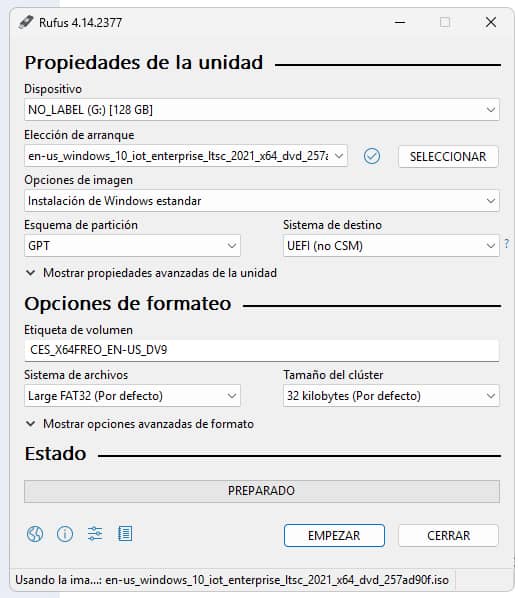
- Az "Eszköz" alatt válassza ki az USB-pendrive-ot. Kattintson a "Select" gombra, és adja hozzá az ISO-t. A "Volume Label" (kötetcímke) alatt meghagyhatja a megjelenő nevet, vagy adhat neki tetszőleges nevet. A többit a képernyőképeken látható módon hagyhatja, és kattintson a "START" gombra.
A felvétel megkezdése előtt egy utolsó ablak nyílik meg ezzel a három lehetőséggel:
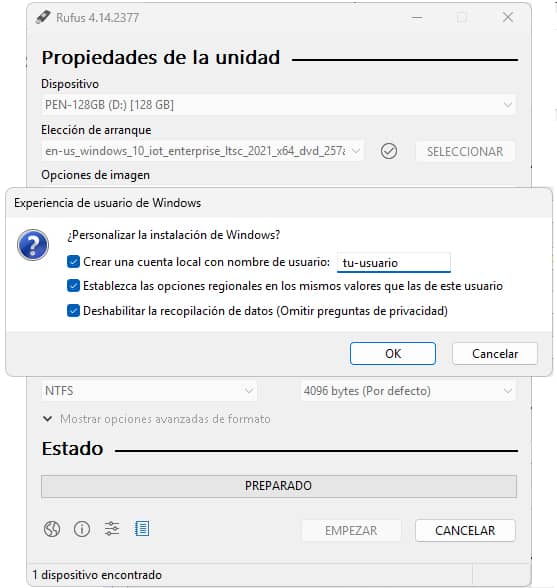
Az első opció bejelölésével helyi felhasználói fiókot hozhat létre a felhasználónév beírásával. A fiók jelszó nélkül jön létre, de később hozzáadhatja. Ha inkább a Microsoft-fiókját szeretné használni, törölje a jelölőnégyzetet, és a telepítési folyamat során megjelenik a lehetőség.
A Regionális beállítások mezőben az ország és az időzóna értékeit kell használni annak a számítógépnek a felhasználója számára, amelyről ezt a folyamatot végzi.
Az "Adatgyűjtés letiltása" jelölőnégyzet bejelölésével pedig megkímélheti magát attól, hogy a telepítés során dobozról dobozra el kelljen utasítania ezeket a beállításokat.
A befejezéshez nyomja meg az OK gombot, és az előrehaladási sáv elindul. Amikor befejeződött, a bootolható USB flash meghajtó készen áll majd arra, hogy bárhová csatlakoztassa az új operációs rendszert. Amikor bekapcsolja a gépet az USB-pendrive behelyezésével és első boot-meghajtóként való kiválasztásával, elindul a Windows 10 LTSC IoT új verziójának szokásos telepítési folyamata.
Hiba: BIOS/Legacy Boot of UEFI-Only Media (Csak UEFI) indítása
Egy gyakori hiba, amivel találkozhatsz, ha nem ellenőrizted előzetesen a csomagtartót, és amire Rufus egy üzenetben figyelmeztet, ez a következő, ami engem elég sokáig szórakoztatott. Az én esetemben sietős volt. Mivel a számítógépnek nem volt tápegysége és lemeze, amikor az új tápegységet és lemezt beszereltem, rohamtempóban telepítettem, mint a fene, anélkül, hogy bármit is ellenőriztem volna.
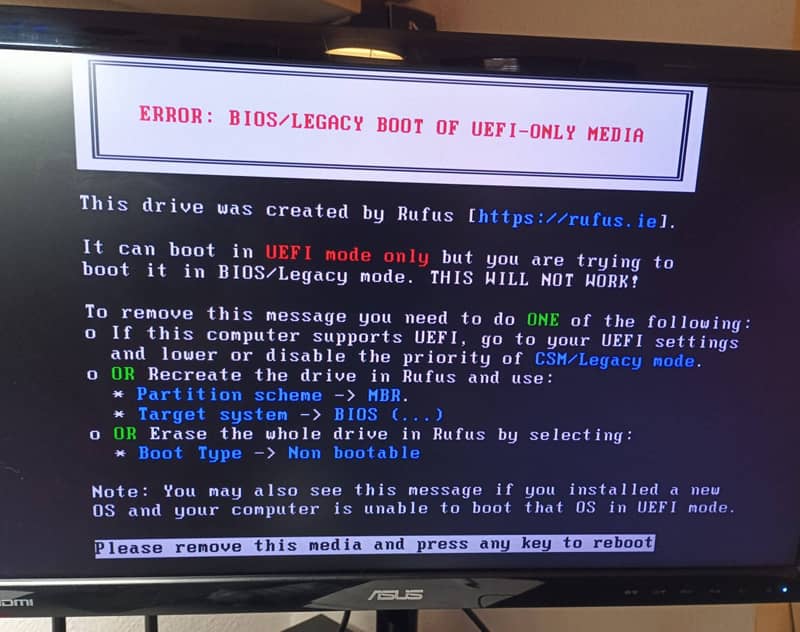
Ez az üzenet egy vizuális "segítség", amelyet a Rufus akkor ad, ha kritikus inkompatibilitást észlel. Egyszerűen fogalmazva: az USB a jövőre van konfigurálva(UEFI), de a PC még mindig a múltban van(BIOS/Legacy).
A legjobb megoldás a BIOS beállítása. Ne pazarolja az időt az USB újraírására azzal, hogy GPT-ről MBR-re és így tovább vált. A leggyorsabb megoldás az alaplap bootolási viselkedésének frissítése az alábbi lépésekkel:
- Az újraindításhoz vegye ki az USB-t.
- Belép a BIOS-ba (az F2, F12 vagy a Del gomb megnyomásával a bekapcsoláskor, vagy amelyik a megfelelő az Ön kártyájához).
- Keresse meg a Boot menüt, vagy lépjen be a Speciális beállítások menüpontba, amely általában az F7 billentyűvel nyílik meg.
- Keresse meg a CSM opciót.
- Keresse mega "Boot from Storage Devices" vagy a"Boot Device Control" (minden BIOS bemutatja ezt a változatot). Itt van a kulcs. Menj be oda, és válaszd ki a "Only UEFI or both, UEFI first" opciót, ha angolul van. Ettől a Rufus pendrive helyesen lesz felismerve.
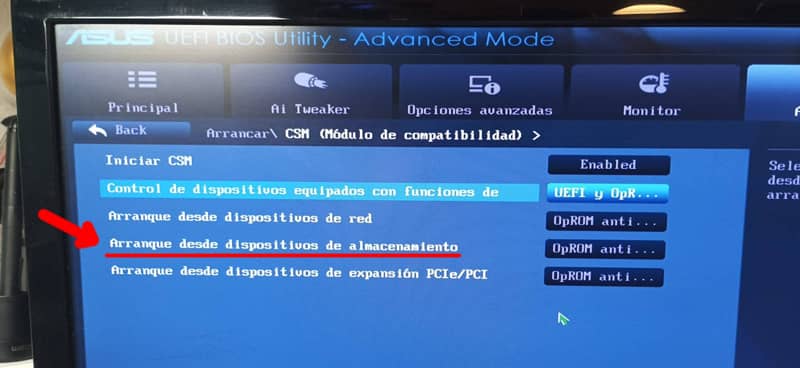
- Helyezze be újra a bootolható USB-sticket.
- Mentse a módosításokat (F10) és indítsa újra.
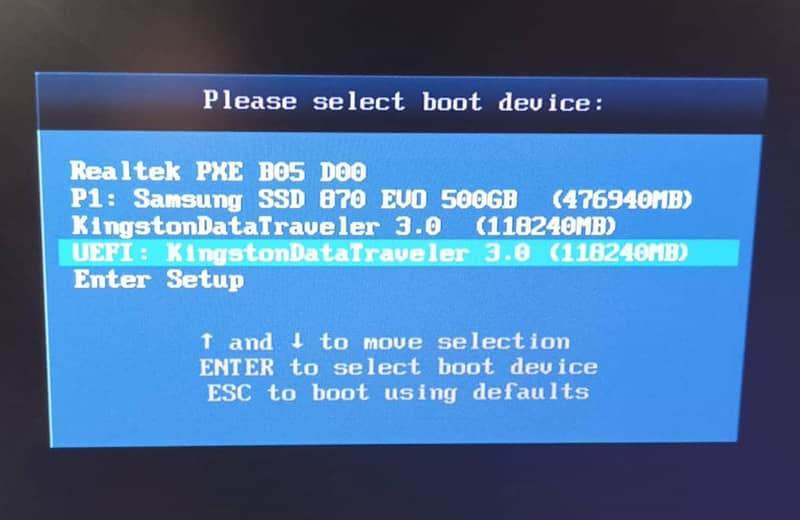
Most látni fogja, hogy a folyamat a szokásos módon zajlik. Kiválasztja a listából a bootolható USB-t, amely EUFI-ként és valamilyen hivatkozással jelenik meg a márkára vagy modellre, a többi pedig csak kattintás és éneklés.
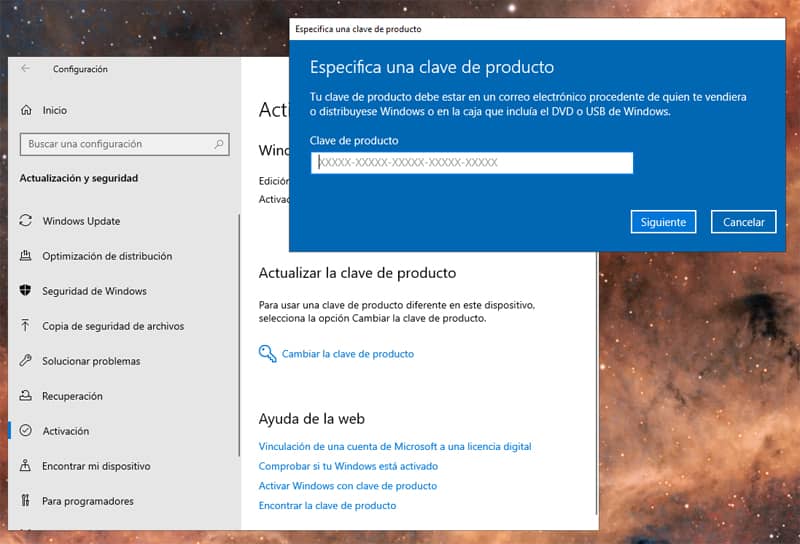
A telepítés után adja hozzá a licencet a Beállítások/ Frissítések és biztonság/ Aktiválás/ Termékkulcsok módosítása menüpontban .
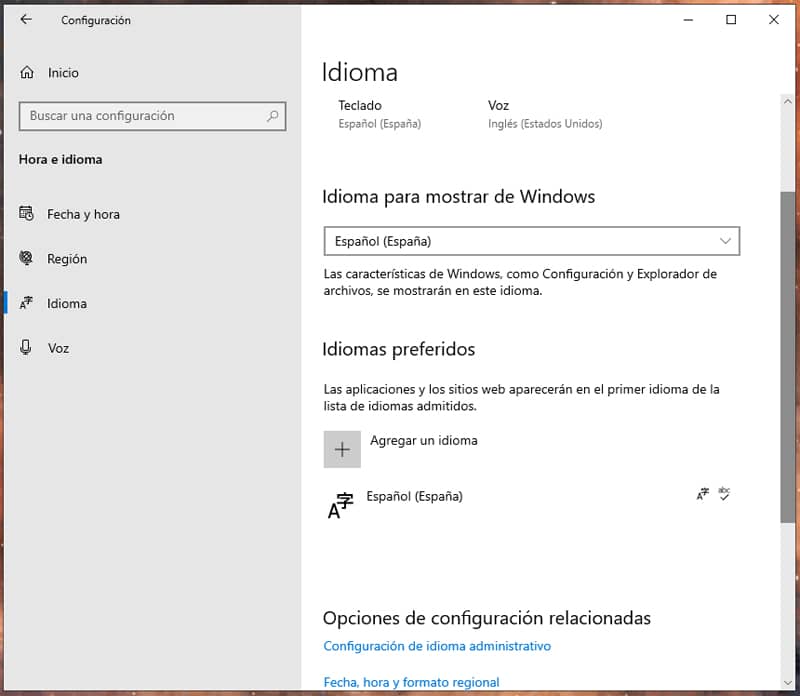
Amikor a rendszer elindul, a spanyol nyelvi csomagot a Beállítások/ Idő és nyelv/ Nyelv/ Nyelv/ Kedvelt nyelvek/ Nyelv hozzáadása, vagy annyi nyelv hozzáadása, amennyire szüksége van.
Mindennek tetejébe letölti és telepíti az összes frissítést, beleértve az opcionálisakat is, amelyek esetleg hiányoznak azokhoz a buta illesztőprogramokhoz, amelyek telepítésre vagy frissítésre várnak, és máris készen áll, hogy még néhány évig gondtalanul használhassa a Windows 10-et...







