


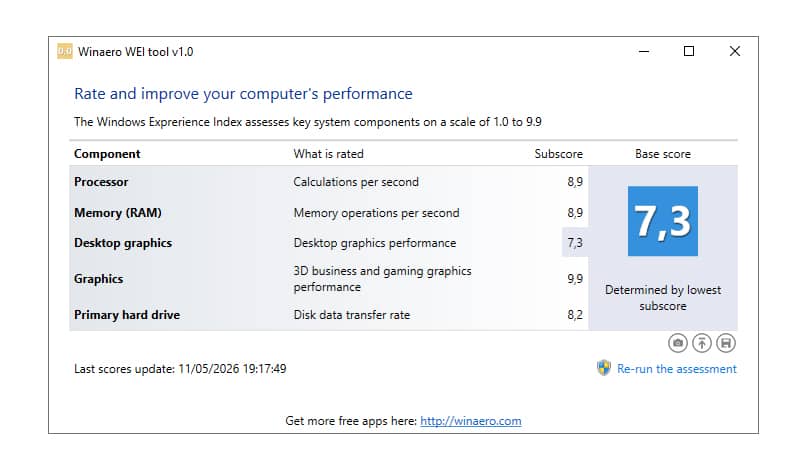
Tiedättehän, että Microsoft julkaisee aina ensin hyvän ja sitten huonon Windowsin. Windows 10 oli siis viimeinen hyvä, mutta siitä on myös vielä parempi versio.
Kun Microsoft ilmoitti Windows 10:n kuolemasta ja sen virallisen tuen päättymisestä 14. lokakuuta 2025, aloin etsiä ja lukea vaihtoehdoista. Asia on niin, että siitä lähtien minulla oli jotain tekemistä vuoden 2012 koneeni kanssa, jossa oli ASUS Sabertooth Z77 -emolevy ja Intel Core i7 3770K -suoritin, jotka molemmat olivat jo yhteensopimattomia Windows 11:n kanssa, ja törmäsin satoihin viittauksiin LTSC-versioista.
Kun olin hylännyt Linuxin (sitä varten minulla on jo Raspberry Pi 400), koska minun on käytettävä muokkaustyökaluja, joille ei ole kovin hyvää vaihtoehtoa Linuxissa, enkä halua sekaantua ajureihin ja virtuaalikoneisiin ja Windowsin asentamiseen Linuxiin liittyviin vaivoihin, valitsin Windows 10:n LTSC-version.
Vähimmäisvaatimukset
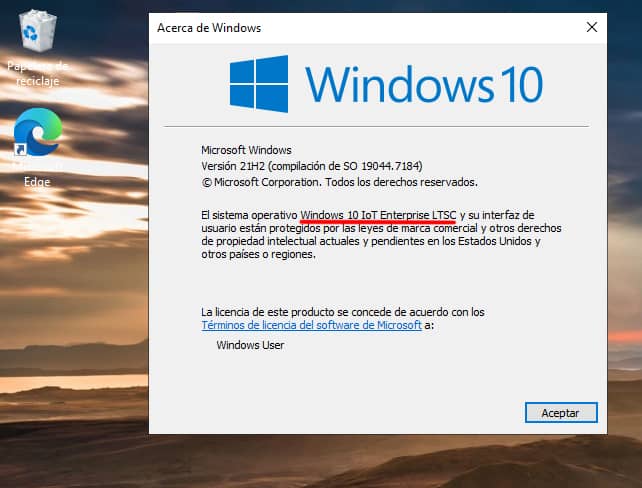
Windows 10 IoT Enterprise LTSC 2021 on sellainen kuin Windows 11:n olisi pitänyt olla alun perin. Ei esiasennettua roskaa, erittäin kevyt, vakaa ja voidaan asentaa lähes mihin tahansa vanhaan koneeseen.
Vähimmäisvaatimukset ovat todella vähäiset:
Komponentti | Suositeltavat vähimmäisvaatimukset | Valinnaiset 64-bittiset vähimmäisvaatimukset | Valinnaiset 32-bittiset vähimmäisvaatimukset |
|---|---|---|---|
| Prosessori | 1 GHz tai nopeampi | 1 GHz tai nopeampi | 1 GHz tai nopeampi |
| Järjestelmän muisti | x64: 2 GB | 2 GT | 1 GB |
| Varaston koko | 20 GB | 20 GB | 16 GB |
| TPM | TPM 2.0 | Valinnainen | Valinnainen |
| Näytä | Diagonaalinen 7" 800x600 SVGA | Valinnainen | Valinnainen |
| Grafiikka | DirectX 9 tai uudempi | Valinnainen | Valinnainen |
| Verkot | Ethernet tai Wi-Fi | Valinnainen | Valinnainen |
Hyvästi jatkuva päivitysten tulva tarpeettomien uusien ominaisuuksien ja korjausten takia, jotka rikkovat muita asioita. Se saa korjauksia, tietoturvakorjauksia ja tietoturvapäivityksiä vain Windows Defenderistä (nykyään Windows Security). Käyttöjärjestelmä ei muuta ulkonäköään ennen kuin se kuolee vuonna 2032.
Vakaa Windows 10 ilman yllätyksiä
IoT on lyhenne sanoista Internet of Things ja LTSC (Long-Term Servicing Channel) on pitkäaikainen huoltokanava, joka on suunniteltu liiketoiminnallisiin käyttötapauksiin, joissa vakaus on ensiarvoisen tärkeää ja joissa keskeisenä vaatimuksena on, että käyttöjärjestelmän toiminnot ja ominaisuudet eivät muutu ajan mittaan, kuten lääketieteelliset järjestelmät, teolliset prosessinohjaimet ja lennonjohtolaitteet sekä kioskit, myyntipisteet, pankkiautomaatit jne.
Windows 10 IoT Enterprise LTSC 2021:n ominaisuudet ovat samat kuin Windows 10:n versiossa 21H2. Vaikka se on tarkoitettu yrityskäyttöön, se on identtinen Windows 10:n kanssa lukuun ottamatta muutamia työkaluja, joita et tarvitse etkä todennäköisesti edes näe. Olen käyttänyt sitä nyt melkein viikon, enkä ole löytänyt yhtään huonoa puolta tai kaivannut mitään, mitä ei olisi asennettu. Suosittelen sitä lämpimästi, se on ylivoimaisesti paras ja kevyin versio Windowsista, jota olen kokeillut.
Ei roskia
Aloitetaan -luettelosta, joka sisältää kaikki ne asiat, joita ei ole asennettu (eikä niiden tarvitsekaan olla).
Toisin kuin Windows 10 Pro tai Home, LTSC-versiossa ei ole bloatwarea. Microsoft Storea ei ole asennettu ja kaikki UWP (Modern Apps) on poistettu: Mail, Calendar, Weather, News, Voice Recorder tai Modern Calculator (se tuo klassisen Win7:n).
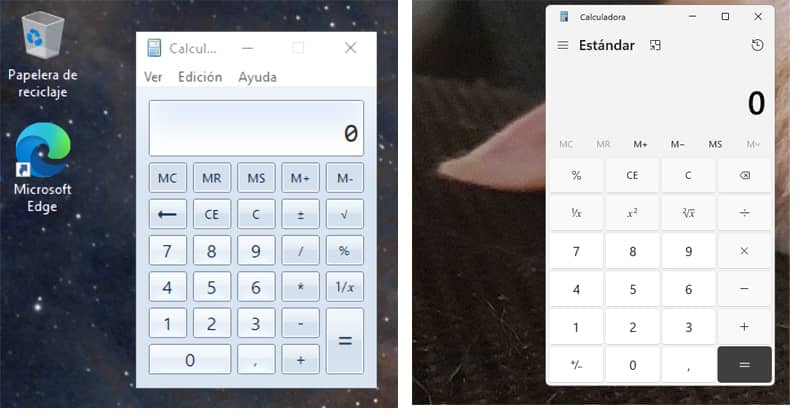
Kuvat-sovellusta ei myöskään ole asennettu, sen pitäisi käyttää vanhaa kuvankatseluohjelmaa, mutta minun asennuksessani kuvat avattiin vanhalla ja myyttisellä "Paintilla", jonka myös poistin ja lisäsin klassisen Windows 7 -kuvankatseluohjelman.
Ei mainoksia käynnistysvalikossa, ei sovellusehdotuksia lukitusnäytössä, ei surkeita esiasennettuja pelejä.
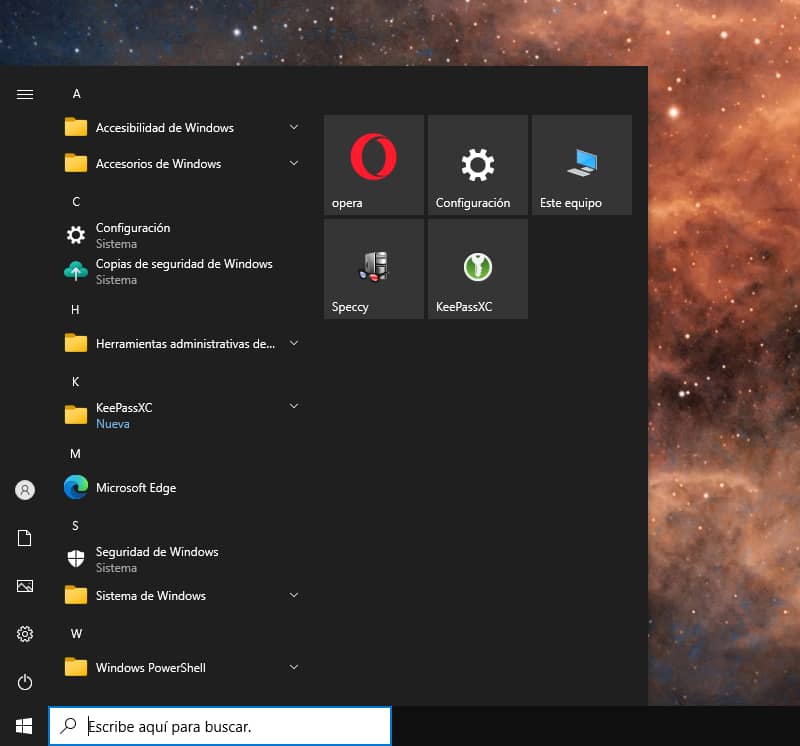
Hyvästi Xbox-palvelut: ei Game Baria, ei Xbox Live -integraatiota. Jos olet Game Pass -käyttäjä, voit saada nämä ominaisuudet takaisin, mutta en tuhlannut kahta minuuttia tämän tutkimiseen, koska tätä konetta ei aiottu käyttää pelaamiseen.
Se ei myöskään sisällä Copilotia tai mitään nykypäivän ontuvia generatiivisia tekoälyintegraatioita. One Drivea ei myöskään ole esiasennettu tai integroitu oletustiedostonetsimeen (jos haluat käyttää sitä, voit asentaa sen manuaalisesti). Unohda aggressiivinen telemetria ja joukko paskoja prosesseja, jotka toimivat taustalla.
Et tarvitse enää Microsoft-tiliä, vaan voit käyttää konetta vain paikallisella tilillä.
Vielä kevyempi
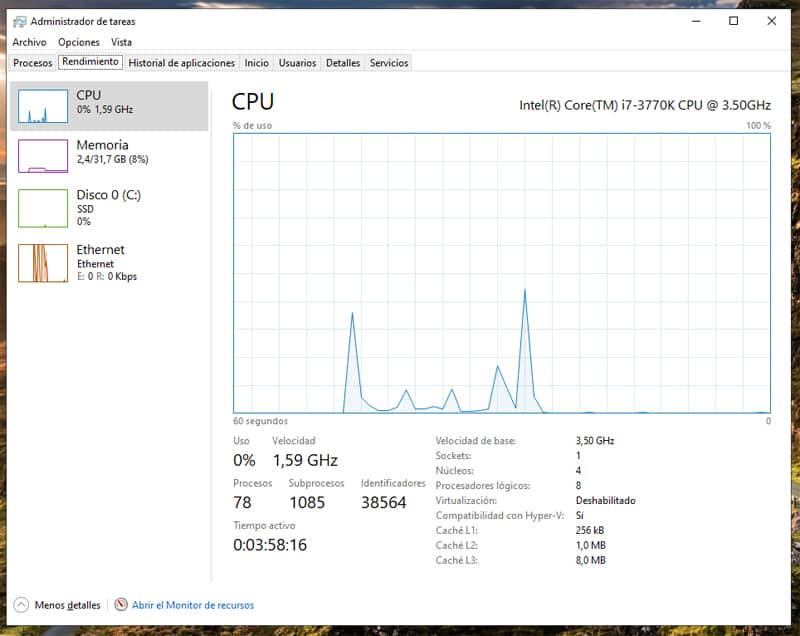
Kaiken tämän ansiosta käyttöjärjestelmä kuluttaa tyhjäkäynnillä arviolta 20-30 % vähemmän RAM-muistia kuin Home/Pro-versio. Ensimmäinen asia, jonka huomaat, on se, että tyhjäkäynnillä olevia prosesseja on paljon vähemmän. Minun tapauksessani on käynnissä vain 75-78 prosessia, kun Windows 11:ssä niitä oli yli 240.
Mutta älä vielä lähde pois, on vielä muutakin. Jos olet optimoinnin ystävä, voit vielä keventää sitä kahdella tavalla. Yksi on poistaa tietyt funktiopaketit. Ole varovainen tämän kanssa, sillä kun paketit on poistettu Windows Component Storesta, niitä ei voi lisätä takaisin käyttöjärjestelmään. Poistettujen pakettien palauttaminen edellyttää käyttöjärjestelmän uudelleenasennusta.
Toinen vaihtoehto on Compact OS, joka asentaa käyttöjärjestelmän tiedostot pakattuina tiedostoina ja mahdollistaa käyttöjärjestelmän suorittamisen pakatuista tiedostoista levytilan säästämiseksi. Compact OS voidaan ottaa käyttöön tai poistaa käytöstä lennossa, ja se on yhteensopiva UEFI- ja BIOS-pohjaisten laitteiden kanssa.
Parasta tässä versiossa on se, että voit asentaa sen lähes mihin tahansa koneeseen, olipa se kuinka vanha tai vaatimaton tahansa, ja saat tukea tietoturvakorjauksille ja päivityksille 13. tammikuuta 2032 asti.
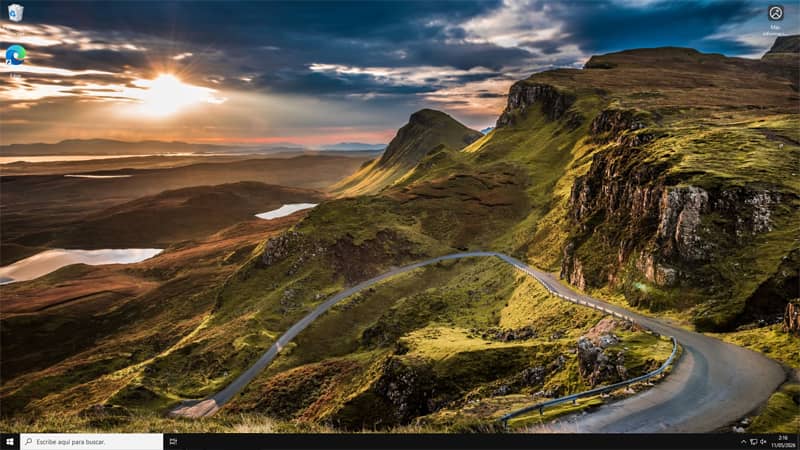
Kun olet asentanut sen, työpöydälläsi näkyy vain roskakori ja Microsoft Edgen pikakuvake, jonka avulla voit asentaa suosikkiselaimesi.
Toistaiseksi edut ovat haittoja suuremmat.
Windows 10 IoT Enterprise LTSC 2021:n ja muiden versioiden virallisen ISO-version hankkiminen ( arkistossa on kopio) on erittäin helppoa, mutta lisenssin hankkiminen ei ole niin helppoa, koska ne on tarkoitettu yrityksille ja niitä myydään erissä (ne eivät ole halpoja) ja Microsoft tarjoaa niitä vain hyvin tietyissä kanavissa, mutta on jo tuhat paikkaa, joista voi ostaa alkuperäisen ja laillisen version muutamalla eurolla.
Ostin sen 13,60 eurolla, eikä aktivoinnissa ollut ongelmia. Lisenssin ostaminen voi olla hieman arpapeliä, mutta ainakin jos se ei toimi, voit pyytää hyvitystä tai saada uuden avaimen. Paras vaihtoehto on käydä ensin luotettavammilla sivustoilla, kuten Keysfan tai Gvgmall.
Oli miten oli, tämä versio toimii ilman mitään rajoituksia ilman tarvetta lisätä lisenssin aktivointiavainta enemmän kuin tarpeeksi aikaa löytää paras paikka ostaa se.
On olemassa enemmän "epävirallisia" aktivointivaihtoehtoja, jotka jätän väliin, koska pidän niitä liian riskialttiina koneen terveydelle ja ilman varmuutta onnistumisesta tai mahdollisuutta vaatia korvausta, jos rikot jotain.
Toinen käyttötarkoitus, johon en asentaisi tätä versiota, olisi tietokone, jota käytetään pelaamiseen. Vaikka sillä voi ajaa pelejä ongelmitta, aivan kuten Windows 10:n "tavallisella" versiolla, on odotettavissa, että pelinkehittäjät lakkaavat ajan mittaan harkitsemasta tätä käyttöjärjestelmää, koska sen elinkaari on lopussa ja jäljellä olevien LTSC-versioiden on tarkoitus olla puhtaasti yrityskäyttöön tarkoitettuja.
Asennus
On suositeltavaa asentaa Windows 10 IoT Enterprise LTSC 2021 alusta alkaen. Puhdas asennus varmistaa tietokoneen vakauden. Tässä ovat vaiheet:
- Lataa englanninkielinen ISO-versio ja varmista, että se on tarkka versio Windows 10 IoT Enterprise LTSC 2021 (kun asennus on valmis, voit lisätä englanninkielisen kielipaketin).
- Liitä puhdas, vähintään 8 Gt:n USB-tikku Windows-tietokoneeseen.
- Lataa ja suorita Rufus. Se on ilmainen eikä sitä tarvitse edes asentaa.
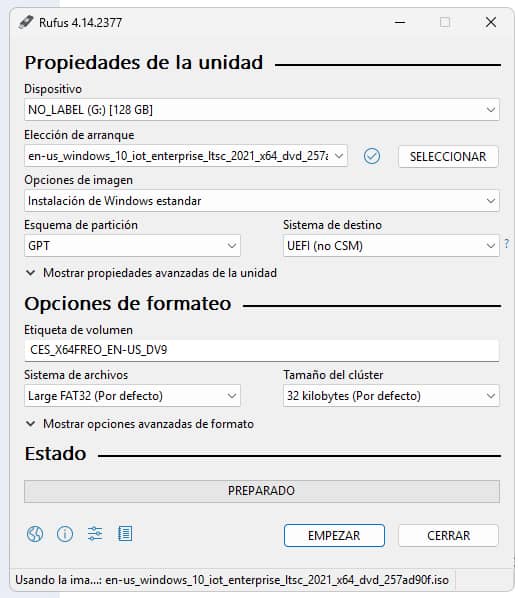
- Valitse "Laite" -kohdasta USB-tikkusi. Napsauta "Valitse" ja lisää ISO-levysi. Kohdassa "Volume Label" voit jättää sen sellaiseksi kuin se näkyy tai antaa sille minkä tahansa haluamasi nimen. Loput voit jättää kuten kuvakaappauksissa näkyy ja klikkaa "START".
Ennen kuin tallennusprosessi alkaa, avautuu viimeinen ikkuna, jossa on nämä kolme vaihtoehtoa:
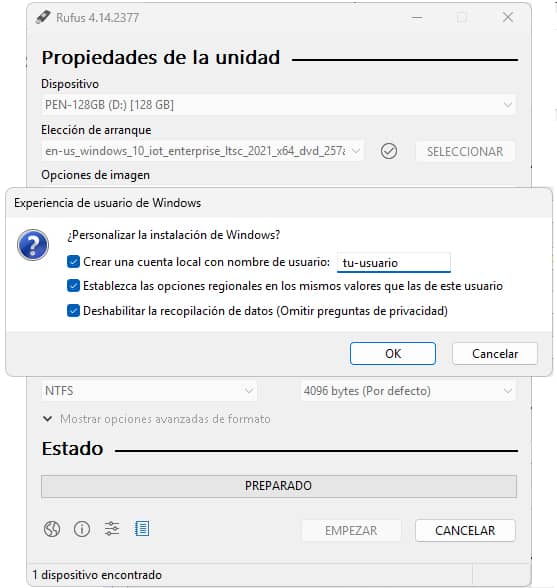
Valitsemalla ensimmäisen vaihtoehdon voit luoda paikallisen käyttäjät ilin kirjoittamalla käyttäjänimen. Tili luodaan ilman salasanaa, mutta voit lisätä sen myöhemmin. Jos haluat käyttää mieluummin Microsoft-tiliäsi, poista tämä vaihtoehto, jolloin se tulee näkyviin asennuksen aikana.
Aluevaihtoehdot-ruutuun merkitään samat maa- ja aikavyöhykearvot kuin sen tietokoneen käyttäjällä, josta suoritat tämän prosessin.
Ja valitsemalla "Poista tiedonkeruu käytöstä" säästyt siltä, että sinun ei tarvitse hylätä kaikkia näitä vaihtoehtoja laatikko laatikolta asennuksen aikana.
Lopeta painamalla OK , jolloin edistymispalkki alkaa liikkua. Kun se on valmis, käynnistettävä USB-muistitikku on valmis liitettäväksi mihin tahansa, mihin haluat asentaa uuden käyttöjärjestelmän. Kun käynnistät koneesi USB-tikun ollessa kytkettynä ja valittuna ensimmäiseksi käynnistysasemaksi, uuden Windows 10 LTSC IoT -version tavanomainen asennusprosessi alkaa.
Virhe: BIOS/Legacy-käynnistys vain UEFI-mediasta
Yleinen virhe, jonka voit löytää, jos et ole tarkistanut käynnistystä etukäteen ja josta Rufus varoittaa sinua viestillä, on tämä, joka viihdytti minua melko pitkään. Minun tapauksessani minulla oli kiire. Koska tietokoneessa ei ollut virtalähdettä eikä levyä, kun asensin uuden virtalähteen ja levyn, ryntäsin asentamaan sen kuin hullu tarkistamatta mitään.
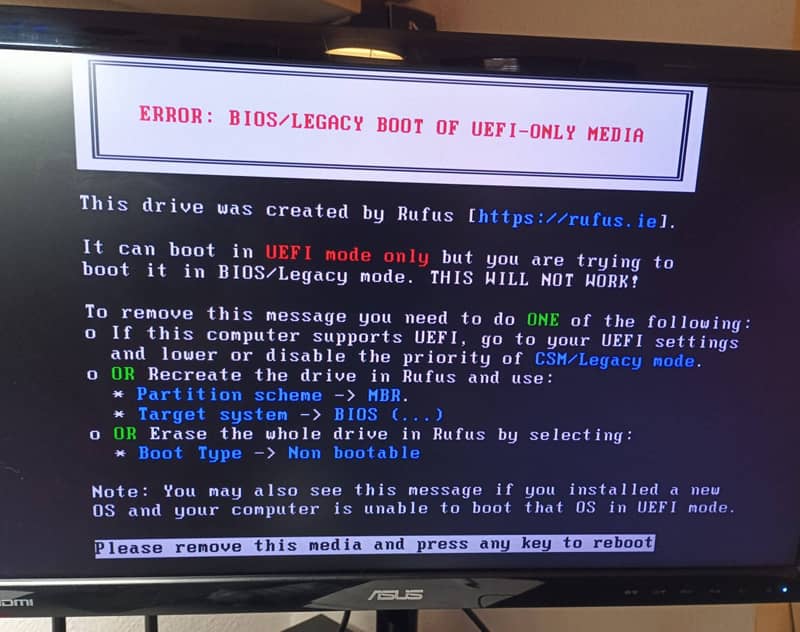
Tämä viesti on visuaalinen "ohje", jonka Rufus lisää, kun se havaitsee kriittisen yhteensopimattomuuden. Yksinkertaisesti sanottuna: USB on konfiguroitu tulevaisuutta varten(UEFI), mutta tietokone on yhä menneisyydessä(BIOS/Legacy).
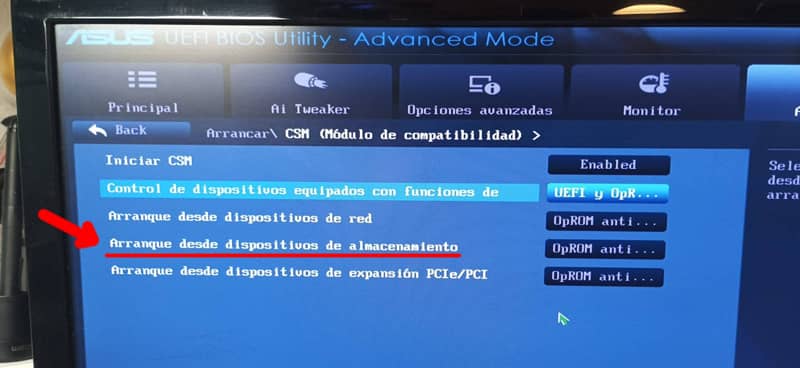
Paras ratkaisu on säätää BIOSia. Älä tuhlaa aikaa USB:n uudelleenkirjoittamiseen vaihtamalla GPT:stä MBR:ään ja niin edelleen. Nopein tapa on päivittää emolevyn käynnistyskäyttäytyminen seuraavien ohjeiden mukaisesti:
- Otat USB-liitännän ulos käynnistystä varten.
- Siirry BIOSiin (painamalla F2, F12 tai Del käynnistyksen yhteydessä, tai mikä tahansa kortillesi sopiva vaihtoehto).
- Etsi käynnistysvalikko tai avaa se Lisäasetukset-valikosta, joka avataan yleensä F7-näppäimellä.
- Etsi CSM-vaihtoehto.
- Etsi"Boot from Storage Devices" tai"Boot Device Control" (jokaisessa BIOS:ssa on erilaisia vaihtoehtoja). Tässä on avain. Mene sinne ja valitse Only UEFI tai molemmat, UEFI ensin. Tämä saa aikaan sen, että Rufus-muistitikku tunnistetaan oikein.
- Aseta käynnistettävä USB-tikku takaisin paikalleen.
- Tallenna muutokset (F10) ja käynnistä uudelleen.
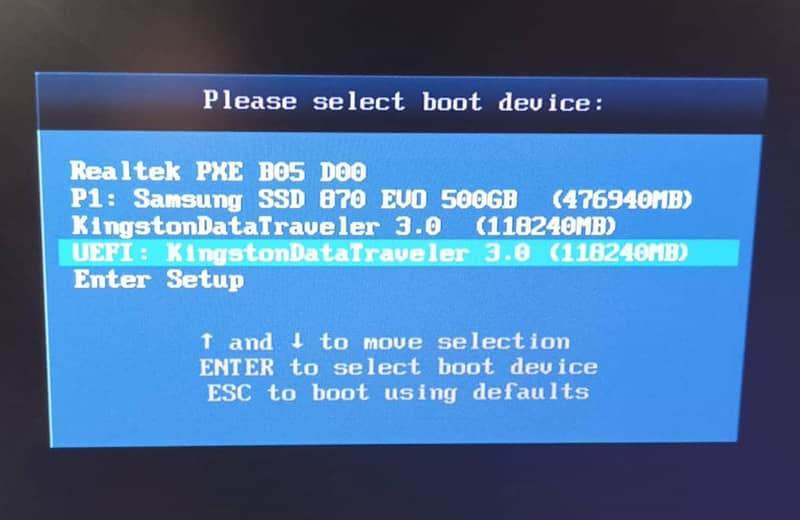
Nyt näet, että prosessi on tavanomainen. Valitset käynnistettävän USB-tikkusi luettelosta, joka näkyy muodossa EUFI ja viittaus merkkiin tai malliin, ja loppu on vain klikkausta ja laulua.
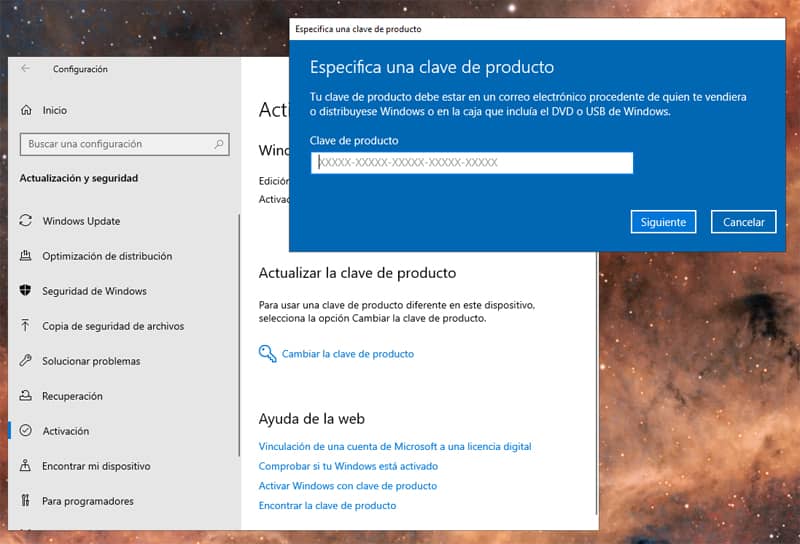
Kun olet asentanut ohjelman, lisää lisenssi kohdassa Asetukset/ Päivitykset ja turvallisuus/ Aktivointi/Vaihda tuoteavaimet.
Kun järjestelmä käynnistyy, voit lisätä espanjankielisen kielipaketin kohdassa Asetukset/ Aika ja kieli/ Kieli/ Suositeltavat kielet/ Lisää kieli tai niin monta kieltä kuin tarvitset.
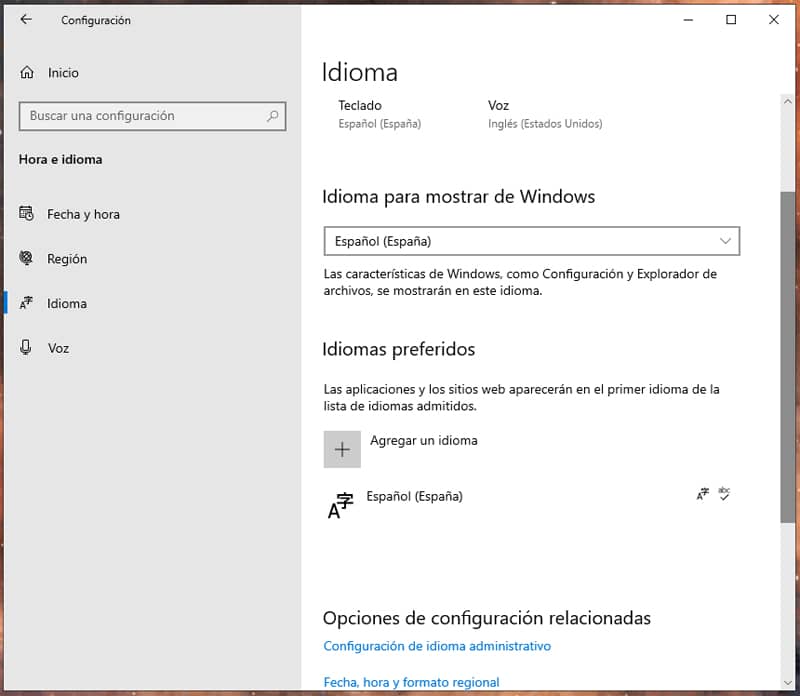
Kaiken kukkuraksi lataat ja asennat kaikki päivitykset, mukaan lukien kaikki valinnaiset päivitykset, jotka saattavat puuttua asennettaviksi tai päivitettäviksi jääneiden hölmöjen ajureiden osalta, ja olet valmis käyttämään Windows 10:tä vielä muutaman vuoden ajan ilman huolia.








