


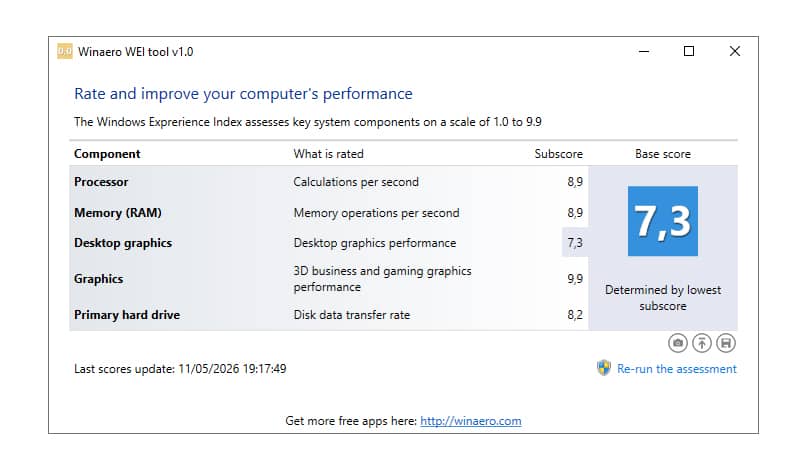
Žinote, kaip "Microsoft" visada išleidžia gerą "Windows", o paskui blogą. Taigi "Windows 10" buvo paskutinė gera, bet ji turi ir dar geresnę versiją.
Kai 2025 m. spalio 14 d. "Microsoft" paskelbė apie "Windows 10" mirtį ir oficialaus palaikymo pabaigą, pradėjau ieškoti ir skaityti apie alternatyvas. Reikalas tas, kad nuo tada turėjau ką veikti su savo 2012 m. kompiuteriu su "ASUS Sabertooth Z77" pagrindine plokšte ir "Intel Core i7 3770K" procesoriumi, kurie abu jau buvo nesuderinami su "Windows 11", ir susidūriau su šimtais nuorodų į LTSC versijas.
Atmetus "Linux" (tam jau turiu " Raspberry Pi 400"), nes man reikia naudoti redagavimo įrankius, kurie neturi labai geros alternatyvos "Linux" ir nenoriu vargti su tvarkyklėmis, virtualiomis mašinomis ir "Windows" diegimo į "Linux" rūpesčiais, pasirinkau "Windows 10" LTSC versiją.
Minimalūs reikalavimai
"Windows 10 IoT Enterprise LTSC 2021 " yra tokia, kokia pirmiausia turėjo būti "Windows 11". Jokio iš anksto įdiegto šlamšto, labai lengva, stabili ir ją galima įdiegti beveik bet kuriame sename kompiuteryje.
Minimalūs reikalavimai yra tikrai minimalūs:
Komponentas | Pageidaujami minimalūs reikalavimai | Neprivalomi 64 bitų minimalūs reikalavimai | Neprivalomi 32 bitų minimalūs reikalavimai |
|---|---|---|---|
| Procesorius | 1 GHz arba greitesnis | 1 GHz arba greitesnis | 1 GHz arba greitesnis |
| Sistemos atmintis | x64: 2 GB | 2 GB | 1 GB |
| Saugyklos dydis | 20 GB | 20 GB | 16 GB |
| TPM | TPM 2.0 | Pasirinktinai | Pasirinktinai |
| Rodyti | Įstrižainė 7" 800x600 SVGA | Pasirinktinai | Pasirinktinai |
| Grafika | "DirectX 9" arba naujesnė versija | Pasirinktinai | Pasirinktinai |
| Tinklai | Ethernet arba "Wi-Fi | Pasirinktinai | Pasirinktinai |
Atsisveikinkite su nuolatiniu atnaujinimų, skirtų nereikalingoms naujoms funkcijoms ir dalykams, kurie sugadina kitus dalykus, ištaisyti, srautu. Iš "Windows Defender" (dabar vadinama "Windows Security") ji gauna tik pataisymus, saugumo pataisas ir saugumo žvalgybos atnaujinimus. Operacinė sistema nepakeis savo išvaizdos, kol 2032 m. mirs.
Stabili "Windows 10" be netikėtumų
IoT reiškia daiktų internetą, o LTSC (angl. Long-Term Servicing Channel) - ilgalaikis aptarnavimo kanalas, skirtas verslo naudojimo atvejams, kai svarbiausia stabilumas ir pagrindinis reikalavimas - kad operacinės sistemos funkcionalumas ir savybės laikui bėgant nesikeistų, pavyzdžiui, medicinos sistemoms, pramoninių procesų valdikliams ir oro eismo valdymo prietaisams, taip pat kioskams, pardavimo vietoms ar bankomatams ir kt.
" Windows 10 IoT Enterprise LTSC 2021 " funkcijos yra tokios pačios kaip ir "Windows 10" versijos 21H2. Nors ji skirta naudoti įmonėms, ji identiška "Windows 10", išskyrus keletą įrankių, kurių jums neprireiks ir tikriausiai net nepamatysite. Naudoju ją jau beveik savaitę ir neradau nė vieno trūkumo ar nepastebėjau nieko, kas nebūtų įdiegta. Labai rekomenduoju, tai iki šiol geriausia ir lengviausia "Windows" versija, kurią bandžiau.
Jokių šiukšlių
Pradėkime nuo visų neįdiegtų (ir nereikalingų) dalykų sąrašo.
Skirtingai nei "Windows 10 Pro" ar "Home", LTSC versijoje nėra jokios papildomos programinės įrangos. Neįdiegta "Microsoft Store" ir pašalintos visos UWP (moderniosios programos): Paštas, kalendorius, orai, naujienos, diktofonas ar modernusis skaičiuotuvas (į jį perkeliamas klasikinis "Win7" skaičiuotuvas).
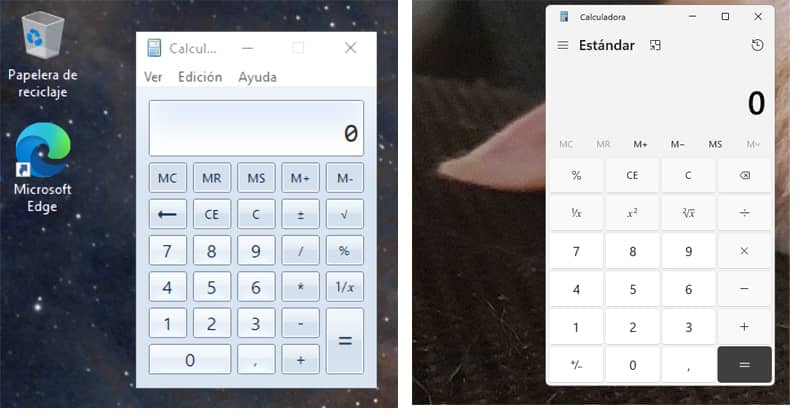
Programa "Nuotraukos" taip pat nėra įdiegta, ji turėtų naudoti senąją nuotraukų peržiūrą, tačiau mano įdiegtoje programoje nuotraukos buvo atidarytos naudojant seną ir mitinį "Paint", kurį taip pat pašalinau ir pridėjau klasikinę "Windows 7" nuotraukų peržiūrą.
Jokių reklamų pradžios meniu, jokių programėlių pasiūlymų užrakinimo ekrane, jokių iš anksto įdiegtų prastų žaidimų.
Atsisveikinimas su "Xbox" paslaugomis: nėra "Game Bar", nėra "Xbox Live" integracijos. Jei esate "Game Pass" vartotojas, galite susigrąžinti šias funkcijas, bet aš nesugaišau dviejų minučių, kad tai ištirčiau, nes šis kompiuteris nebus naudojamas žaidimams.
Į ją taip pat neįtrauktas "Copilot" ar bet kuri iš šiandieninių nevykusių generatyvinio dirbtinio intelekto integracijų. "One Drive" taip pat nebus iš anksto įdiegta ar integruota į numatytąją failų naršyklę (nors jei norite ją naudoti, galite įdiegti rankiniu būdu). Pamirškite apie agresyvią telemetriją ir krūvą fone veikiančių nesąmoningų procesų.
Jums nebereikia "Microsoft" paskyros, galite naudoti kompiuterį tik su vietine paskyra.
Dar lengvesnis
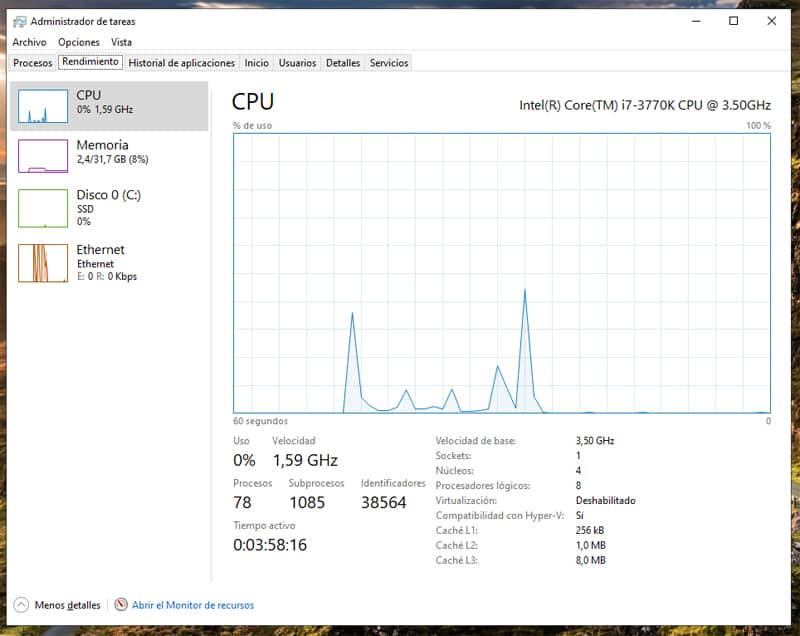
Apskaičiuota, kad dėl visų šių priežasčių operacinė sistema neveikimo režimu naudoja 20-30 % mažiau operatyviosios atminties nei "Home/Pro" versija. Pirmas dalykas, kurį pastebėsite, yra tai, kad turite daug mažiau neveikiančių procesų. Mano atveju veikia tik 75-78 procesai, palyginti su daugiau nei 240 procesų"Windows 11" sistemoje.
Tačiau dar neišeikite, nes yra ir daugiau. Jei esate optimizavimo gerbėjas, vis dar galite jį palengvinti dviem būdais. Vienas iš jų - pašalindami tam tikrus funkcijų paketus. Būkite atsargūs, nes pašalinus paketus iš "Windows" komponentų parduotuvės, jų nebegalima įtraukti atgal į operacinę sistemą. Norint atkurti pašalintus paketus, reikia iš naujo įdiegti operacinę sistemą.
Kitas būdas - išsitraukti "Compact OS", kai operacinės sistemos failai įdiegiami kaip suspausti failai ir, taupant vietą diske, operacinę sistemą galima paleisti iš suspaustų failų. Compact OS galima įjungti arba išjungti "skraidant" ir ji suderinama su UEFI ir BIOS pagrįstais įrenginiais.
Geriausia tai, kad šią versiją galėsite įdiegti beveik bet kuriame kompiuteryje, nesvarbu, koks senas ar kuklus jis būtų, o saugumo pataisos ir naujinimai bus palaikomi iki 2032 m. sausio 13 d.
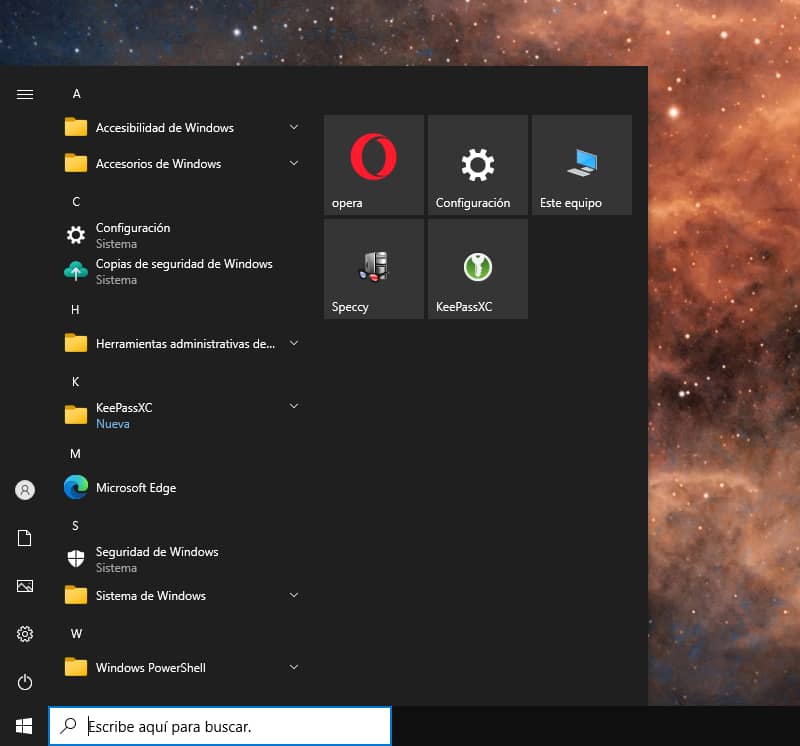
Įdiegę darbalaukyje matysite tik šiukšliadėžę ir nuorodą į "Microsoft Edge", kurią galite naudoti norėdami įdiegti mėgstamą naršyklę.
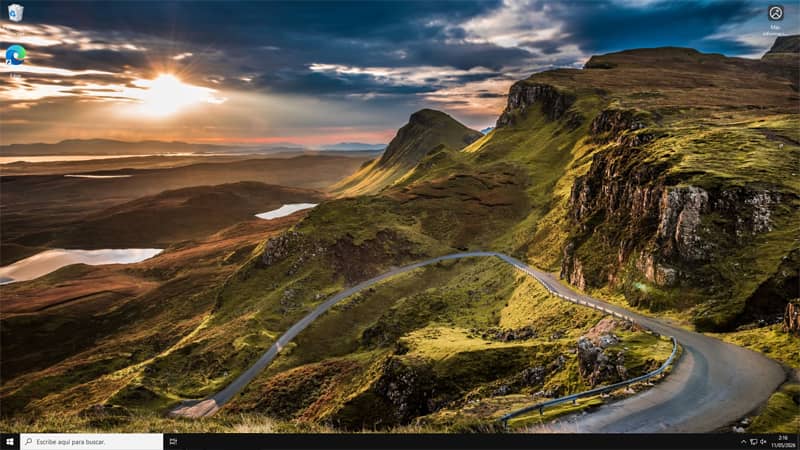
Kol kas privalumai nusveria trūkumus.
Gauti oficialų ISO (yra kopija archyve) "Windows 10 IoT Enterprise LTSC 2021 " ir kitų versijų yra labai lengva, ne taip paprasta gauti licenciją, nes jie skirti įmonėms ir parduodami partijomis (jie nėra pigūs), o "Microsoft" juos siūlo tik labai konkrečiuose kanaluose, tačiau jau yra tūkstantis vietų, kur galite įsigyti originalų ir teisėtą už kelis eurus.
Nusipirkau jį už 13,60 EUR ir neturėjau jokių problemų su aktyvavimu. Licencijos pirkimas gali būti šiek tiek loterija, bet jei ji neveikia, bent jau galite paprašyti grąžinti pinigus arba gauti naują raktą. Geriausia pirmiausia kreiptis į patikimesnes svetaines, pavyzdžiui, " Keysfan" arba " Gvgmall".
Kad ir kaip ten būtų, ši versija veikia be jokių apribojimų, nereikia pridėti licencijos aktyvavimo rakto daugiau nei pakankamai laiko, kad rastumėte geriausią vietą, kur ją nusipirkti.
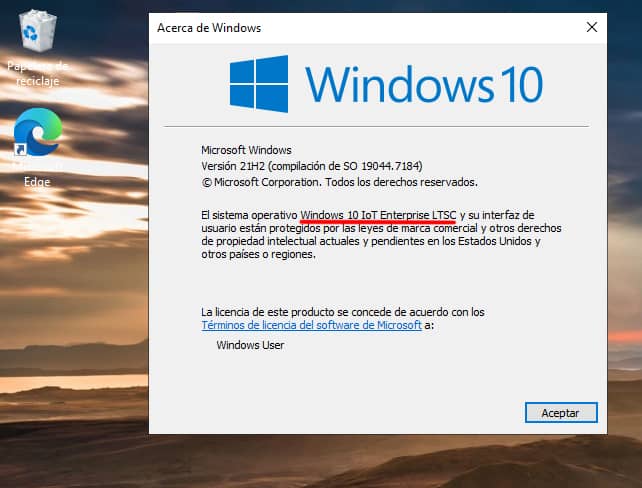
Yra ir daugiau "neoficialių" aktyvavimo variantų, kuriuos praleisiu, nes manau, kad jie yra pernelyg rizikingi jūsų mašinos sveikatai, be to, nėra jokios sėkmės tikrumo ar galimybės pareikšti pretenziją, jei ką nors sugadinsite.
Kita naudojimo paskirtis, dėl kurios neįdiegčiau šios versijos, būtų kompiuteris, naudojamas žaidimams. Nors ją galima be problemų naudoti žaidimams paleisti, kaip ir "įprastą" "Windows 10" versiją, reikia tikėtis, kad laikui bėgant žaidimų kūrėjai nustos atsižvelgti į šią operacinę sistemą, nes tai yra versija, kurios gyvavimo ciklas baigėsi, o likusios LTSC turėtų būti skirtos tik verslo reikmėms.
Įrengimas
Rekomenduojama įdiegti "Windows 10 IoT Enterprise LTSC 2021 " iš naujo. Švarus diegimas užtikrins jūsų kompiuterio stabilumą. Toliau pateikiami šie veiksmai:
- Atsisiųskite anglišką ISO, įsitikinkite, kad tai tiksli "Windows 10 IoT Enterprise LTSC 2021" versija (baigę diegti galite pridėti anglų kalbos paketą).
- Į "Windows" kompiuterį įkiškite švarią bent 8 GB talpos USB atmintinę.
- Atsisiųskite ir paleiskite "Rufus". Jis nemokamas ir net neįsidiegia.
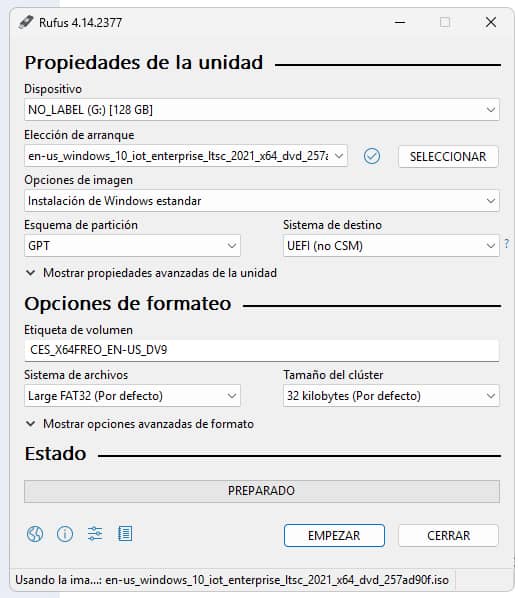
- Skiltyje "Įrenginys" pasirinkite USB atmintinę. Spustelėkite "Select" ir pridėkite savo ISO. Skiltyje "Volume Label" (tūrio etiketė) galite palikti jį tokį, koks jis rodomas, arba suteikti jam bet kokį norimą pavadinimą. Likusią dalį galite palikti taip, kaip parodyta ekrano kopijose, ir spustelėkite "START".
Prieš pradedant įrašymo procesą, bus atidarytas paskutinis langas su šiomis trimis parinktimis:
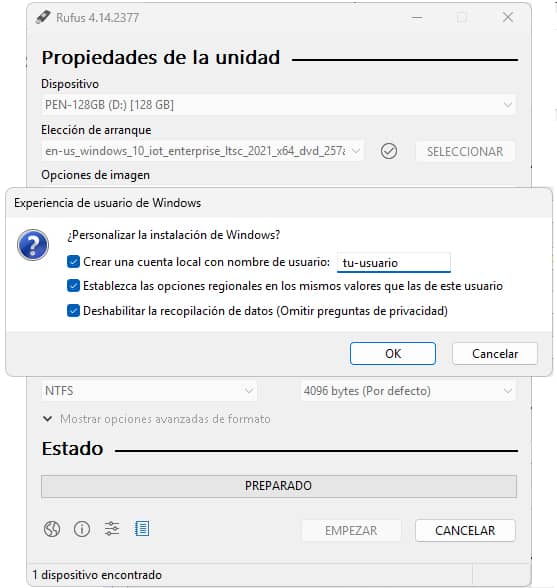
Pažymėję pirmąją parinktį galite sukurti vietinio naudotojo paskyrą įvesdami naudotojo vardą. Paskyra bus sukurta be slaptažodžio, bet jį galėsite pridėti vėliau. Jei pageidaujate naudoti "Microsoft" paskyrą, panaikinkite šios parinkties žymėjimą ir ši parinktis bus rodoma diegimo proceso metu.
Regioninių parinkčių lange bus naudojamos tos pačios šalies ir laiko juostos reikšmės, kaip ir kompiuterio, iš kurio atliekate šį procesą, naudotojo.
Pažymėję "Išjungti duomenų rinkimą", jums nereikės atmesti visų šių parinkčių, kai bus diegiama.
Jei norite baigti, paspauskite OK ir pažangos juosta pradės judėti. Kai ji bus baigta, turėsite įkrovos USB atmintinę, kurią galėsite prijungti ten, kur norite įdiegti naują operacinę sistemą. Kai įjungsite kompiuterį su įdėta USB atmintine, pasirinkta kaip pirmasis įkrovos diskas, prasidės įprastas naujosios "Windows 10 LTSC IoT" versijos diegimo procesas.
Klaida: BIOS / Legacy Boot iš tik UEFI laikmenos
Dažnai pasitaikanti klaida, kurią galite rasti, jei prieš tai nepatikrinote įkrovos, ir apie kurią "Rufus" jus įspės pranešimu, yra ši, kuri mane užėmė gana ilgai. Mano atveju aš skubėjau. Kadangi kompiuteryje nebuvo maitinimo bloko ir disko, įdiegęs naują maitinimo bloką ir diską, paskubėjau jį įdiegti nieko nepatikrinęs.
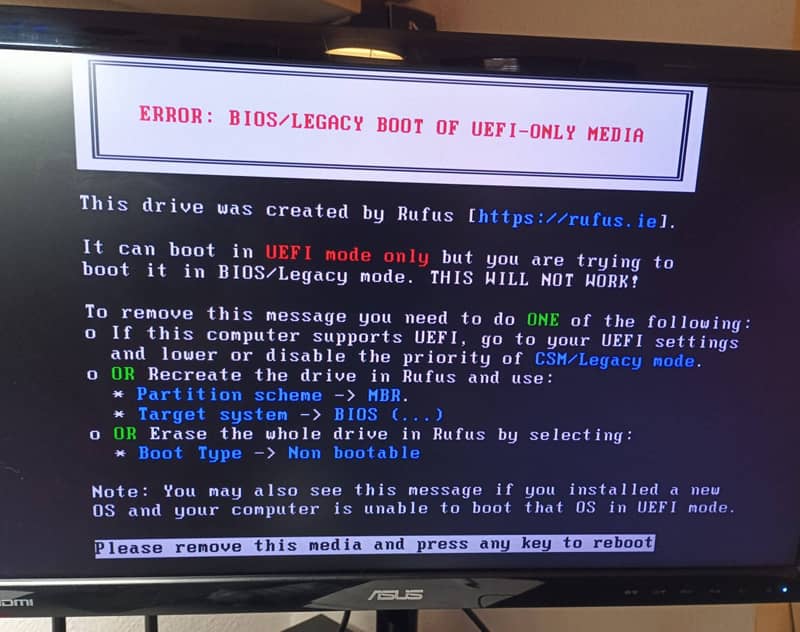
Šis pranešimas yra vaizdinė "pagalba", kurią "Rufus" prideda, kai aptinka kritinį nesuderinamumą. Paprasčiau tariant, USB sukonfigūruota ateičiai(UEFI), bet kompiuteris vis dar yra praeityje(BIOS / Legacy).
Geriausias sprendimas - koreguoti BIOS. Nešvaistykite laiko iš naujo įrašydami USB perjungdami iš GPT į MBR ir pan. Greičiausias būdas - atnaujinti pagrindinės plokštės įkrovos elgseną atliekant šiuos veiksmus:
- Norėdami perkrauti kompiuterį, ištraukite USB jungtį.
- Įeikite į BIOS (paspausdami F2, F12 arba Del įjungimo metu, arba pagal tai, kas tinka jūsų plokštei).
- Raskite įkrovos meniu arba pasiekite jį iš Išplėstiniai nustatymai, kuris paprastai atidaromas klavišu F7.
- Raskite CSM parinktį.
- Ieškokite"Boot from Storage Devices" arba"Boot Device Control"(kiekviena BIOS pateikia įvairius variantus). Čia yra raktas. Eikite ten ir pasirinkite "Only UEFI or both, UEFI first" (tik UEFI arba abu, pirmiausia UEFI ), jei ji yra anglų kalba. Dėl to "Rufus" atmintinė bus atpažįstama teisingai.
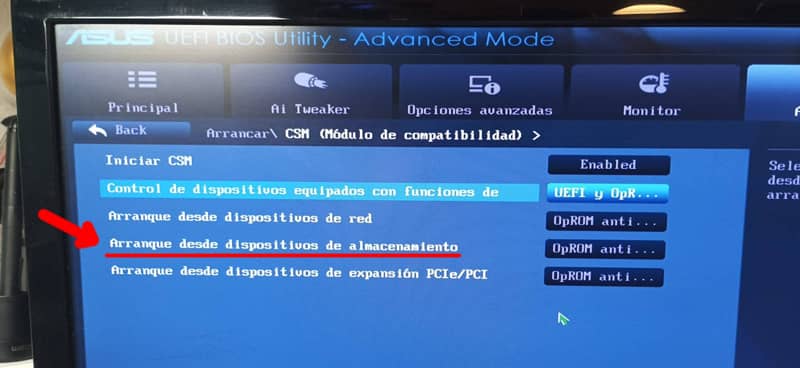
- Vėl įdėkite įkrovos USB atmintinę.
- Išsaugokite pakeitimus (F10) ir paleiskite iš naujo.
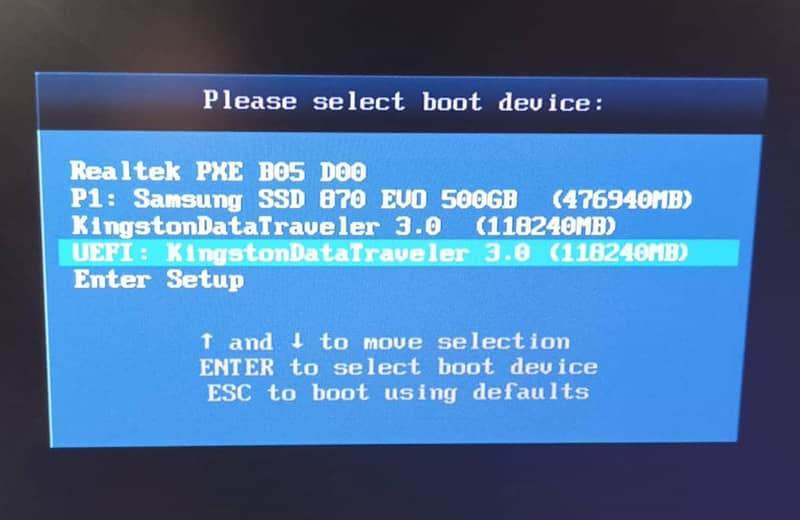
Dabar pamatysite, kad procesas vyks kaip įprasta. Iš sąrašo pasirenkate savo įkrovos USB, kuris bus rodomas kaip EUFI ir tam tikra nuoroda į gamintoją ar modelį, o visa kita - tiesiog spustelėkite ir dainuokite.
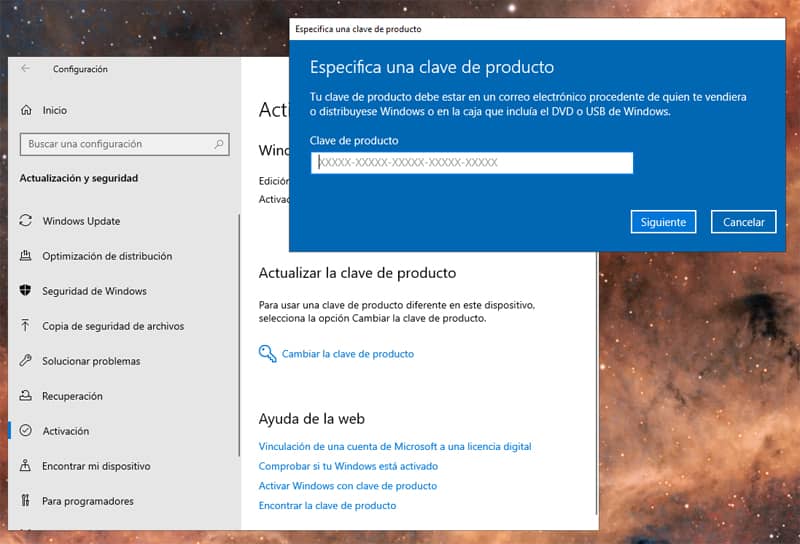
Įdiegę pridėkite licenciją į Nustatymai / Atnaujinimai ir saugumas / Aktyvavimas / Keisti produkto raktus.
Kai sistema paleidžiama, ispanų kalbos paketą galite pridėti į Nustatymai / Laikas ir kalba / Kalba / Pageidaujamos kalbos / Pridėti kalbą arba tiek kalbų, kiek reikia.
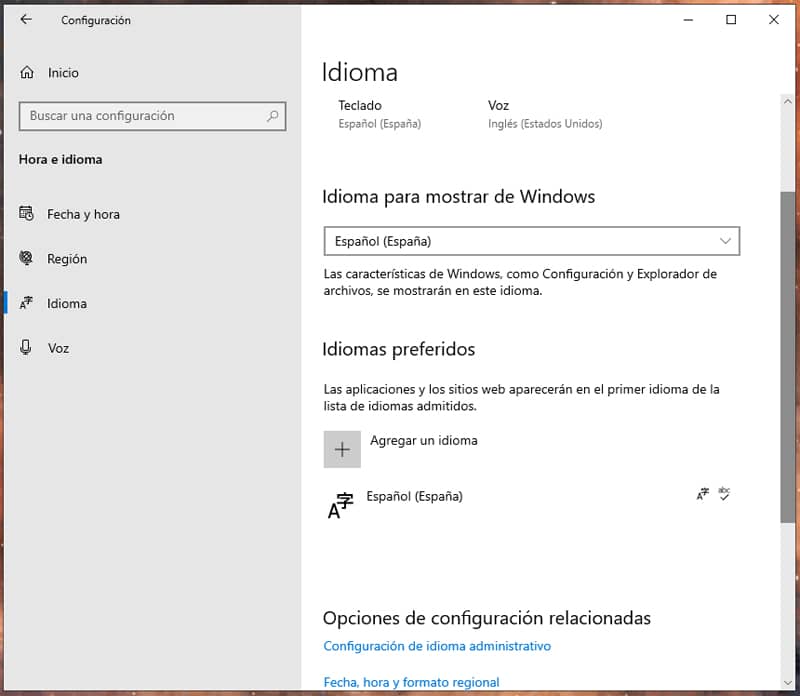
Galiausiai atsisiųskite ir įdiekite visus atnaujinimus, įskaitant visus neprivalomus atnaujinimus, kurių gali trūkti toms kvailoms tvarkyklėms, kurias reikia įdiegti arba atnaujinti, ir galėsite be rūpesčių naudoti "Windows 10" dar kelerius metus.








