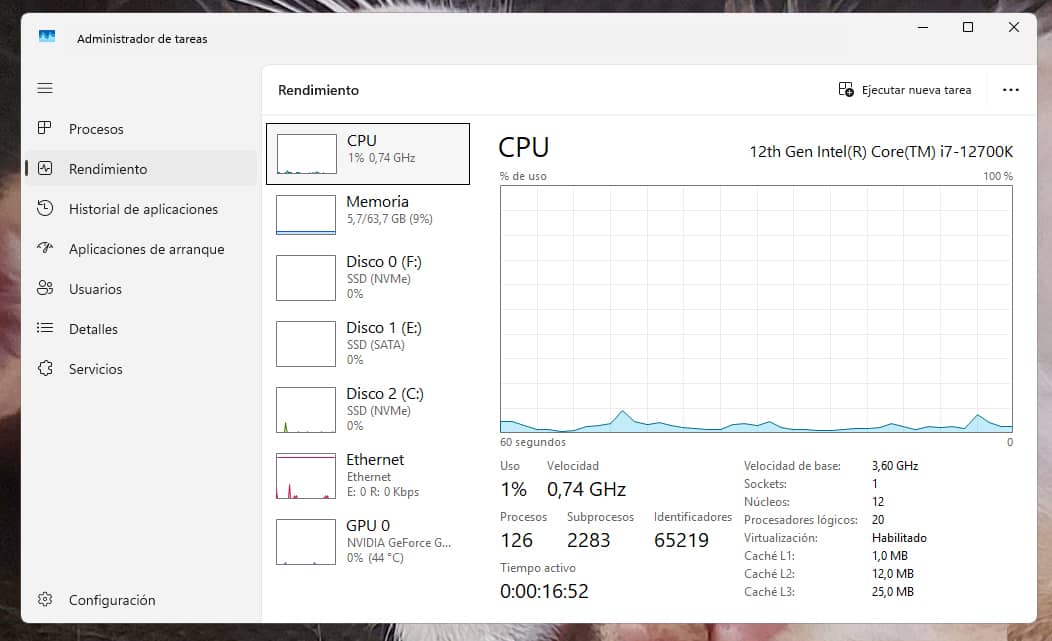
Toliau pateikiamas pavyzdys prieš ir po klasterizavimo procesų "Windows 11" dieginyje su 64 GB RAM. Vienu metu neaktyviuoju režimu sumažėjo nuo 224 iki 126 procesų, nors svyruoja iki 123. Sumažėjo beveik 100 procesų.

Anksčiau "Windows" daugelį sistemos paslaugų sugrupuodavo į vieną svchost.exe procesą. Tačiau nuo "Windows 10" (1703 versijos) "Microsoft" tai pakeitė: jei kompiuteryje yra daugiau nei 3,5 GB operatyviosios atminties, "Windows" kiekvieną paslaugą išskiria į atskirą nepriklausomą procesą. Šis sprendimas priimamas remiantis vien tik paleidimo metu aptiktu atminties kiekiu.
Kodėl reikia atskirti procesus? Na, daugiausia todėl, kad juos atskyrus, sugedus vienai paslaugai, nesugenda visa grupė. Tai taip pat susiję su matomumu. Užduočių tvarkyklėje lengviau matyti, kuri konkrečiai paslauga naudoja procesorių (nereikia tirti grupės viduje). Tai saugumo klausimas, nes izoliuojant procesus išvengiama grandininių klaidų.
Tačiau galime apgauti "Windows" nustatydami dirbtinai aukštą ribą. Manydama, kad neturi pakankamai operatyviosios atminties, kurią galėtų "iššvaistyti", "Windows" priversta supakuoti paslaugas į mažiau konteinerių, taip smarkiai sumažindama bendrą procesų skaičių.
Procesų klasterizavimo privalumai yra keli, pavyzdžiui, sumažėja procesoriaus apkrova. Kiekvienas nepriklausomas procesas reikalauja, kad procesorius valdytų savo gijas, prioritetus ir kreipimąsi į atmintį. Juos sugrupavus, sumažėja procesoriaus valdymo darbo krūvis.
Užduočių tvarkyklę daug lengviau stebėti be šimtų vienodų eilučių, be to, sutaupoma atminties, nes kiekvienas atidarytas procesas sunaudoja nedidelį kiekį operatyviosios atminties vien dėl to, kad egzistuoja (turi savo palaikymo struktūrą). Juos sugrupavus kartu, galima sutaupyti kelis MB tariamo suvartojimo.
Vienintelis galimas neigiamas poveikis yra pirmiau minėtasis. Jei klasterizuotoje sistemoje sugenda paslauga, ji gali nulemti kitų paslaugų, kurios naudojasi tuo pačiu konteineriu, gedimą, todėl vienu metu iš naujo paleidžiamos kelios funkcijos. Jei jos yra atskiros, sutrinka tik ta konkreti paslauga, nedarydama poveikio kitoms. Dėl atskirų procesų vienos paslaugos saugumo sutrikimas sunkiau paveikia kitus sistemos komponentus. Jei susidursite su netikėta klaida, visada galite sugrąžinti klasterizavimą.
Tai nėra įsilaužimas ar naujas stebuklingas triukas. Tai galima rasti oficialioje "Microsoft" dokumentacijoje apie šį elgesį techniniame portale " Microsoft Learn", skirtame programuotojams ir sistemų administratoriams.
Jei norite pabandyti, čia pateikiama lentelė su kai kuriais atitikmenimis, atsižvelgiant į jūsų operatyviąją atmintį. Ji veikia ir "Windows 10", ir "Windows 11". Norėdami ją taikyti, tiesiog atidarykite CMD arba "PowerShell" kaip administratorius, paleiskite komandą ir perkraukite kompiuterį.
Registre SvcHostSplitThresholdInKB nustatoma operatyviosios atminties "riba". Jei kompiuteryje yra daugiau RAM, nei komandoje nustatyta vertė, "Windows" padalys procesus. Jei jis turi mažiau, juos sugrupuos. Štai kodėl komandų lentelėje jos visada rodomos su didesne verte nei jūsų dabartinė RAM; taip apgauname "Windows", kad grupuotų paslaugas kartu.
(Jei jūsų operatyviosios atminties kiekio lentelėje nėra, tiesiog apskaičiuokite dvigubą dabartinės atminties kiekį GB ir pritaikykite formulę: GB kiekis x 1024 x 1024).
| Jūsų dabartinė operatyvioji atmintis | Komanda, kurią reikia taikyti (Sugrupuokite procesus) |
|---|---|
| 64 GB | reg add "HKLM\SYSTEM\CurrentControlSet\Control" /v SvcHostSplitThresholdInKB /t REG_DWORD /d 134217728 /f (taikoma 128 GB riba) |
| 32 GB | reg add "HKLM\SYSTEM\CurrentControlSet\Control" /v SvcHostSplitThresholdInKB /t REG_DWORD /d 67108864 /f(taikoma 64 GB riba) |
| 16 GB | reg add "HKLM\SYSTEM\CurrentControlSet\Control" /v SvcHostSplitThresholdInKB /t REG_DWORD /d 33554432 /f(taikoma 32 GB riba) |
| 8 GB | reg add "HKLM\SYSTEM\CurrentControlSet\Control" /v SvcHostSplitThresholdInKB /t REG_DWORD /d 16777216 /f (taikoma 16 GB riba) |
| 4 GB | reg add "HKLM\SYSTEM\CurrentControlSet\Control" /v SvcHostSplitThresholdInKB /t REG_DWORD /d 8388608 /f (taikoma 8 GB riba) |
Norėdami grąžinti bet kurį iš šių pakeitimų į gamyklinę būseną, tiesiog naudokite šią kitą komandą ir perkraukite kompiuterį.
reg delete "HKLM\SYSTEM\CurrentControlSet\Control" /v SvcHostSplitThresholdInKB /f