Her er eksemplet før og efter clustering af processer på en Windows 11-installation med 64 GB RAM. Vi gik ned fra 224 til 126 processer på én gang i tomgang, selv om det svinger op til 123. En reduktion på næsten 100 processer.

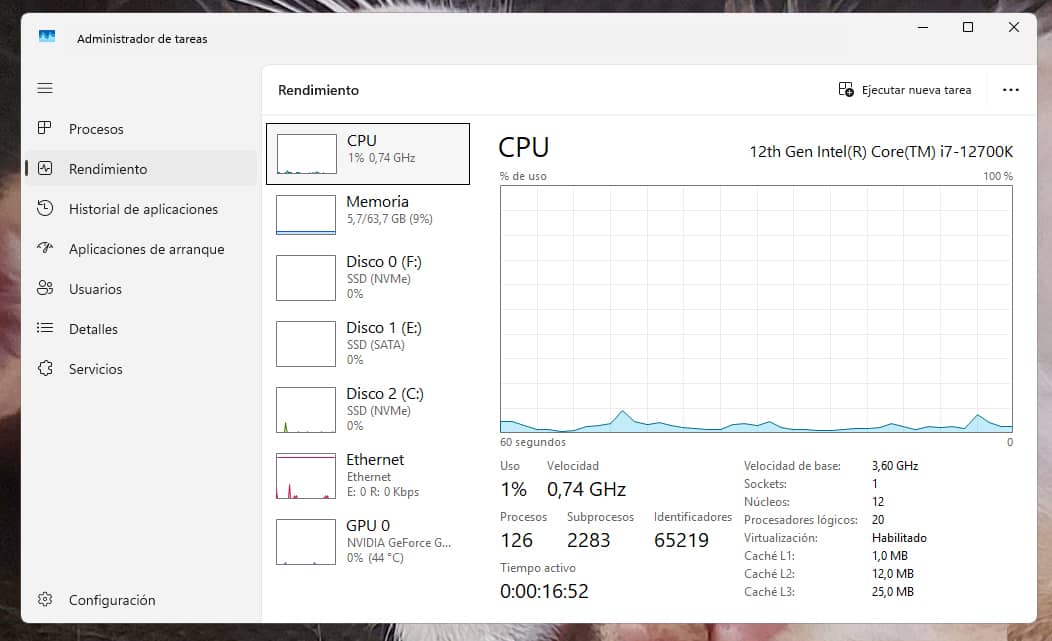
Tidligere grupperede Windows mange systemtjenester i en enkelt svchost.exe-proces. Men fra og med Windows 10 (version 1703) har Microsoft ændret dette: Hvis din pc har mere end 3,5 GB RAM, opdeler Windows hver tjeneste i sin egen uafhængige proces. Det er en beslutning, der udelukkende er baseret på den mængde hukommelse, der registreres ved opstart.
Og hvorfor adskille processerne? Jo, først og fremmest fordi man ved at isolere dem kan undgå, at hele gruppen går ned, hvis én tjeneste fejler. Det er også et spørgsmål om synlighed. Det er nemmere at se i Task Manager, præcis hvilken tjeneste der bruger CPU (uden at skulle undersøge det i en gruppe). Det er et sikkerhedsspørgsmål, da man ved at isolere processerne undgår kædefejl.
Men vi kan narre Windows ved at sætte en kunstigt høj tærskel. I den tro, at den ikke har nok RAM at "spilde", tvinges Windows til at pakke tjenester i færre containere, hvilket drastisk reducerer det samlede antal processer.
Der er flere fordele ved at samle processer i klynger, f.eks. en reduktion af processorens overhead. Hver uafhængig proces kræver, at CPU'en håndterer sine egne tråde, prioriteter og hukommelsesadgange. Ved at gruppere dem sammen reduceres processorens arbejdsbyrde.
Det er meget nemmere at overvåge Task Manager uden hundredvis af identiske linjer, og vi får en resterende hukommelsesbesparelse, da hver åben proces bruger en lille mængde RAM alene ved at eksistere (sin egen støttestruktur). Ved at gruppere dem sammen sparer man et par MB af fantomforbruget.
Den eneste mulige negative effekt er den, der er nævnt ovenfor. Hvis en tjeneste fejler i et klyngesystem, kan det trække de andre tjenester, der deler den samme container, med ned og forårsage en genstart af flere funktioner på én gang. Hvis de er separate, er det kun den pågældende tjeneste, der fejler uden at påvirke resten. Separate processer gør det sværere for en sikkerhedsfejl i en tjeneste at påvirke andre komponenter i systemet. Hvis du støder på en uventet fejl, kan du altid vende tilbage til klyngedannelsen.
Dette er ikke et hack eller et nyt mirakeltrick. Det er noget, der kan findes i Microsofts officielle dokumentation om denne adfærd på den tekniske portal Microsoft Learn, som henvender sig til udviklere og systemadministratorer.
Hvis du vil prøve det, er her en tabel med nogle ækvivalenter i henhold til din RAM. Det virker både i Windows 10 og Windows 11. For at anvende det skal du bare åbne CMD eller PowerShell som administrator, køre kommandoen og genstarte.
Registret SvcHostSplitThresholdInKB indstiller en RAM-"tærskel". Hvis din pc har mere RAM end den værdi, der er angivet i kommandoen, vil Windows opdele processerne. Hvis den har mindre, grupperer den dem sammen. Det er derfor, de altid vises i kommandotabellen med en værdi, der er højere end din nuværende RAM; det er sådan, vi narrer Windows til at gruppere tjenesterne sammen i bulk.
(Hvis din RAM-mængde ikke står i tabellen, skal du blot beregne det dobbelte af din nuværende hukommelse i GB og anvende formlen: GB mængde x 1024 x 1024).
| Din nuværende RAM | Kommando til at anvende (gruppér dine processer) |
|---|---|
| 64 GB | reg add "HKLM\SYSTEM\CurrentControlSet\Control" /v SvcHostSplitThresholdInKB /t REG_DWORD /d 134217728 /f (128 GB-tærskel gælder) |
| 32 GB | reg add "HKLM\SYSTEM\CurrentControlSet\Control" /v SvcHostSplitThresholdInKB /t REG_DWORD /d 67108864 /f(64 GB-tærsklen gælder) |
| 16 GB | reg add "HKLM\SYSTEM\CurrentControlSet\Control" /v SvcHostSplitThresholdInKB /t REG_DWORD /d 33554432 /f(32 GB-tærsklen gælder) |
| 8 GB | reg add "HKLM\SYSTEM\CurrentControlSet\Control" /v SvcHostSplitThresholdInKB /t REG_DWORD /d 16777216 /f (Tærsklen på 16 GB gælder) |
| 4 GB | reg add "HKLM\SYSTEM\CurrentControlSet\Control" /v SvcHostSplitThresholdInKB /t REG_DWORD /d 8388608 /f (Tærsklen på 8 GB gælder) |
For at vende tilbage til fabrikstilstanden skal du blot bruge denne anden kommando og genstarte.
reg delete "HKLM\SYSTEM\CurrentControlSet\Control" /v SvcHostSplitThresholdInKB /f