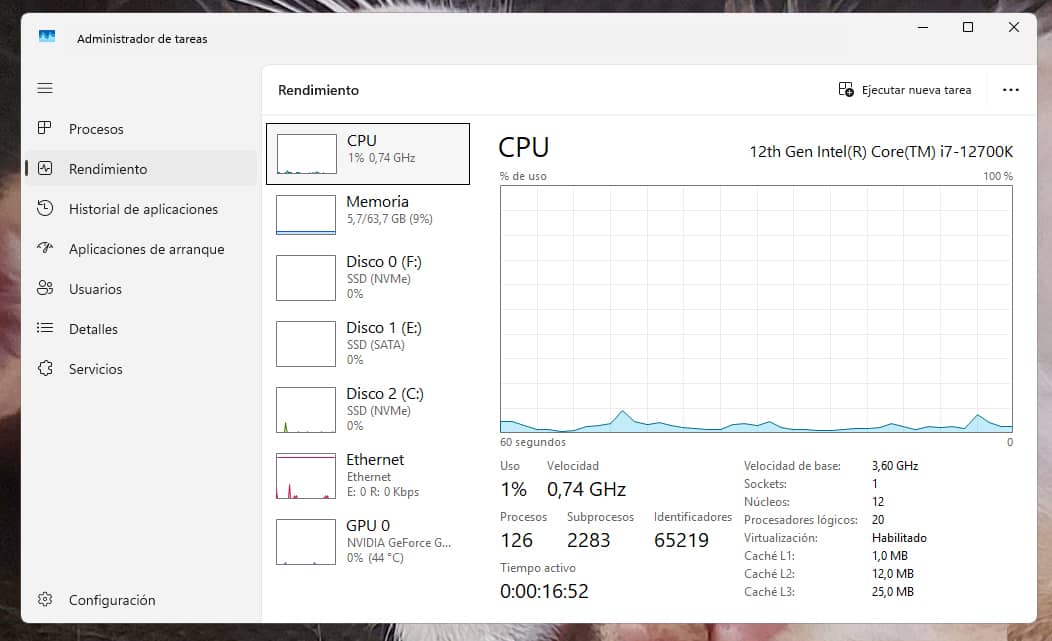
Siin on näide enne ja pärast klastri protsesside moodustamist 64 GB RAM-iga Windows 11 installatsioonil. Me läksime 224 protsessilt korraga 126 protsessile tühikäigul, kuigi see kõigub kuni 123. See on peaaegu 100 protsessi vähenemine.

Varem koondas Windows paljud süsteemiteenused ühte svchost.exe protsessi. Alates Windows 10 (versioon 1703) muutis Microsoft seda aga: kui Sinu arvutis on rohkem kui 3,5 GB RAM-i, siis jagab Windows iga teenuse oma iseseisvaks protsessiks. See otsus põhineb puhtalt käivitamisel tuvastatud mälu hulgal.
Ja miks peaks protsessid eraldama? Noh, peamiselt seetõttu, et nende eraldamise tõttu ei lähe ühe teenuse tõrke korral kogu grupp katki. See on ka nähtavuse küsimus. Task Manageris on lihtsam näha, milline teenus täpselt protsessorit tarbib (ilma et peaks grupi sees uurima). See on turvalisuse küsimus, kuna protsesside vaheline isolatsioon väldib ahelavigu.
Kuid me saame Windowsi trikitada, seades kunstlikult kõrge künnise. Uskudes, et tal ei ole piisavalt RAM-i "raisata", on Windows sunnitud pakkima teenuseid vähemasse konteinerisse, vähendades sellega drastiliselt protsesside koguarvu.
Protsesside rühmitamisest on mitmeid eeliseid, näiteks protsessori koormuse vähenemine. Iga sõltumatu protsess nõuab protsessorilt oma niitide, prioriteetide ja mälukasutamise haldamist. Nende grupeerimisel väheneb protsessori halduskoormus.
Ülesannete haldurit on palju lihtsam jälgida ilma sadade identsete ridadeta ja me saame ülejäänud mälu kokkuhoiu, kuna iga avatud protsess tarbib väikese koguse RAM-i lihtsalt olemasolu tõttu (oma tugistruktuur). Nende grupeerimine kokku kraabib paar MB fantoomtarbimist.
Ainus võimalik negatiivne mõju on eespool nimetatud. Kui klastrisüsteemis mõni teenus ebaõnnestub, võib see tõmmata alla teised sama konteinerit jagavad teenused, põhjustades mitme funktsiooni taaskäivitamise korraga. Kui need on eraldi, siis ebaõnnestub ainult see konkreetne teenus, ilma et see mõjutaks ülejäänud teenuseid. Eraldiseisvad protsessid muudavad keerulisemaks, et ühe teenuse turvarike mõjutaks süsteemi teisi komponente. Kui tekib ootamatu viga, saate alati klastritöö tagasi pöörata.
See ei ole häkkida ega uus imetrikk. See on midagi, mida võib leida Microsofti ametlikust dokumentatsioonist selle käitumise kohta Microsoft Learn tehnilises portaalis, mis on suunatud arendajatele ja süsteemiadministraatoritele.
Kui soovite seda proovida, siis siin on tabel, kus on mõned võrdväärused vastavalt teie töömälule. See töötab nii Windows 10 kui ka Windows 11. Selle kohaldamiseks ava CMD või PowerShell administraatorina, käivita käsk ja tee reboot.
SvcHostSplitThresholdInKB register määrab RAM-i "lävendi". Kui Sinu arvutis on rohkem RAM-i kui käsuga määratud väärtus, jagab Windows protsessid. Kui tal on vähem, siis koondab ta need kokku. Sellepärast ilmuvad nad käsu tabelis alati suurema väärtusega kui Sinu praegune RAM; nii me petame Windowsi, et ta grupeeriks teenused massiliselt kokku.
(Kui teie RAM-i mahtu ei ole tabelis, arvutage lihtsalt kaks korda oma praegust mälu GB-s ja rakendage valemit: GB hulk x 1024 x 1024).
| Teie praegune RAM | Rakendatav käsk (rühmitage oma protsessid) |
|---|---|
| 64 GB | reg add "HKLM\SYSTEM\CurrentControlSet\Control" /v SvcHostSplitThresholdInKB /t REG_DWORD /d 134217728 /f (kehtib 128GB künnis) |
| 32 GB | reg add "HKLM\SYSTEM\CurrentControlSet\Control" /v SvcHostSplitThresholdInKB /t REG_DWORD /d 67108864 /f(kehtib 64GB künnis) |
| 16 GB | reg add "HKLM\SYSTEM\CurrentControlSet\Control" /v SvcHostSplitThresholdInKB /t REG_DWORD /d 33554432 /f(kehtib 32GB künnis) |
| 8 GB | reg add "HKLM\SYSTEM\CurrentControlSet\Control" /v SvcHostSplitThresholdInKB /t REG_DWORD /d 16777216 /f (kehtib 16GB künnis) |
| 4 GB | reg add "HKLM\SYSTEM\CurrentControlSet\Control" /v SvcHostSplitThresholdInKB /t REG_DWORD /d 8388608 /f (kehtib 8GB künnis) |
Kui soovite mis tahes muudatuse tagasi viia tehaseseisu, kasutage lihtsalt seda teist käsku ja taaskäivitage seade.
reg delete "HKLM\SYSTEM\CurrentControlSet\Control" /v SvcHostSplitThresholdInKB /f