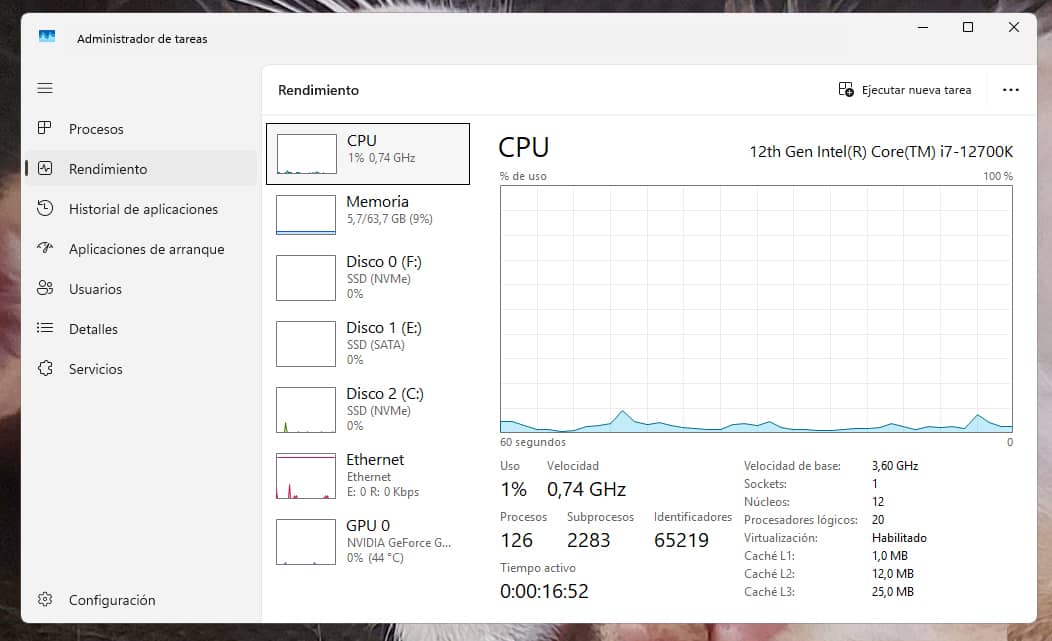
Íme a példa a fürtözési folyamatok előtt és után egy 64 GB RAM-mal rendelkező Windows 11 telepítésen. Egyszerre 224-ről 126 folyamatra csökkentünk üresjáratban, bár ez 123-ig ingadozik. Ez közel 100 folyamat csökkenése.

Régebben a Windows számos rendszerszolgáltatást egyetlen svchost.exe folyamatba csoportosított. A Windows 10-től (1703-as verzió) kezdve azonban a Microsoft megváltoztatta ezt: ha a számítógép több mint 3,5 GB RAM-mal rendelkezik, a Windows minden egyes szolgáltatást saját, független folyamatra oszt. Ez a döntés pusztán az indításkor észlelt memória mennyiségén alapul.
És miért kell szétválasztani a folyamatokat? Nos, elsősorban azért, mert az elkülönítéssel az egyik szolgáltatás meghibásodása esetén az egész csoport nem megy tönkre. Ez a láthatóság kérdése is. A Feladatkezelőben könnyebben látható, hogy pontosan melyik szolgáltatás fogyaszt CPU-t (anélkül, hogy egy csoporton belül kellene vizsgálódnunk). Ez biztonsági kérdés, mivel a folyamatok közötti elkülönítéssel elkerülhetők a lánchibák.
A Windowst azonban becsaphatjuk egy mesterségesen magas küszöbérték beállításával. Abban a hitben, hogy nincs elég RAM "elpazarolnivalója", a Windows kénytelen kevesebb konténerbe pakolni a szolgáltatásokat, drasztikusan csökkentve az összes folyamat számát.
A folyamatok klaszterezésének számos előnye van, például a processzori terhek csökkenése. Minden egyes független folyamathoz a CPU-nak saját szálakat, prioritásokat és memória-hozzáféréseket kell kezelnie. Ezek csoportosításával csökken a processzor kezelési munkaterhelése.
Sokkal könnyebb a Feladatkezelőt figyelni több száz azonos sor nélkül, és maradvány memóriamegtakarítást érünk el, mivel minden egyes nyitott folyamat kis mennyiségű RAM-ot fogyaszt a létezés egyszerű ténye miatt (saját támogató struktúrája). Csoportosításukkal néhány MB fantomfogyasztást kaparunk le.
Az egyetlen lehetséges negatív hatás a fent említett. Ha egy szolgáltatás meghibásodik egy fürtözött rendszerben, az magával ránthatja a többi, ugyanazon a konténeren osztozó szolgáltatást is, ami egyszerre több funkció újraindítását is okozhatja. Ha ezek különállóak, akkor csak az adott szolgáltatás hibásodik meg anélkül, hogy a többit befolyásolná. A különálló folyamatok megnehezítik, hogy az egyik szolgáltatás biztonsági hibája a rendszer többi komponensére is kihatással legyen. Ha váratlan hibát észlel, bármikor visszaállíthatja a fürtözést.
Ez nem egy hack vagy egy új csodatrükk. Ez olyasmi, ami megtalálható a Microsoft hivatalos dokumentációjában erről a viselkedésről a Microsoft Learn technikai portálon, amely a fejlesztőknek és rendszergazdáknak szól.
Ha ki akarod próbálni, itt van egy táblázat a RAM-odnak megfelelő egyenértékekkel. Windows 10 és Windows 11 esetén is működik. Alkalmazásához csak nyisd meg a CMD-t vagy a PowerShellt rendszergazdaként, futtasd a parancsot, és indítsd újra.
Az SvcHostSplitThresholdInKB regiszter egy RAM "küszöbértéket" állít be. Ha a számítógépen több RAM van, mint a parancsban beállított érték, a Windows felosztja a folyamatokat. Ha kevesebbel rendelkezik, akkor csoportosítja őket. Ezért jelennek meg mindig az aktuális RAM-odnál nagyobb értékkel a parancsok a táblázatban; így csapjuk be a Windowst, hogy tömegesen csoportosítsa a szolgáltatásokat.
(Ha a RAM-mennyisége nem szerepel a táblázatban, egyszerűen számítsa ki a jelenlegi memória kétszeresét GB-ban, és alkalmazza a képletet: GB mennyiség x 1024 x 1024).
| Az Ön jelenlegi RAM-ja | Alkalmazandó parancs (Csoportosítsa a folyamatokat) |
|---|---|
| 64 GB | reg add "HKLM\SYSTEM\CurrentControlSet\Control" /v SvcHostSplitThresholdInKB /t REG_DWORD /d 134217728 /f (128 GB-os küszöbérték érvényes) |
| 32 GB | reg add "HKLM\SYSTEM\CurrentControlSet\Control" /v SvcHostSplitThresholdInKB /t REG_DWORD /d 67108864 /f(64 GB-os küszöbérték érvényes) |
| 16 GB | reg add "HKLM\SYSTEM\CurrentControlSet\Control" /v SvcHostSplitThresholdInKB /t REG_DWORD /d 33554432 /f(32 GB-os küszöbérték érvényes) |
| 8 GB | reg add "HKLM\SYSTEM\CurrentControlSet\Control" /v SvcHostSplitThresholdInKB /t REG_DWORD /d 16777216 /f (16 GB-os küszöbérték érvényes) |
| 4 GB | reg add "HKLM\SYSTEM\CurrentControlSet\Control" /v SvcHostSplitThresholdInKB /t REG_DWORD /d 8388608 /f (8 GB-os küszöbérték érvényes) |
Ha vissza szeretné állítani a gyári állapotot, egyszerűen használja ezt a másik parancsot, és indítsa újra a rendszert.
reg delete "HKLM\SYSTEM\CurrentControlSet\Control" /v SvcHostSplitThresholdInKB /f