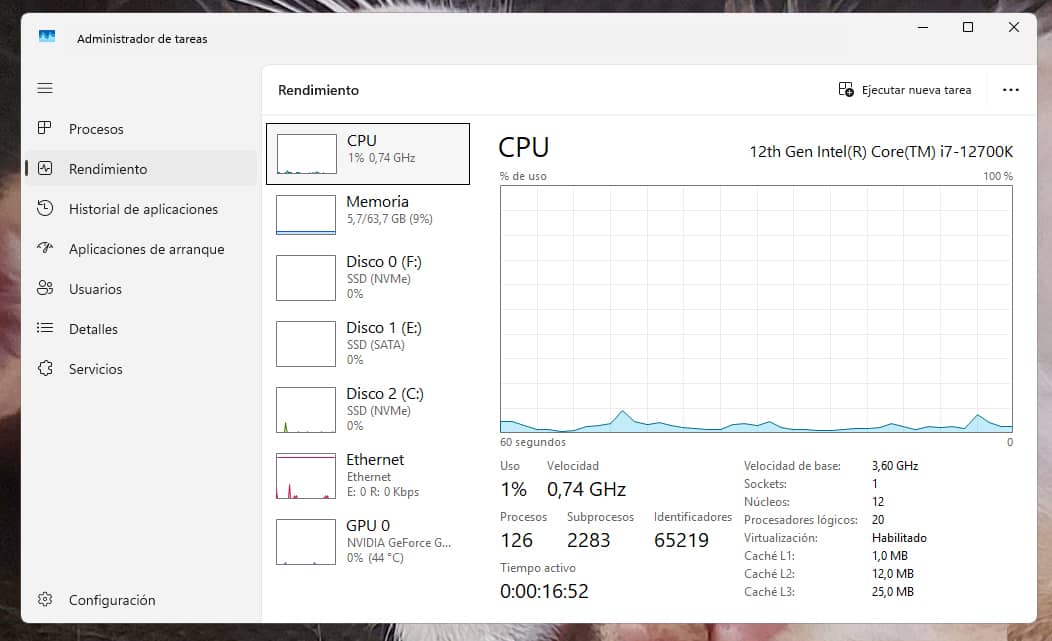
Šeit ir piemērs pirms un pēc klasterizācijas procesiem Windows 11 instalācijā ar 64 GB RAM. Mēs samazinājām skaitu no 224 līdz 126 procesiem uzreiz dīkstāves režīmā, lai gan tas svārstās līdz 123. Samazinājums par gandrīz 100 procesiem.

Agrāk sistēmā Windows daudzi sistēmas pakalpojumi tika grupēti vienā svchost.exe procesā. Tomēr, sākot ar Windows 10 (1703. versija), Microsoft to mainīja: ja datorā ir vairāk nekā 3,5 GB RAM, Windows katru pakalpojumu sadala atsevišķā procesā. Šāds lēmums tiek pieņemts, pamatojoties tikai uz atmiņas apjomu, kas tiek konstatēts palaišanas laikā.
Un kāpēc procesi ir jānošķir? Galvenokārt tāpēc, ka, tos nošķirot, viena pakalpojuma atteices gadījumā nedarbojas visa grupa. Tas ir arī redzamības jautājums. Uzdevumu pārvaldniekā ir vieglāk redzēt, kurš tieši pakalpojums patērē procesoru (bez nepieciešamības veikt izpēti grupas ietvaros). Tas ir drošības jautājums, jo izolācija starp procesiem novērš ķēdes kļūdas.
Taču mēs varam maldināt Windows, iestatot mākslīgi augstu slieksni. Uzskatot, ka tai nav pietiekami daudz RAM, lai "izšķērdētu", Windows ir spiesta sakopot pakalpojumus mazākos konteineros, krasi samazinot kopējo procesu skaitu.
Procesu grupēšanas priekšrocības ir vairākas, piemēram, procesora pieskaitāmo izmaksu samazināšana. Katram neatkarīgam procesam ir nepieciešams, lai procesors pārvaldītu savus pavedienus, prioritātes un atmiņas piekļuves. Tos grupējot kopā, tiek samazināta procesora pārvaldības darba slodze.
Ir daudz vieglāk pārraudzīt uzdevumu pārvaldnieku bez simtiem vienādu rindu, un mēs iegūstam atlikušo atmiņas ietaupījumu, jo katrs atvērtais process patērē nelielu daudzumu RAM, vienkārši tāpēc, ka pastāv (sava atbalsta struktūra). To grupēšana kopā samazina fiktīvo patēriņu par dažiem MB.
Vienīgā iespējamā negatīvā ietekme ir iepriekš minētā. Ja klasterizētā sistēmā sabojājas kāds pakalpojums, tas var novilkt citus pakalpojumus, kuriem ir kopīgs konteiners, izraisot vairāku funkciju restartēšanu vienlaicīgi. Ja tie ir nodalīti atsevišķi, tikai šis konkrētais pakalpojums nedarbojas, neietekmējot pārējos. Atsevišķi procesi apgrūtina to, ka viena pakalpojuma drošības kļūme var ietekmēt citus sistēmas komponentus. Ja rodas neparedzēta kļūda, vienmēr varat atjaunot klasterizāciju.
Tas nav hack vai jauns brīnums triks. To var atrast Microsoft oficiālajā dokumentācijā par šo uzvedību Microsoft Learn tehniskajā portālā, kas paredzēts izstrādātājiem un sistēmu administratoriem.
Ja vēlaties to izmēģināt, šeit ir tabula ar dažiem ekvivalentiem atbilstoši jūsu RAM. Tas darbojas gan Windows 10, gan Windows 11. Lai to piemērotu, vienkārši atveriet CMD vai PowerShell kā administrators, palaidiet komandu un pārstartējiet.
SvcHostSplitThresholdInKB reģistrs nosaka RAM "slieksni". Ja datorā ir vairāk RAM, nekā komandā iestatītā vērtība, Windows sadalīs procesus. Ja tas ir mazāks, tā tos sagrupēs kopā. Tāpēc komandu tabulā tās vienmēr parādās ar vērtību, kas ir lielāka par jūsu pašreizējo RAM; šādi mēs maldinām Windows, lai tie grupētu pakalpojumus masveidā.
(Ja jūsu RAM apjoms nav norādīts tabulā, vienkārši aprēķiniet divkāršotu pašreizējās atmiņas apjomu GB un piemēro šo formulu.) GB summa x 1024 x 1024).
| Jūsu pašreizējā RAM | Piemērošanas komanda (Procesu grupēšana) |
|---|---|
| 64 GB | reg add "HKLM\SYSTEM\CurrentControlSet\Control" /v SvcHostSplitThresholdInKB /t REG_DWORD /d 134217728 /f (piemēro 128 GB slieksni) |
| 32 GB | reg add "HKLM\SYSTEM\CurrentControlSet\Control" /v SvcHostSplitThresholdInKB /t REG_DWORD /d 67108864 /f(piemēro 64 GB slieksni) |
| 16 GB | reg add "HKLM\SYSTEM\CurrentControlSet\Control" /v SvcHostSplitThresholdInKB /t REG_DWORD /d 33554432 /f(piemēro 32 GB slieksni) |
| 8 GB | reg add "HKLM\SYSTEM\CurrentControlSet\Control" /v SvcHostSplitThresholdInKB /t REG_DWORD /d 16777216 /f (piemēro 16 GB slieksni) |
| 4 GB | reg add "HKLM\SYSTEM\CurrentControlSet\Control" /v SvcHostSplitThresholdInKB /t REG_DWORD /d 8388608 /f (piemēro 8 GB slieksni) |
Lai atgrieztu jebkuru no šīm izmaiņām atpakaļ rūpnīcas stāvoklī, vienkārši izmantojiet šo citu komandu un pārstartējiet datoru.
reg delete "HKLM\SYSTEM\CurrentControlSet\Control" /v SvcHostSplitThresholdInKB /f