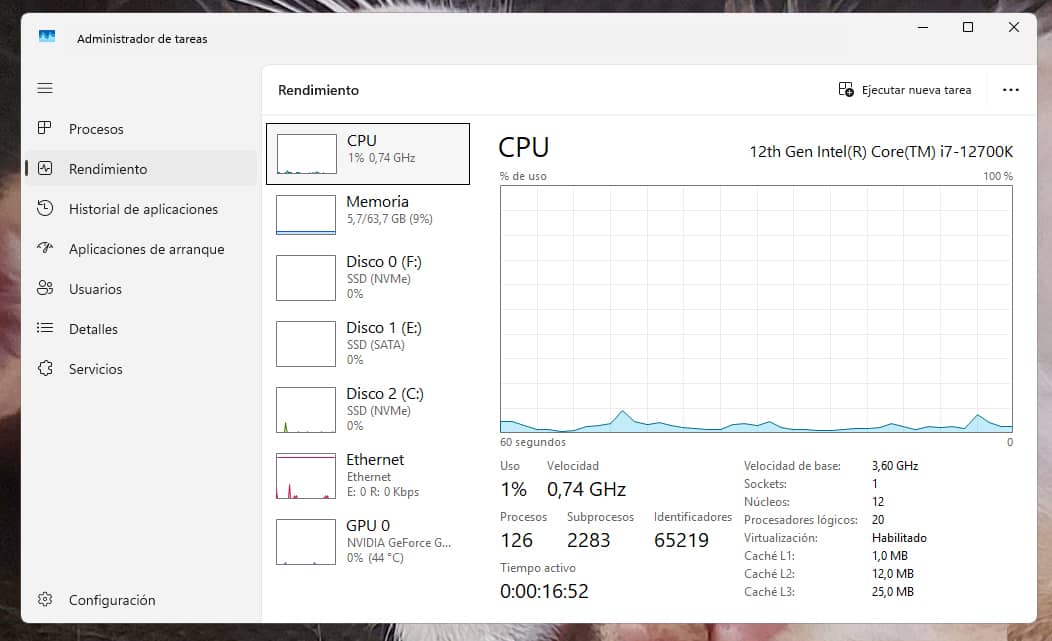
นี่คือตัวอย่างที่แสดงถึงความแตกต่างก่อนและหลังการรวมกลุ่มของกระบวนการบนระบบ Windows 11 ที่มี RAM 64 GB จำนวนกระบวนการลดลงจาก224เหลือ126ในครั้งเดียวขณะที่ระบบอยู่ในโหมดว่าง แม้ว่าจะมีการเปลี่ยนแปลงต่ำสุดถึง 123 ก็ตาม นั่นคือการลดลงเกือบ 100 กระบวนการ

ในอดีต Windows ได้จัดกลุ่มบริการระบบหลายอย่างไว้ในกระบวนการเดียวที่ชื่อว่า svchost.exe อย่างไรก็ตาม ตั้งแต่ Windows 10 (เวอร์ชัน 1703) เป็นต้นมา Microsoft ได้เปลี่ยนแปลงสิ่งนี้: หากคอมพิวเตอร์ของคุณมีRAM มากกว่า 3.5 GB Windows จะแยกแต่ละบริการออกเป็นกระบวนการของตัวเอง การตัดสินใจนี้ขึ้นอยู่กับปริมาณหน่วยความจำที่ตรวจพบเมื่อเริ่มต้นระบบเท่านั้น
และทำไมต้องแยกกระบวนการ? สาเหตุหลักคือการแยกกระบวนการเหล่านี้ออกจากกัน หากบริการใดล้มเหลว กลุ่มทั้งหมดก็จะไม่ล่มไปด้วย นอกจากนี้ยังเป็นเรื่องของความชัดเจนอีกด้วย คุณสามารถเห็นได้ใน Task Manager อย่างชัดเจนว่าบริการใดกำลังใช้ทรัพยากร CPU (โดยไม่ต้องค้นหาผ่านกลุ่ม) นอกจากนี้ยังเป็นปัญหาด้านความปลอดภัยอีกด้วย เพราะการแยกกระบวนการจะช่วยป้องกันการเกิดปฏิกิริยาลูกโซ่ของข้อผิดพลาด
แต่เราสามารถหลอก Windows ได้โดยการตั้งค่าเกณฑ์ขั้นต่ำที่สูงเกินจริง เมื่อ Windows เชื่อว่าไม่มี RAM เพียงพอที่จะ 'เสียเปล่า' ระบบจะถูกบังคับให้รวมบริการต่าง ๆ ไว้ในคอนเทนเนอร์จำนวนน้อยลง ส่งผลให้จำนวนกระบวนการทั้งหมดลดลงอย่างมาก
การรวมกลุ่มกระบวนการมีประโยชน์หลายประการ เช่น การลดภาระของโปรเซสเซอร์ แต่ละกระบวนการที่เป็นอิสระต้องการให้ CPU จัดการเธรด ลำดับความสำคัญ และการเข้าถึงหน่วยความจำของตัวเอง การรวมกลุ่มกระบวนการเหล่านี้จะช่วยลดภาระงานในการจัดการของโปรเซสเซอร์
การตรวจสอบ Task Manager จะง่ายขึ้นมากเมื่อไม่มีบรรทัดที่เหมือนกันหลายร้อยบรรทัด และเรายังประหยัดการใช้หน่วยความจำที่เหลืออยู่ได้เนื่องจากแต่ละกระบวนการที่เปิดอยู่จะใช้ RAM เพียงเล็กน้อยจากการมีอยู่ของมันเอง (เนื่องจากโครงสร้างการสนับสนุนของมันเอง) การจัดกลุ่มพวกมันเข้าด้วยกันจะช่วยประหยัดหน่วยความจำที่ไม่ได้ใช้งานไปหลาย MB
ข้อเสียที่อาจเกิดขึ้นเพียงอย่างเดียวคือสิ่งที่ ได้กล่าวไปแล้ว หากบริการล้มเหลวในระบบแบบคลัสเตอร์อาจทำให้บริการอื่นที่ใช้คอนเทนเนอร์เดียวกันหยุดทำงานไปด้วย ส่งผลให้ฟังก์ชันหลายอย่างต้องเริ่มต้นใหม่พร้อมกัน หากบริการเหล่านั้นแยกออกจากกัน จะล้มเหลวเฉพาะบริการนั้นเท่านั้นโดยไม่กระทบกับส่วนอื่นกระบวนการที่แยกจากกันทำให้การละเมิดความปลอดภัยในบริการหนึ่งส่งผลกระทบต่อส่วนประกอบอื่น ๆ ของระบบได้ยากขึ้น หากคุณพบข้อผิดพลาดที่ไม่คาดคิด คุณสามารถยกเลิกการจัดกลุ่มได้ตลอดเวลา
นี่ไม่ใช่ 'แฮ็ก' หรือกลเม็ดมหัศจรรย์ใหม่แต่อย่างใด แต่เป็นสิ่งที่สามารถพบได้ในเอกสารทางการของ Microsoft เกี่ยวกับพฤติกรรมนี้บนพอร์ทัลเทคนิคMicrosoft Learn ซึ่งมุ่งเน้นสำหรับนักพัฒนาและผู้ดูแลระบบ
หากคุณต้องการลองใช้ นี่คือตารางที่แสดงค่าเทียบเท่าตาม RAM ของคุณ ซึ่งใช้ได้ทั้ง Windows 10 และ Windows 11 ในการนำไปใช้ เพียงแค่เปิด CMD หรือ PowerShell ในฐานะผู้ดูแลระบบ รันคำสั่งและรีสตาร์ทเครื่อง
คีย์รีจิสทรีSvcHostSplitThresholdInKBกำหนด "ขีดจำกัด" ของ RAM หากคอมพิวเตอร์ของคุณมี RAM มากกว่าค่าที่ระบุในคำสั่ง Windows จะแยกกระบวนการออก หากมีน้อยกว่านั้น ระบบจะจัดกลุ่มกระบวนการเข้าด้วยกัน นั่นคือเหตุผลที่ค่าในตารางคำสั่งสูงกว่า RAM ปัจจุบันของคุณเสมอ นี่คือวิธีที่เราหลอกให้ Windows จัดกลุ่มบริการเข้าด้วยกันเป็นจำนวนมาก
(หากความจุ RAM ของคุณไม่ได้ระบุไว้ในตาราง ให้คูณความจำปัจจุบันของคุณเป็น GB ด้วย1024 x 1024)
| RAM ปัจจุบันของคุณ | คำสั่งที่จะใช้ (จัดกลุ่มกระบวนการของคุณ) |
|---|---|
| 64 GB | reg add "HKLM\SYSTEM\CurrentControlSet\Control" /v SvcHostSplitThresholdInKB /t REG_DWORD /d 134217728 /f(ใช้เกณฑ์ขั้นต่ำ 128GB) |
| 32 GB | reg add "HKLM\SYSTEM\CurrentControlSet\Control" /v SvcHostSplitThresholdInKB /t REG_DWORD /d 67108864 /f(ใช้เกณฑ์ขั้นต่ำ 64GB) |
| 16 GB | reg add "HKLM\SYSTEM\CurrentControlSet\Control" /v SvcHostSplitThresholdInKB /t REG_DWORD /d 33554432 /f(ใช้เกณฑ์ขั้นต่ำ 32GB) |
| 8 GB | reg add "HKLM\SYSTEM\CurrentControlSet\Control" /v SvcHostSplitThresholdInKB /t REG_DWORD /d 16777216 /f (ใช้เกณฑ์ขั้นต่ำ 16GB) |
| 4 GB | reg add "HKLM\SYSTEM\CurrentControlSet\Control" /v SvcHostSplitThresholdInKB /t REG_DWORD /d 8388608/f (ใช้เกณฑ์ 8GB) |
หากต้องการยกเลิกการเปลี่ยนแปลงใด ๆ และคืนค่าการตั้งค่าเริ่มต้นจากโรงงาน เพียงใช้คำสั่งอื่นนี้และรีสตาร์ท
reg delete "HKLM\SYSTEM\CurrentControlSet\Control" /v SvcHostSplitThresholdInKB /f