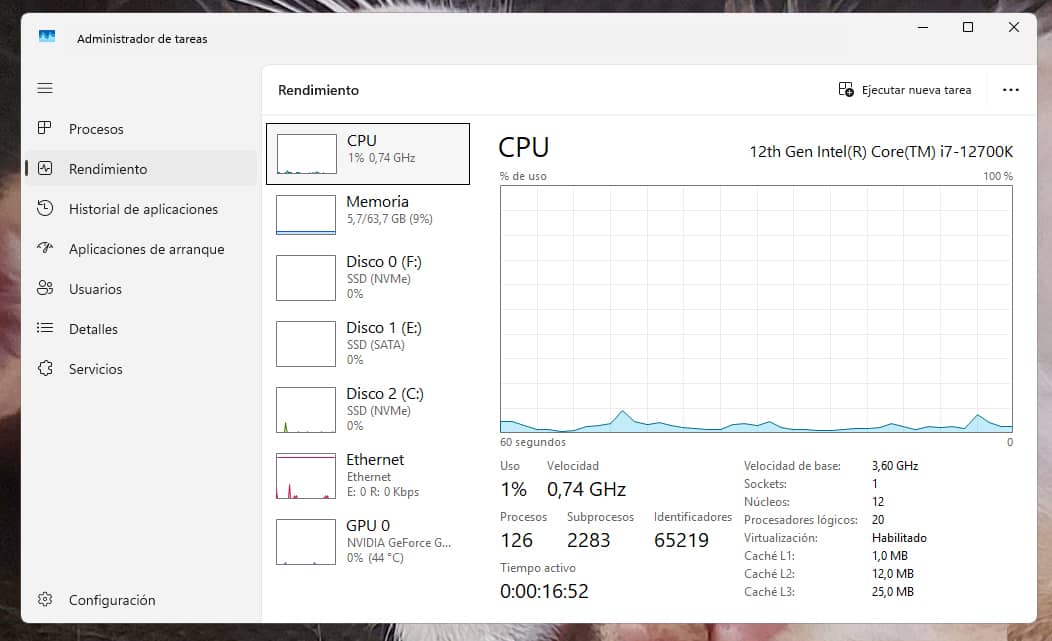
Berikut adalah contoh sebelum dan sesudah proses pengelompokan pada instalasi Windows 11 dengan RAM 64 GB. Kami turun dari 224 menjadi 126 proses sekaligus pada saat idle, meskipun berosilasi hingga 123. Pengurangan hampir 100 proses.

Di masa lalu, Windows biasanya mengelompokkan banyak layanan sistem ke dalam satu proses svchost.exe. Namun, mulai Windows 10 (versi 1703), Microsoft mengubahnya: jika PC Anda memiliki lebih dari 3,5 GB RAM, Windows akan membagi setiap layanan menjadi proses independennya sendiri. Ini adalah keputusan yang murni berdasarkan jumlah memori yang terdeteksi saat pengaktifan.
Dan mengapa memisahkan prosesnya? Yah, terutama karena dengan mengisolasi mereka, jika satu layanan gagal, seluruh kelompok tidak akan turun. Ini juga merupakan masalah visibilitas. Lebih mudah untuk melihat di Task Manager layanan mana yang menghabiskan CPU (tanpa harus menyelidiki di dalam grup). Ini adalah masalah keamanan, karena isolasi antar proses menghindari kesalahan berantai.
Tetapi kita dapat mengelabui Windows dengan menetapkan ambang batas yang tinggi secara artifisial. Karena merasa tidak memiliki cukup RAM untuk "dibuang", Windows dipaksa untuk mengemas layanan ke dalam wadah yang lebih sedikit, sehingga secara drastis mengurangi jumlah total proses.
Manfaat dari proses pengelompokan ada beberapa, seperti pengurangan overhead prosesor. Setiap proses independen membutuhkan CPU untuk mengelola thread, prioritas, dan akses memorinya sendiri. Dengan mengelompokkan mereka bersama, beban kerja manajemen prosesor berkurang.
Jauh lebih mudah untuk memonitor Task Manager tanpa ratusan baris yang identik dan kami mendapatkan penghematan memori residual karena setiap proses yang terbuka mengkonsumsi sejumlah kecil RAM dengan fakta sederhana yang ada (struktur pendukungnya sendiri). Mengelompokkan mereka bersama-sama akan mengikis beberapa MB konsumsi hantu.
Satu-satunya dampak negatif yang mungkin terjadi adalah yang disebutkan di atas. Jika sebuah layanan gagal dalam sistem terkluster, maka layanan tersebut dapat menyeret layanan lain yang berbagi wadah yang sama, sehingga menyebabkan pengulangan beberapa fungsi sekaligus. Jika mereka terpisah, hanya layanan tertentu yang gagal tanpa mempengaruhi yang lain. Proses yang terpisah akan mempersulit kegagalan keamanan pada satu layanan untuk memengaruhi komponen sistem lainnya. Jika Anda menemukan kesalahan yang tidak terduga, Anda selalu dapat mengembalikan pengelompokan.
Ini bukan peretasan atau trik ajaib baru. Ini adalah sesuatu yang dapat ditemukan dalam dokumentasi resmi Microsoft tentang perilaku ini di portal teknis Microsoft Learn, yang ditujukan untuk pengembang dan administrator sistem.
Jika Anda ingin mencobanya, berikut ini adalah tabel dengan beberapa ekuivalensi menurut RAM Anda. Ini berfungsi untuk Windows 10 dan Windows 11. Untuk menerapkannya, cukup buka CMD atau PowerShell sebagai administrator, jalankan perintah dan reboot.
Register SvcHostSplitThresholdInKB menetapkan "ambang batas" RAM. Jika PC Anda memiliki lebih banyak RAM daripada nilai yang ditetapkan dalam perintah, Windows akan membagi proses. Jika kurang, ia akan mengelompokkan proses-proses tersebut. Itulah mengapa mereka selalu muncul di tabel perintah dengan nilai yang lebih tinggi dari RAM Anda saat ini; inilah cara kami mengelabui Windows untuk mengelompokkan layanan secara massal.
(Jika jumlah RAM Anda tidak ada dalam tabel, cukup hitung dua kali memori Anda saat ini dalam GB dan terapkan rumusnya: Jumlah GB x 1024 x 1024).
| RAM Anda saat ini | Perintah untuk diterapkan (Kelompokkan proses Anda) |
|---|---|
| 64 GB | reg add "HKLM\SYSTEM\CurrentControlSet\Control" /v SvcHostSplitThresholdInKB /t REG_DWORD /d 134217728 /f (Ambang batas 128GB berlaku) |
| 32 GB | reg add "HKLM\SYSTEM\CurrentControlSet\Control" /v SvcHostSplitThresholdInKB /t REG_DWORD /d 67108864 /f(Ambang batas 64GB berlaku) |
| 16 GB | reg add "HKLM\SYSTEM\CurrentControlSet\Control" /v SvcHostSplitThresholdInKB /t REG_DWORD /d 33554432 /f(Ambang batas 32GB berlaku) |
| 8 GB | reg add "HKLM\SYSTEM\CurrentControlSet\Control" /v SvcHostSplitThresholdInKB /t REG_DWORD /d 16777216 /f (Ambang batas 16GB berlaku) |
| 4 GB | reg add "HKLM\SYSTEM\CurrentControlSet\Control" /v SvcHostSplitThresholdInKB /t REG_DWORD /d 8388608 /f (Ambang batas 8GB berlaku) |
Untuk mengembalikan semua perubahan ini kembali ke kondisi pabrik, cukup gunakan perintah lain ini dan reboot.
reg delete "HKLM\SYSTEM\CurrentControlSet\Control" /v SvcHostSplitThresholdInKB /f