यहाँ एक उदाहरण है जो 64 GB रैम वाले Windows 11 सिस्टम पर प्रक्रियाओं को समूहबद्ध करने से पहले और बाद के अंतर को दिखाता है। सिस्टम निष्क्रिय होने पर प्रक्रियाओं की संख्या एक ही बार में 224 से घटकर 126 हो गई, हालांकि यह 123 तक भी उतार-चढ़ाव करती रही। यह लगभग 100 प्रक्रियाओं की कमी है।

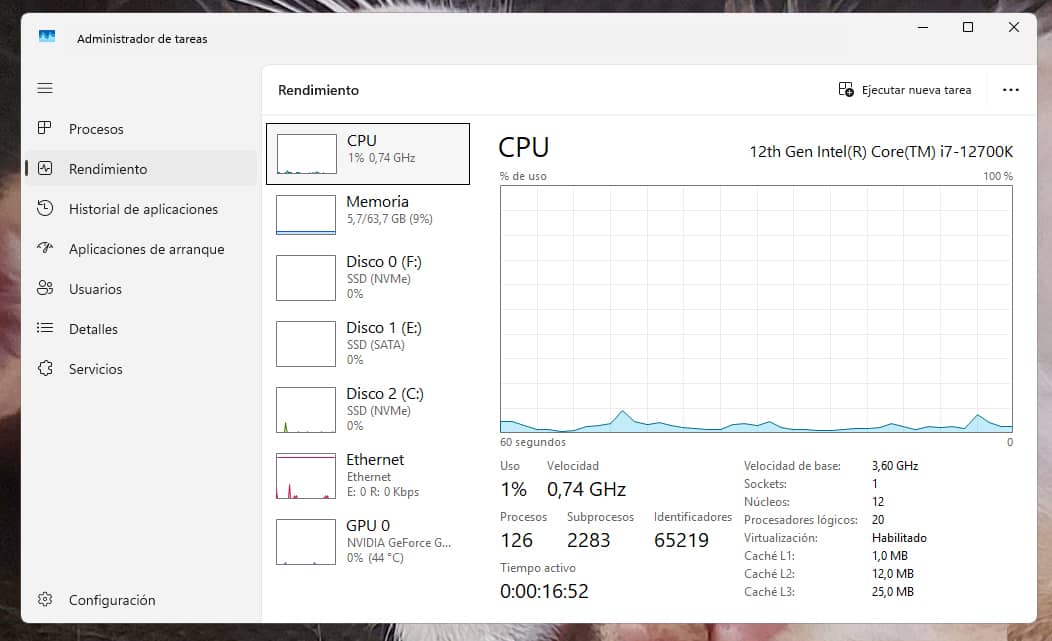
पहले, Windows कई सिस्टम सेवाओं को एक ही svchost.exe प्रक्रिया में समूहित करता था। हालांकि, Windows 10 (संस्करण 1703) से आगे, Microsoft ने इसे बदल दिया: यदि आपके पीसी में 3.5 GB से अधिक RAM है, तो Windows प्रत्येक सेवा को अपनी अलग प्रक्रिया में विभाजित करता है। यह निर्णय पूरी तरह से स्टार्टअप पर पता की गई मेमोरी की मात्रा पर आधारित है।
और प्रक्रियाओं को अलग क्यों करें? मुख्यतः इसलिए कि इन्हें अलग करके, अगर कोई एक सेवा विफल हो जाती है, तो पूरा समूह बंद नहीं होता। यह दृश्यता का भी सवाल है। टास्क मैनेजर में यह देखना आसान होता है कि कौन सी सेवा CPU संसाधनों का उपयोग कर रही है (बिना किसी समूह में खोदे)। यह सुरक्षा का मामला भी है, क्योंकि प्रक्रियाओं को अलग करने से त्रुटियों की श्रृंखला प्रतिक्रियाएं नहीं होतीं।
लेकिन हम कृत्रिम रूप से उच्च थ्रेशोल्ड सेट करके विंडोज़ को धोखा दे सकते हैं। यह मानकर कि 'बर्बाद' करने के लिए पर्याप्त रैम नहीं है, विंडोज़ को सेवाओं को कम कंटेनरों में समेटने के लिए मजबूर होना पड़ता है, जिससे कुल प्रक्रियाओं की संख्या में भारी कमी आ जाती है।
प्रक्रियाओं को समूहबद्ध करने के कई लाभ हैं, जैसे प्रोसेसर पर लोड कम करना। प्रत्येक स्वतंत्र प्रक्रिया को सीपीयू को उसके अपने थ्रेड्स, प्राथमिकताओं और मेमोरी एक्सेस का प्रबंधन करने की आवश्यकता होती है। इन्हें समूहबद्ध करने से प्रोसेसर का प्रबंधन कार्यभार कम हो जाता है।
सैकड़ों समान पंक्तियों के बिना टास्क मैनेजर की निगरानी करना कहीं अधिक आसान हो जाता है, और हम अवशिष्ट मेमोरी उपयोग में बचत करते हैं, क्योंकि प्रत्येक खुली प्रक्रिया अपने अस्तित्व मात्र से (अपने स्वयं के समर्थन ढांचे के कारण) थोड़ी सी RAM खपत करती है। इन्हें एक साथ समूहित करने से कुछ MB फैंटम मेमोरी उपयोग बचता है।
एकमात्र संभावित कमी वही है जो पहले ही बताई जा चुकी है। यदि एक सेवा क्लस्टर्ड सिस्टम में विफल हो जाती है, तो वह उसी कंटेनर को साझा करने वाली अन्य सेवाओं को भी बंद कर सकती है, जिससे कई कार्य एक साथ पुनः आरंभ हो जाते हैं। यदि वे अलग-अलग हों, तो केवल वही विशिष्ट सेवा प्रभावित होती है और बाकी पर कोई असर नहीं पड़ता। अलग-अलग प्रक्रियाएँ एक सेवा में सुरक्षा उल्लंघन को सिस्टम के अन्य घटकों को प्रभावित करने से रोकती हैं। यदि आपको कोई अप्रत्याशित त्रुटियाँ मिलती हैं, तो आप हमेशा समूहबद्धता को रद्द कर सकते हैं।
यह कोई 'हैक' या कोई नया चमत्कारी ट्रिक नहीं है। यह कुछ ऐसा है जो माइक्रोसॉफ्ट के Microsoft Learn तकनीकी पोर्टल पर इस व्यवहार के बारे में माइक्रोसॉ फ्ट की आधिकारिक दस्तावेज़ीकरण में पाया जा सकता है, जो डेवलपर्स और सिस्टम एडमिनिस्ट्रेटर्स के लिए है।
यदि आप इसे आज़माना चाहते हैं, तो यहाँ आपके रैम के आधार पर कुछ समकक्ष दिखाने वाली एक तालिका है। यह विंडोज 10 और विंडोज 11 दोनों के लिए काम करता है। परिवर्तनों को लागू करने के लिए, बस CMD या PowerShell को एडमिनिस्ट्रेटर के रूप में खोलें, कमांड चलाएँ और अपने कंप्यूटर को पुनः आरंभ करें।
SvcHostSplitThresholdInKB रजिस्ट्री कुंजी RAM के लिए एक "सीमा" निर्धारित करती है। यदि आपके पीसी में कमांड में निर्दिष्ट मान से अधिक RAM है, तो Windows प्रक्रियाओं को विभाजित कर देगा। यदि इसमें कम RAM है, तो वह उन्हें एक साथ समूहबद्ध कर देगा। इसलिए कमांड तालिका में दिए गए मान हमेशा आपकी वर्तमान RAM से अधिक होते हैं; इस तरह हम Windows को सेवाओं को एक साथ समूहबद्ध करने के लिए धोखा देते हैं।
(यदि आपकी रैम क्षमता तालिका में सूचीबद्ध नहीं है, तो बस अपनी वर्तमान मेमोरी को GB में दोगुना करें और सूत्र लागू करें: GB x 1024 x 1024)
| आपकी वर्तमान रैम | लागू करने का आदेश (अपनी प्रक्रियाओं को समूहित करें) |
|---|---|
| 64 जीबी | reg add "HKLM\SYSTEM\CurrentControlSet\Control" /v SvcHostSplitThresholdInKB /t REG_DWORD /d 134217728 /f (128GB की सीमा लागू करता है) |
| 32 जीबी | reg add "HKLM\SYSTEM\CurrentControlSet\Control" /v SvcHostSplitThresholdInKB /t REG_DWORD /d 67108864 /f(64GB की सीमा लागू करता है) |
| 16 जीबी | reg add "HKLM\SYSTEM\CurrentControlSet\Control" /v SvcHostSplitThresholdInKB /t REG_DWORD /d 33554432 /f(32GB की सीमा लागू करता है) |
| 8 जीबी | reg add "HKLM\SYSTEM\CurrentControlSet\Control" /v SvcHostSplitThresholdInKB /t REG_DWORD /d 16777216 /f (16GB की सीमा लागू करता है) |
| 4 जीबी | reg add "HKLM\SYSTEM\CurrentControlSet\Control" /v SvcHostSplitThresholdInKB /t REG_DWORD /d 8388608 /f (8GB की सीमा लागू करता है) |
इन परिवर्तनों में से किसी को भी रद्द करने और फैक्टरी सेटिंग्स पुनर्स्थापित करने के लिए, बस इस दूसरे कमांड का उपयोग करें और पुनः आरंभ करें।
reg delete "HKLM\SYSTEM\CurrentControlSet\Control" /v SvcHostSplitThresholdInKB /f