


İşte 64 GB RAM'e sahip bir Windows 11 kurulumunda işlemleri kümelemeden önceki ve sonraki örnek. 123'e kadar dalgalanmasına rağmen boşta 224 işlemden 126 işleme düştük. Neredeyse 100 işlemlik bir azalma.

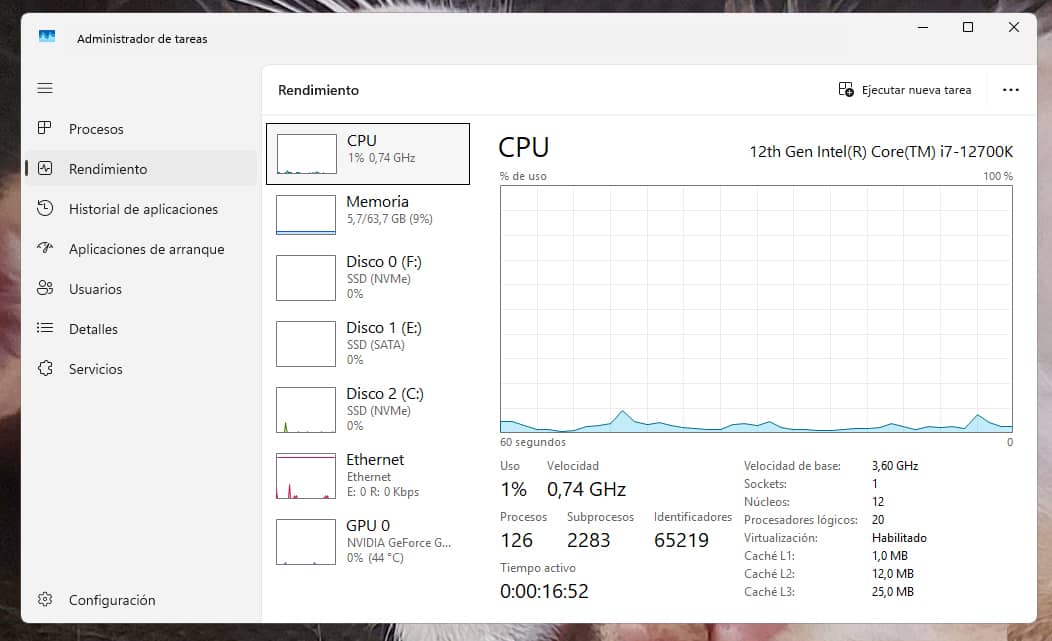
Geçmişte, Windows birçok sistem hizmetini tek bir svchost.exe işleminde gruplandırırdı. Ancak, Windows 10 (sürüm 1703) ile başlayarak Microsoft bunu değiştirdi: bilgisayarınızda 3,5 GB'den fazla RAM varsa, Windows her hizmeti kendi bağımsız işlemine böler. Bu, tamamen başlangıçta algılanan bellek miktarına dayalı bir karardır.
Peki süreçleri neden ayıralım? Çünkü onları izole ederek, bir hizmet başarısız olursa, tüm grup çökmez. Bu aynı zamanda bir görünürlük meselesidir. Görev Yöneticisi'nde tam olarak hangi hizmetin CPU tükettiğini görmek daha kolaydır (bir grup içinde araştırma yapmak zorunda kalmadan). İşlemler arasındaki izolasyon zincirleme hataları önlediği için bu bir güvenlik sorunudur.
Ancak yapay olarak yüksek bir eşik belirleyerek Windows'u kandırabiliriz. "Boşa harcayacak" yeterli RAM'e sahip olmadığına inanan Windows, hizmetleri daha az konteynere paketlemek zorunda kalır ve toplam işlem sayısını büyük ölçüde azaltır.
İşlemleri kümelemenin, işlemci ek yükünde azalma gibi çeşitli faydaları vardır. Her bağımsız işlem CPU'nun kendi iş parçacıklarını, önceliklerini ve bellek erişimlerini yönetmesini gerektirir. Bunları bir araya getirerek işlemcinin yönetim iş yükü azaltılır.
Yüzlerce aynı satır olmadan Görev Yöneticisi'ni izlemek çok daha kolaydır ve her açık işlem basit var olma gerçeği (kendi destek yapısı) nedeniyle az miktarda RAM tükettiği için artık bellek tasarrufu elde ederiz. Bunları bir arada gruplamak birkaç MB'lık hayali tüketimi sıyırır.
Olası tek olumsuz etki yukarıda bahsedilendir. Kümelenmiş bir sistemde bir hizmet başarısız olursa, aynı kapsayıcıyı paylaşan diğer hizmetleri de aşağı çekebilir ve aynı anda birkaç işlevin yeniden başlatılmasına neden olabilir. Ayrı olmaları durumunda, diğerlerini etkilemeden yalnızca söz konusu hizmet başarısız olur. Ayrı işlemler, bir hizmetteki güvenlik hatasının sistemin diğer bileşenlerini etkilemesini daha zor hale getirir. Beklenmedik bir hatayla karşılaşırsanız, kümelemeyi her zaman geri döndürebilirsiniz.
Bu bir hack ya da yeni bir mucize değildir. Microsoft'un geliştiricilere ve sistem yöneticilerine yönelik Microsoft Learn teknik portalında bu davranışla ilgili resmi belgelerinde bulunabilecek bir şeydir.
Denemek isterseniz, burada RAM'inize göre bazı eşdeğerlikleri içeren bir tablo var. Hem Windows 10 hem de Windows 11 için çalışır. Uygulamak için CMD veya PowerShell'i yönetici olarak açmanız, komutu çalıştırmanız ve yeniden başlatmanız yeterlidir.
SvcHostSplitThresholdInKB kaydı bir RAM "eşiği" belirler. Bilgisayarınızda komutta ayarlanan değerden daha fazla RAM varsa, Windows işlemleri böler. Eğer daha az varsa, onları bir araya toplar. Bu nedenle komut tablosunda her zaman mevcut RAM'inizden daha yüksek bir değerle görünürler; Windows'u hizmetleri toplu olarak gruplandırması için bu şekilde kandırırız.
(RAM miktarınız tabloda yoksa, mevcut belleğinizin iki katını GB cinsinden hesaplayın ve formülü uygulayın: GB miktarı x 1024 x 1024).
| Mevcut RAM'iniz | Uygulanacak komut (İşlemlerinizi gruplayın) |
|---|---|
| 64 GB | reg add "HKLM\SYSTEM\CurrentControlSet\Control" /v SvcHostSplitThresholdInKB /t REG_DWORD /d 134217728 /f (128 GB eşiği geçerlidir) |
| 32 GB | reg add "HKLM\SYSTEM\CurrentControlSet\Control" /v SvcHostSplitThresholdInKB /t REG_DWORD /d 67108864 /f(64 GB eşiği geçerlidir) |
| 16 GB | reg add "HKLM\SYSTEM\CurrentControlSet\Control" /v SvcHostSplitThresholdInKB /t REG_DWORD /d 33554432 /f(32 GB eşiği geçerlidir) |
| 8 GB | reg add "HKLM\SYSTEM\CurrentControlSet\Control" /v SvcHostSplitThresholdInKB /t REG_DWORD /d 16777216 /f (16 GB eşiği geçerlidir) |
| 4 GB | reg add "HKLM\SYSTEM\CurrentControlSet\Control" /v SvcHostSplitThresholdInKB /t REG_DWORD /d 8388608 /f (8 GB eşiği geçerlidir) |
Bu değişikliklerden herhangi birini fabrika durumuna geri döndürmek için bu diğer komutu kullanmanız ve yeniden başlatmanız yeterlidir.
reg delete "HKLM\SYSTEM\CurrentControlSet\Control" /v SvcHostSplitThresholdInKB /f







