


Här är exemplet före och efter klustring av processer på en Windows 11-installation med 64 GB RAM. Vi gick ner från 224 till 126 processer på en gång vid tomgång, även om det fluktuerar upp till 123. En minskning med nästan 100 processer.

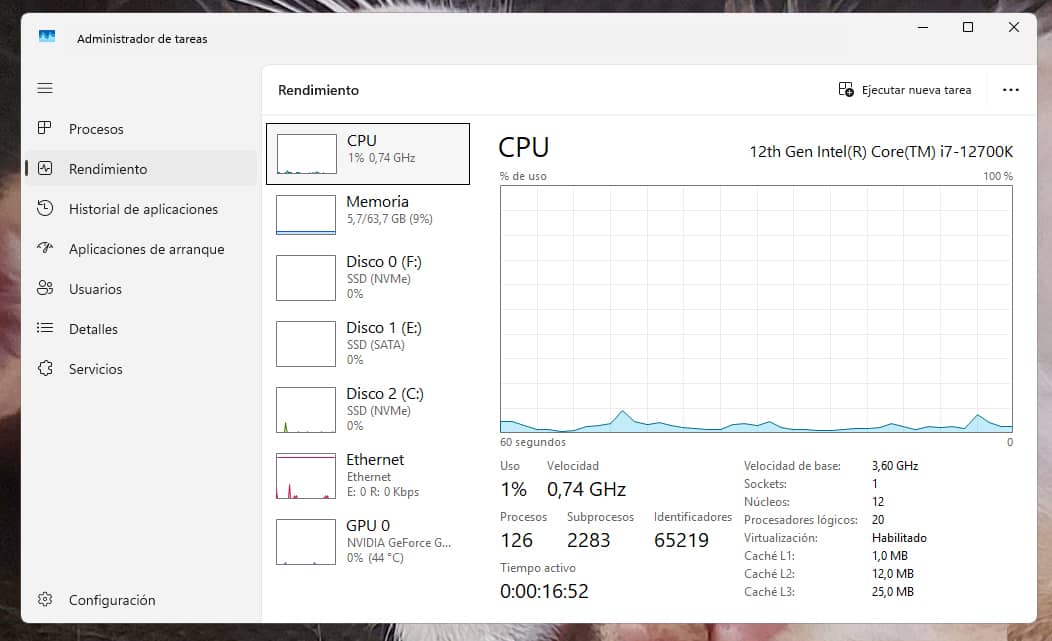
Tidigare brukade Windows gruppera många systemtjänster i en enda svchost.exe-process. Men från och med Windows 10 (version 1703) ändrade Microsoft detta: om din dator har mer än 3,5 GB RAM delar Windows upp varje tjänst i sin egen oberoende process. Detta är ett beslut som enbart baseras på mängden minne som upptäcks vid uppstart.
Och varför separera processerna? Jo, främst för att genom att isolera dem, om en tjänst misslyckas, går inte hela gruppen ner. Det är också en fråga om synlighet. Det är lättare att se i Aktivitetshanteraren vilken exakt tjänst som förbrukar CPU (utan att behöva undersöka inom en grupp). Det är en säkerhetsfråga, eftersom isolering mellan processer undviker kedjefel.
Men vi kan lura Windows genom att sätta en artificiellt hög tröskel. I tron att det inte har tillräckligt med RAM-minne att "slösa" på tvingas Windows att packa tjänster i färre containrar, vilket drastiskt minskar antalet totala processer.
Fördelarna med att klustra processer är flera, till exempel en minskning av processorns overhead. Varje oberoende process kräver att processorn hanterar sina egna trådar, prioriteringar och minnesåtkomster. Genom att gruppera dem tillsammans minskar processorns arbetsbelastning.
Det är mycket lättare att övervaka Aktivitetshanteraren utan hundratals identiska rader och vi får en kvarvarande minnesbesparing eftersom varje öppen process förbrukar en liten mängd RAM genom det enkla faktum att den existerar (sin egen stödstruktur). Genom att gruppera dem tillsammans kan man spara några MB av fantomförbrukningen.
Den enda möjliga negativa effekten är den som nämns ovan. Om en tjänst går sönder i ett klustersystem kan det dra ner de andra tjänsterna som delar samma container och orsaka en omstart av flera funktioner på en gång. Om de är separata är det bara just den tjänsten som går sönder utan att resten påverkas. Separata processer gör det svårare för ett säkerhetsfel i en tjänst att påverka andra komponenter i systemet. Om du stöter på ett oväntat fel kan du alltid återgå till klustringen.
Detta är inte ett hack eller ett nytt mirakeltrick. Det är något som finns i Microsofts officiella dokumentation om detta beteende på den tekniska portalen Microsoft Learn, som vänder sig till utvecklare och systemadministratörer.
Om du vill prova det, här är en tabell med några ekvivalenser enligt ditt RAM-minne. Det fungerar för både Windows 10 och Windows 11. För att tillämpa det, öppna bara CMD eller PowerShell som administratör, kör kommandot och starta om.
Registret SvcHostSplitThresholdInKB anger en "tröskel" för RAM-minnet. Om datorn har mer RAM än det värde som anges i kommandot kommer Windows att dela upp processerna. Om den har mindre grupperar den dem tillsammans. Det är därför de alltid visas i kommandotabellen med ett värde som är högre än ditt nuvarande RAM; det är så vi lurar Windows att gruppera tjänsterna tillsammans i bulk.
(Om din RAM-mängd inte finns i tabellen, beräkna helt enkelt två gånger ditt nuvarande minne i GB och använd formeln: GB-volym x 1024 x 1024).
| Ditt nuvarande RAM-minne | Kommando att tillämpa (Gruppera dina processer) |
|---|---|
| 64 GB | reg add "HKLM\SYSTEM\CurrentControlSet\Control" /v SvcHostSplitThresholdInKB /t REG_DWORD /d 134217728 /f (128GB tröskelvärde gäller) |
| 32 GB | reg add "HKLM\SYSTEM\CurrentControlSet\Control" /v SvcHostSplitThresholdInKB /t REG_DWORD /d 67108864 /f(64GB tröskelvärde gäller) |
| 16 GB | reg add "HKLM\SYSTEM\CurrentControlSet\Control" /v SvcHostSplitThresholdInKB /t REG_DWORD /d 33554432 /f(32GB tröskelvärde gäller) |
| 8 GB | reg add "HKLM\SYSTEM\CurrentControlSet\Control" /v SvcHostSplitThresholdInKB /t REG_DWORD /d 16777216 /f (16GB tröskelvärde gäller) |
| 4 GB | reg add "HKLM\SYSTEM\CurrentControlSet\Control" /v SvcHostSplitThresholdInKB /t REG_DWORD /d 8388608 /f (Tröskelvärdet på 8 GB gäller) |
Om du vill återställa någon av dessa ändringar till fabriksinställningarna använder du bara det här kommandot och startar om.
reg delete "HKLM\SYSTEM\CurrentControlSet\Control" /v SvcHostSplitThresholdInKB /f






