


Iată exemplul înainte și după gruparea proceselor pe o instalare Windows 11 cu 64 GB de RAM. Am coborât de la 224 la 126 de procese simultan la ralanti, deși oscilează până la 123. O reducere de aproape 100 de procese.

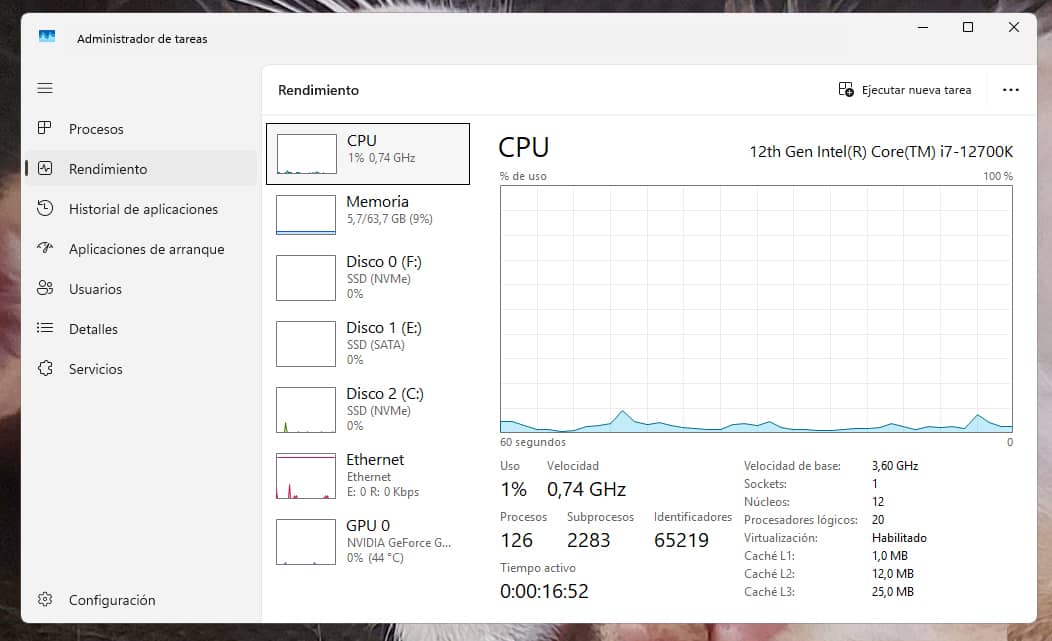
În trecut, Windows obișnuia să grupeze multe servicii de sistem într-un singur proces svchost.exe. Cu toate acestea, începând cu Windows 10 (versiunea 1703), Microsoft a schimbat acest lucru: dacă PC-ul dvs. are mai mult de 3,5 GB de RAM, Windows împarte fiecare serviciu în propriul proces independent. Aceasta este o decizie bazată exclusiv pe cantitatea de memorie detectată la pornire.
Și de ce să separăm procesele? Ei bine, în principal pentru că, izolându-le, dacă un serviciu cedează, întregul grup nu va cădea. Este, de asemenea, o chestiune de vizibilitate. Este mai ușor să vedeți în Task Manager ce serviciu exact consumă CPU (fără a fi nevoie să investigați în cadrul unui grup). Este o problemă de securitate, deoarece izolarea între procese evită erorile în lanț.
Dar putem păcăli Windows prin stabilirea unui prag artificial ridicat. Crezând că nu are suficientă memorie RAM de "irosit", Windows este forțat să împacheteze serviciile în mai puține containere, reducând drastic numărul total de procese.
Beneficiile grupării proceselor sunt multiple, cum ar fi reducerea sarcinii procesorului. Fiecare proces independent necesită ca procesorul să gestioneze propriile fire, priorități și accesări de memorie. Prin gruparea acestora, volumul de muncă de gestionare al procesorului este redus.
Este mult mai ușor să monitorizați Managerul de activități fără sute de linii identice și obținem o economie de memorie reziduală, deoarece fiecare proces deschis consumă o cantitate mică de RAM prin simplul fapt că există (propria sa structură de suport). Prin gruparea acestora se elimină câțiva MB din consumul fantomă.
Singurul impact negativ posibil este cel menționat mai sus. Dacă un serviciu eșuează într-un sistem grupat, acesta poate trage în jos celelalte servicii care împart același container, provocând o repornire a mai multor funcții simultan. În cazul în care acestea sunt separate, doar serviciul respectiv cedează, fără a afecta restul. Procesele separate fac mai dificilă afectarea altor componente ale sistemului de către o defecțiune de securitate a unui serviciu. Dacă întâmpinați o eroare neașteptată, puteți oricând să reveniți asupra clusterizării.
Acesta nu este un hack sau un nou truc miraculos. Este ceva ce poate fi găsit în documentația oficială a Microsoft privind acest comportament pe portalul său tehnic Microsoft Learn, care se adresează dezvoltatorilor și administratorilor de sistem.
Dacă doriți să o încercați, iată un tabel cu câteva echivalențe în funcție de memoria RAM. Funcționează atât pentru Windows 10, cât și pentru Windows 11. Pentru a o aplica, trebuie doar să deschideți CMD sau PowerShell ca administrator, să rulați comanda și să reporniți.
Registrul SvcHostSplitThresholdInKB stabilește un "prag" RAM. Dacă PC-ul dvs. are mai multă memorie RAM decât valoarea setată în comandă, Windows va diviza procesele. Dacă are mai puțin, le grupează împreună. De aceea, acestea apar întotdeauna în tabelul de comenzi cu o valoare mai mare decât memoria RAM curentă; acesta este modul în care îl păcălim pe Windows să grupeze serviciile în bloc.
(Dacă cantitatea dvs. de RAM nu se află în tabel, calculați de două ori memoria dvs. actuală în GB și aplicați formula: GB cantitate x 1024 x 1024).
| RAM-ul dvs. curent | Comanda de aplicat (Grupați-vă procesele) |
|---|---|
| 64 GB | reg add "HKLM\SYSTEM\CurrentControlSet\Control" /v SvcHostSplitThresholdInKB /t REG_DWORD /d 134217728 /f (se aplică pragul de 128GB) |
| 32 GB | reg add "HKLM\SYSTEM\CurrentControlSet\Control" /v SvcHostSplitThresholdInKB /t REG_DWORD /d 67108864 /f(se aplică pragul de 64GB) |
| 16 GB | reg add "HKLM\SYSTEM\CurrentControlSet\Control" /v SvcHostSplitThresholdInKB /t REG_DWORD /d 33554432 /f(se aplică pragul de 32GB) |
| 8 GB | reg add "HKLM\SYSTEM\CurrentControlSet\Control" /v SvcHostSplitThresholdInKB /t REG_DWORD /d 16777216 /f (se aplică pragul de 16GB) |
| 4 GB | reg add "HKLM\SYSTEM\CurrentControlSet\Control" /v SvcHostSplitThresholdInKB /t REG_DWORD /d 8388608 /f (se aplică pragul de 8GB) |
Pentru a readuce oricare dintre aceste modificări la starea din fabrică, pur și simplu utilizați această altă comandă și reporniți.
reg delete "HKLM\SYSTEM\CurrentControlSet\Control" /v SvcHostSplitThresholdInKB /f






