


Ακολουθεί το παράδειγμα πριν και μετά τις διεργασίες ομαδοποίησης σε μια εγκατάσταση Windows 11 με 64 GB RAM. Μειώσαμε από 224 σε 126 διεργασίες ταυτόχρονα σε κατάσταση αδράνειας, αν και κυμαίνεται έως και 123. Μια μείωση σχεδόν 100 διεργασιών.

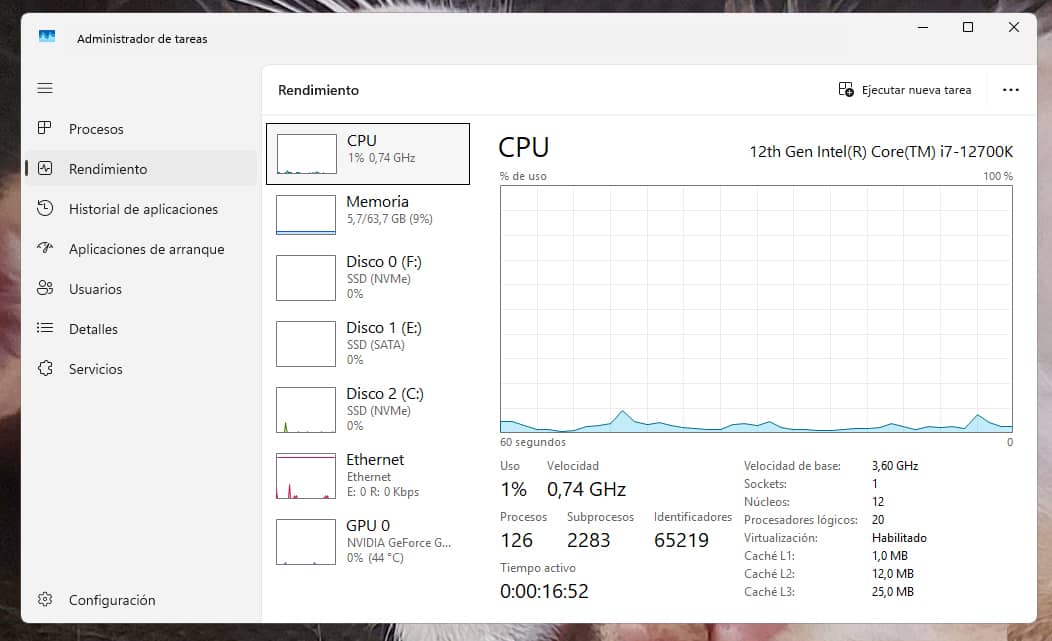
Στο παρελθόν, τα Windows συνήθιζαν να ομαδοποιούν πολλές υπηρεσίες συστήματος σε μία μόνο διεργασία svchost.exe. Ωστόσο, ξεκινώντας από τα Windows 10 (έκδοση 1703), η Microsoft το άλλαξε αυτό: εάν ο υπολογιστής σας διαθέτει περισσότερα από 3,5 GB μνήμης RAM, τα Windows χωρίζουν κάθε υπηρεσία σε δική της ανεξάρτητη διεργασία. Αυτή είναι μια απόφαση που βασίζεται καθαρά στην ποσότητα μνήμης που ανιχνεύεται κατά την εκκίνηση.
Και γιατί να διαχωρίσετε τις διαδικασίες; Λοιπόν, κυρίως επειδή με την απομόνωσή τους, αν μια υπηρεσία αποτύχει, δεν θα πέσει ολόκληρη η ομάδα. Είναι επίσης θέμα ορατότητας. Είναι ευκολότερο να δείτε στο Task Manager ποια ακριβώς υπηρεσία καταναλώνει CPU (χωρίς να χρειάζεται να ερευνήσετε μέσα σε μια ομάδα). Είναι θέμα ασφάλειας, καθώς η απομόνωση μεταξύ διεργασιών αποφεύγει τα αλυσιδωτά σφάλματα.
Μπορούμε όμως να ξεγελάσουμε τα Windows θέτοντας ένα τεχνητά υψηλό όριο. Πιστεύοντας ότι δεν έχουν αρκετή μνήμη RAM για "σπατάλη", τα Windows αναγκάζονται να πακετάρουν τις υπηρεσίες σε λιγότερα κοντέινερ, μειώνοντας δραστικά τον αριθμό των συνολικών διεργασιών.
Τα οφέλη της ομαδοποίησης των διεργασιών είναι πολλά, όπως η μείωση της επιβάρυνσης του επεξεργαστή. Κάθε ανεξάρτητη διεργασία απαιτεί από την ΚΜΕ να διαχειρίζεται τα δικά της νήματα, προτεραιότητες και προσβάσεις μνήμης. Με την ομαδοποίησή τους, μειώνεται ο φόρτος εργασίας διαχείρισης του επεξεργαστή.
Είναι πολύ πιο εύκολο να παρακολουθείτε τη Διαχείριση εργασιών χωρίς εκατοντάδες πανομοιότυπες γραμμές και έχουμε μια υπολειμματική εξοικονόμηση μνήμης, καθώς κάθε ανοικτή διεργασία καταναλώνει ένα μικρό ποσό μνήμης RAM από το απλό γεγονός της ύπαρξής της (η δική της δομή υποστήριξης). Η ομαδοποίησή τους μαζί αφαιρεί μερικά MB φανταστικής κατανάλωσης.
Ο μόνος πιθανός αρνητικός αντίκτυπος είναι αυτός που αναφέρθηκε παραπάνω. Εάν μια υπηρεσία αποτύχει σε ένα σύστημα συστάδων, μπορεί να παρασύρει τις άλλες υπηρεσίες που μοιράζονται το ίδιο δοχείο, προκαλώντας την επανεκκίνηση πολλών λειτουργιών ταυτόχρονα. Εάν είναι ξεχωριστές, μόνο η συγκεκριμένη υπηρεσία αποτυγχάνει χωρίς να επηρεάσει τις υπόλοιπες. Οι ξεχωριστές διεργασίες καθιστούν πιο δύσκολο μια αποτυχία ασφάλειας σε μια υπηρεσία να επηρεάσει άλλα στοιχεία του συστήματος. Εάν αντιμετωπίσετε ένα απροσδόκητο σφάλμα, μπορείτε πάντα να επαναφέρετε τη συσταδοποίηση.
Αυτό δεν είναι ένα hack ή ένα νέο θαυματουργό κόλπο. Είναι κάτι που μπορείτε να βρείτε στην επίσημη τεκμηρίωση της Microsoft σχετικά με αυτή τη συμπεριφορά στην τεχνική πύλη Microsoft Learn, η οποία απευθύνεται σε προγραμματιστές και διαχειριστές συστημάτων.
Αν θέλετε να το δοκιμάσετε, εδώ είναι ένας πίνακας με κάποιες αντιστοιχίες ανάλογα με τη μνήμη RAM σας. Λειτουργεί τόσο για τα Windows 10 όσο και για τα Windows 11. Για να το εφαρμόσετε, απλά ανοίξτε το CMD ή το PowerShell ως διαχειριστής, εκτελέστε την εντολή και κάντε επανεκκίνηση.
Ο καταχωρητής SvcHostSplitThresholdInKB ορίζει ένα "κατώφλι" RAM. Εάν ο υπολογιστής σας διαθέτει περισσότερη RAM από την τιμή που έχει οριστεί στην εντολή, τα Windows θα χωρίσουν τις διεργασίες. Εάν έχει λιγότερες, τις ομαδοποιεί μαζί. Αυτός είναι ο λόγος για τον οποίο εμφανίζονται πάντα στον πίνακα εντολών με τιμή μεγαλύτερη από την τρέχουσα μνήμη RAM σας- με αυτόν τον τρόπο ξεγελάμε τα Windows ώστε να ομαδοποιήσουν τις υπηρεσίες μαζικά.
(Εάν η ποσότητα της μνήμης RAM που διαθέτετε δεν περιλαμβάνεται στον πίνακα, απλά υπολογίστε το διπλάσιο της τρέχουσας μνήμης σας σε GB και εφαρμόστε τον τύπο: GB x 1024 x 1024).
| Η τρέχουσα μνήμη RAM | Εντολή εφαρμογής (Ομαδοποίηση των διεργασιών σας) |
|---|---|
| 64 GB | reg add "HKLM\SYSTEM\CurrentControlSet\Control" /v SvcHostSplitThresholdInKB /t REG_DWORD /d 134217728 /f (Ισχύει το όριο των 128GB) |
| 32 GB | reg add "HKLM\SYSTEM\CurrentControlSet\Control" /v SvcHostSplitThresholdInKB /t REG_DWORD /d 67108864 /f(Ισχύει το όριο των 64GB) |
| 16 GB | reg add "HKLM\SYSTEM\CurrentControlSet\Control" /v SvcHostSplitThresholdInKB /t REG_DWORD /d 33554432 /f(Ισχύει το όριο των 32GB) |
| 8 GB | reg add "HKLM\SYSTEM\CurrentControlSet\Control" /v SvcHostSplitThresholdInKB /t REG_DWORD /d 16777216 /f (Ισχύει το όριο των 16GB) |
| 4 GB | reg add "HKLM\SYSTEM\CurrentControlSet\Control" /v SvcHostSplitThresholdInKB /t REG_DWORD /d 8388608 /f (Ισχύει το όριο των 8GB) |
Για να επαναφέρετε οποιαδήποτε από αυτές τις αλλαγές στην εργοστασιακή κατάσταση, απλά χρησιμοποιήστε αυτή την άλλη εντολή και κάντε επανεκκίνηση.
reg delete "HKLM\SYSTEM\CurrentControlSet\Control" /v SvcHostSplitThresholdInKB /f







